

인체공학적 키보드와 마우스: 실용적인 구매 가이드
8시간 근무 후 손목이 뻐근하거나 장시간 게임 플레이 도중 팔뚝에 통증이 느껴진다면, 사용 중인 장비에 문제가 있다는 신호입니다. 인체공학적 키보드와 마우스 모든 문제를 마법처럼 해결해 주지는 않겠지만, 적절한 조합을 사용하면 손목을 중립 자세로 유지하고, 어색한 동작으로 손을 뻗는 것을 줄이며, 더 오랫동안 편안한 자세를 유지하는 데 도움이 될 수 있습니다.
이 가이드는 책상에 맞는 협탁 세트를 고르는 간단한 기준을 제시합니다. 그 후, 가격 대비 성능이 뛰어난 몇 가지 모델(원하는 경우 추가 옵션 포함)을 소개합니다. 게이밍 키보드와 마우스 세트).
여기서부터 시작해 봅시다: "인체공학"이란 실제로 무엇을 의미해야 하는가
훌륭한 인체공학적 환경은 두 가지 기본 사항을 뒷받침합니다.
- 타이핑과 마우스 사용 시 손목은 최대한 곧게 유지해야 합니다.
- 팔을 뻗거나 공중에 띄우지 않기 때문에 어깨가 편안한 상태를 유지합니다.
빠르게 사실 여부를 확인하고 싶다면 OSHA의 지침을 참고하세요. 컴퓨터 워크스테이션 키보드와 NIH의 컴퓨터 워크스테이션 자가 평가 체크리스트(PDF) 둘 다 동일한 아이디어에 초점을 맞춥니다. 즉, "하나의 완벽한 기기"보다는 조절 가능성과 중립적인 위치 설정이 중요하다는 것입니다.“
프로 팁무엇을 사기 전에, 의자 높이, 팔꿈치 각도, 마우스 거리처럼 쉬운 것부터 먼저 해결하세요. 기본기가 안정되면 더 좋은 장비를 사용하는 것이 훨씬 효과적입니다.
필요한 물품을 빠르게 파악해 보세요 (잘못된 물건을 구매하는 것을 방지하기 위해)
30초 안에 다음 질문에 답하세요:
- 일, 게임, 아니면 둘 다? 상황을 전환할 때, 반응성을 잃지 않으면서 편의 기능을 활용하고 싶을 것입니다.
- 손목, 팔뚝 또는 손가락에 통증을 느끼십니까? 손목 통증은 종종 각도와 마우스 그립과 관련이 있으며, 손가락 피로는 스위치 감촉과 키 압력과 관련이 있는 경우가 많습니다.
- 휴대성이 필요하신가요, 아니면 책상 공간을 확보하고 싶으신가요? 레이아웃 크기를 줄이면 도달 범위를 좁힐 수 있지만, 사용자의 손동작 습관이 바뀔 수 있습니다.
사무용 인체공학 키보드와 마우스를 고를 때 고려해야 할 사항
사무실에서의 편안함은 대개 두 가지에 달려 있습니다. 하나는 손의 위치이고, 다른 하나는 하루 종일 불필요한 동작을 얼마나 많이 하는지입니다.
키보드 기준
- 도달 범위를 줄이는 레이아웃컴팩트한 레이아웃은 마우스를 더 가까이 둘 수 있게 해주므로 어깨가 지속적으로 벌어지는 것을 방지할 수 있습니다.
- 손가락에 무리를 주지 않는 건반 감촉: 강한 힘을 들이지 않고도 일관되고 편안하게 작동하는 작동 방식을 원하실 겁니다.
- 안정적인 타이핑 각도약간 편안하게 기울이는 것이 도움이 될 수 있지만, 극단적인 각도는 종종 새로운 문제를 야기합니다.
마우스 기준
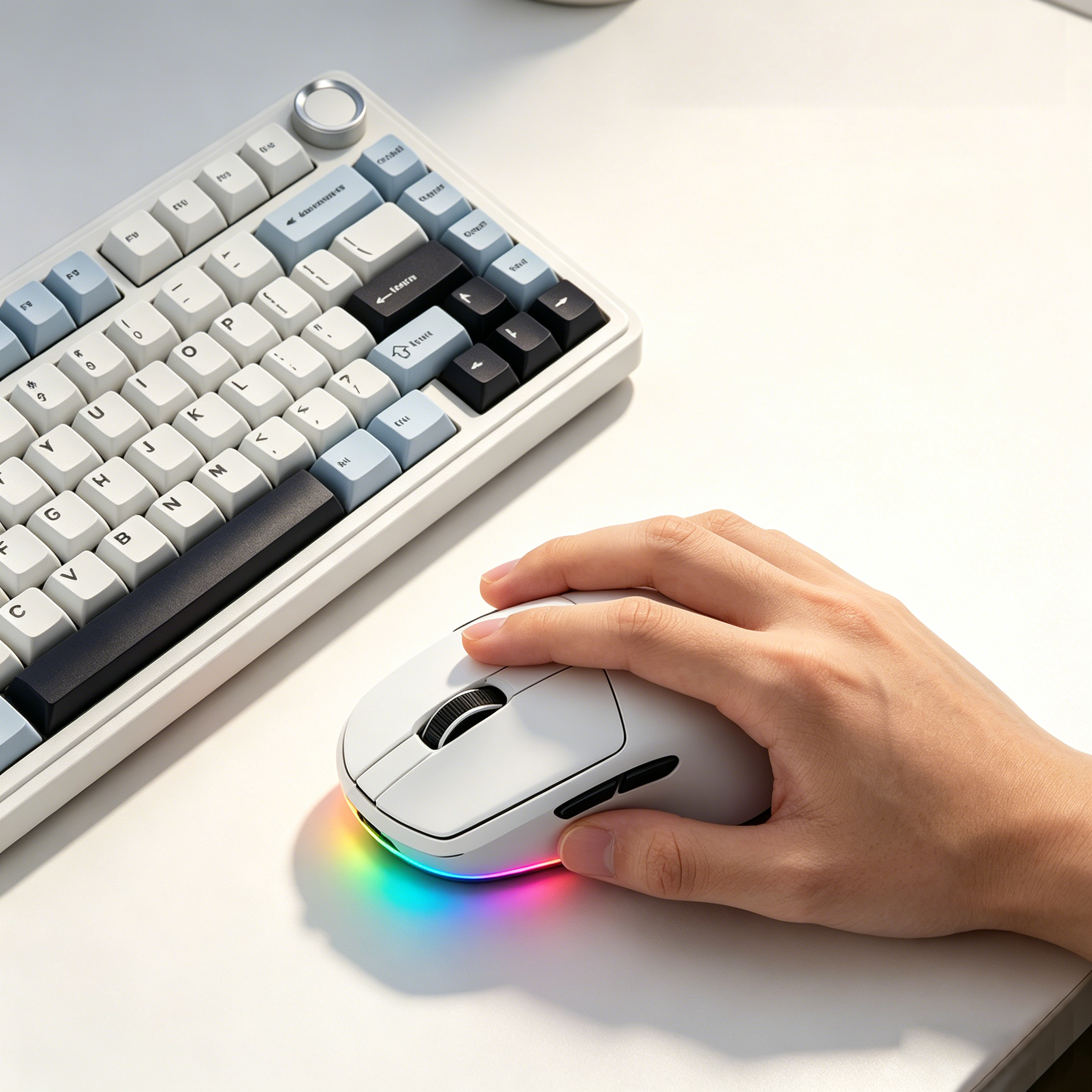
만약 당신이 특정 제품을 찾고 있다면 장시간 작업에 적합한 인체공학적 마우스, 우선순위를 정하세요:
- 손에 착 감기는 모양 (손바닥 vs. 갈고리 vs. 손가락 끝)
- 마찰이 적고 무게가 적당합니다. 그래서 마우스를 "꼬집듯이" 조작하지 않고도 제어할 수 있습니다.
- 감도 조절(DPI) 팔을 덜 움직이면 부담을 줄일 수 있습니다.
게이머가 편안함을 희생하지 않고 우선시해야 할 사항은 무엇일까요?
게임에는 두 가지 제약 조건이 추가됩니다.
- 빠르고 반복 가능한 입력
- 긴장감이 서서히 고조되는 지속적인 세션
키보드를 고를 때는 스위치의 키감이 일관적인지, 마우스를 가까이 둘 수 있는 레이아웃을 찾아보세요. 마우스를 고를 때는 센서 성능이 안정적이고 클릭감이 좋은지, 무선 마우스라면 연결성이 좋은지 확인하는 것이 중요합니다.
게이머에게 가장 적합한 환경은 흔히 발생하는 함정, 즉 키보드를 너무 앞으로 밀어놓고 밤새도록 마우스를 잡으려고 손을 뻗는 자세를 피하는 것입니다.
⚠️ 경고마우스를 잡는 손이 어깨선을 넘어가면 아무리 마우스 모양을 예쁘게 만들어도 소용없습니다. 먼저 마우스를 손 가까이 가져오세요.
AULA의 역할 (그리고 "맞춤형"이라는 관점이 중요한 이유)
설정을 세밀하게 조정하는 것을 좋아하신다면, 맞춤형 기계식 키보드 손이 적응하도록 강요하는 대신, 감촉(그리고 경우에 따라 레이아웃)을 조정할 수 있기 때문에 실제로 편안함을 크게 향상시킬 수 있습니다.
AULA의 제품 라인업은 기계식 키보드와 게이밍 마우스를 중심으로 구성되어 있습니다. 다양한 키보드 레이아웃과 마우스를 한 곳에서 비교해보고 싶다면 공식 스토어를 방문해 보세요.아울라.
사무용과 게임용으로 모두 적합한 AULA 키보드 추천 제품
다음은 업무와 여가 활동을 위한 공간으로 자주 고려되는 AULA 모델 몇 가지입니다.
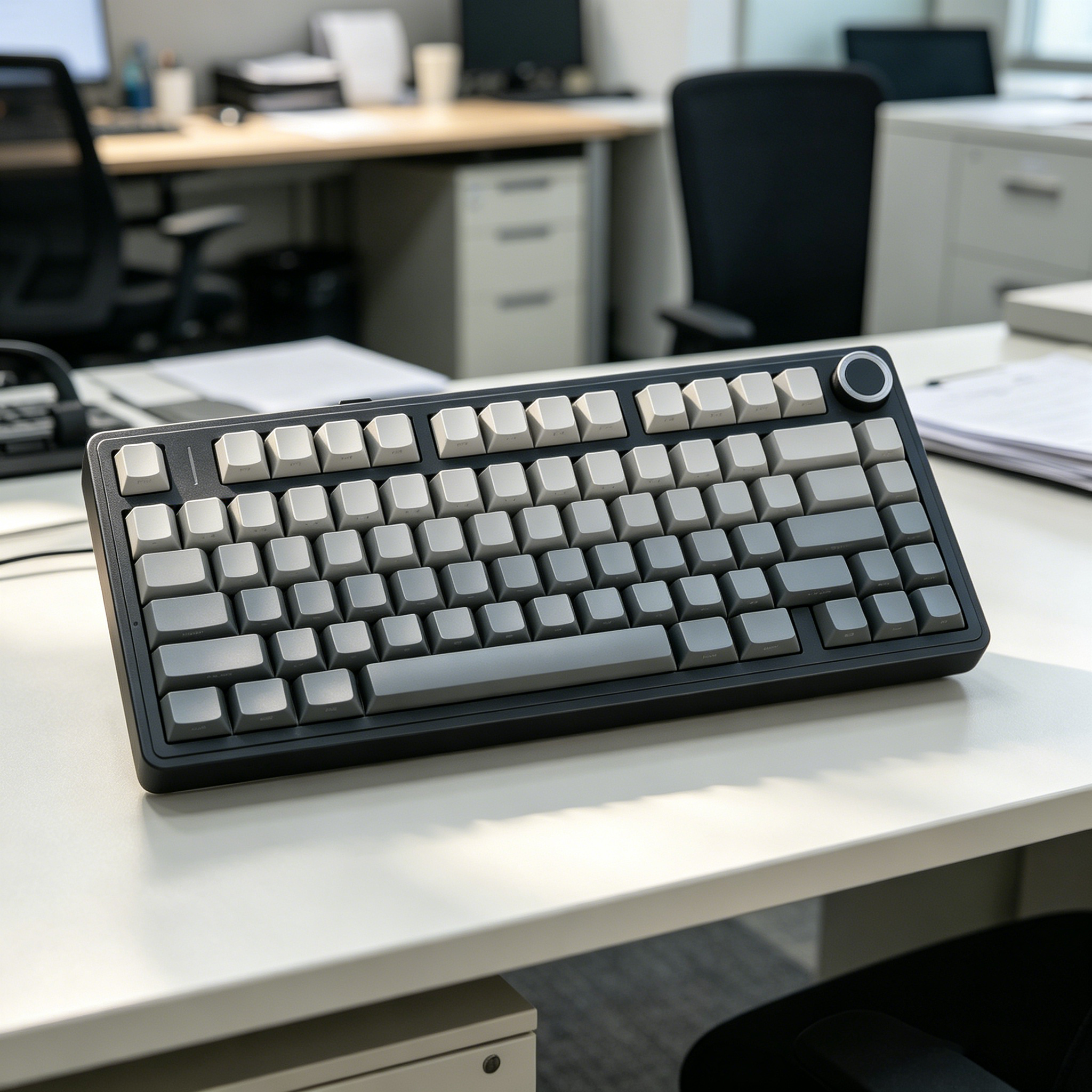
- 아울라 F75마우스를 더 가까이 둘 수 있도록 도와주는 컴팩트한 레이아웃입니다(어깨를 뻗어 조작하는 동작을 줄이려는 경우에 유용합니다).
- 아울라 F87 프로: 기존의 레이아웃 느낌을 그대로 유지하여, 익숙한 조작 방식을 다시 익히고 싶지 않은 사람들을 위한 것입니다.
- 아울라 히어로68책상 공간을 확보하고 싶거나 공간을 덜 차지하는 제품을 선호하는 경우 적합한 컴팩트한 옵션입니다.
- 아울라 킹68미니멀한 레이아웃을 선호하는 사람들을 위한 또 다른 간편한 선택입니다.
크기를 고민하고 있다면 너무 깊이 생각하지 마세요. 매일 편안하게 작업할 수 있는 가장 작은 크기를 선택하세요.
AULA 인체공학 마우스 옵션 고려 사항
AULA는 장시간 사용 시 편안함을 고려하여 다양한 디자인으로 제작된 마우스를 판매합니다. 원하는 제품에 따라 아래 제품 페이지를 참고하시면 좋습니다.
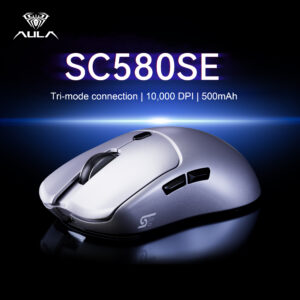
- AULA SC580 무선 생쥐 (제품 페이지에 인체공학적 디자인과 최대 10,000 DPI를 지원한다고 명시되어 있습니다.)
- AULA SC900 인체공학적 게이밍 마우스
- AULA V9 인체공학적 블루투스 게이밍 마우스
- AULA X9 시리즈 게이밍 마우스 (경쟁적인 플레이를 위해 배치됨)
마우스를 고를 때는 먼저 그립감을 기준으로 선택하고, 그 다음 DPI와 버튼 설정을 조정하세요.
불편함을 유발하는 위험 신호
- 손목 받침대에 손목을 "고정"시키고 있는 겁니다. 타이핑을 몰아치는 사이사이에 가볍게 사용하는 대신에요.
- 키보드가 너무 높습니다., 그래서 타이핑할 때 손목이 위로 굽어지게 됩니다.
- 마우스 커서가 너무 멀리 떨어져 있습니다., 그래서 어깨가 계속 긴장된 상태가 됩니다.
- 당신은 디자인이 세련되어 보여서 작은 마우스를 샀습니다., 그리고 이제 당신의 손은 하루 종일 갈고리 모양으로 꽉 쥐어져 있습니다.
간단한 설치 체크리스트 (5분 소요, 새 장비 필요 없음)
- 팔꿈치가 90~100도 각도를 이루도록 의자 높이를 조절하세요.
- 키보드를 뒤로 당겨 팔꿈치가 옆구리에 닿도록 하세요.
- 팔꿈치가 편안한 상태를 유지할 수 있도록 마우스를 충분히 가까이 두세요.
- 손목 받침대를 사용한다면, 손목을 받쳐주는 용도가 아니라 손목을 잠시 세워두는 용도로 사용하세요.
다음 단계
편의성과 성능을 모두 향상시키고 싶다면, 먼저 적절한 마우스 레이아웃 크기와 모양을 선택한 다음 실제로 사용할 기능들을 추려내세요.
AULA의 다양한 옵션을 살펴보고 모델을 비교하려면 공식 스토어를 방문하세요.

댓글 추가
댓글을 달기 위해서는 로그인해야합니다.