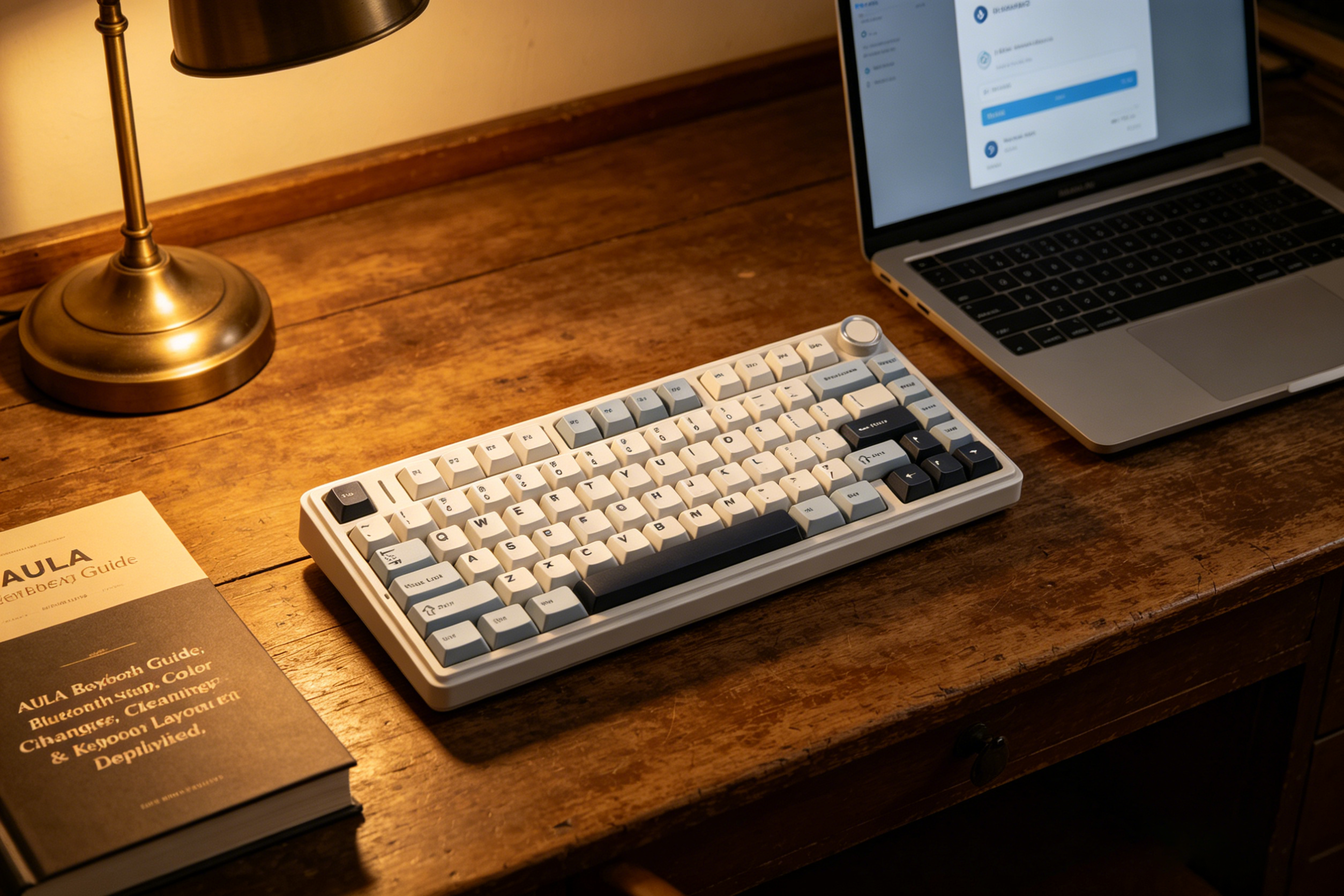
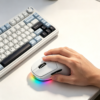
Guia do teclado AULA: Configuração Bluetooth, alteração de cor, limpeza e layout do teclado explicados
O que é um teclado AULA?
- Fácil de conviverOpções de conexão simples e comutação rápida
- É divertido personalizar.RGB, troca de teclas e (em muitos modelos) compatibilidade com switches para entusiastas.
- Layouts adequados para uso em mesas de trabalhoOpções como o layout 75% economizam espaço sem eliminar as teclas que você realmente usa.
- Ponto-chaveSe você quer um teclado que sirva para jogos à noite, para lidar com e-mails durante o dia e ainda tenha uma aparência elegante, seu Em termos de configuração, a linha AULA foi projetada em torno da ideia de "um teclado, muitos casos de uso".
Teclado AULA vs. “teclado mecânico” vs. “teclado personalizado”
- Teclado mecânicoUm teclado que utiliza interruptores mecânicos individuais sob cada tecla. A sensação e o som variam dependendo do tipo de interruptor.
- Teclado mecânico AULA: um teclado mecânico fabricado pela AULA.
- Teclado personalizadoUm teclado que você modifica ou monta de acordo com suas preferências — switches, keycaps, espuma, estabilizadores, firmware, layout e ajustes de som. Muitos modelos da AULA são "amigáveis à personalização", mesmo que você nunca monte um do zero.
Como conectar o teclado AULA (guia Bluetooth e com fio)
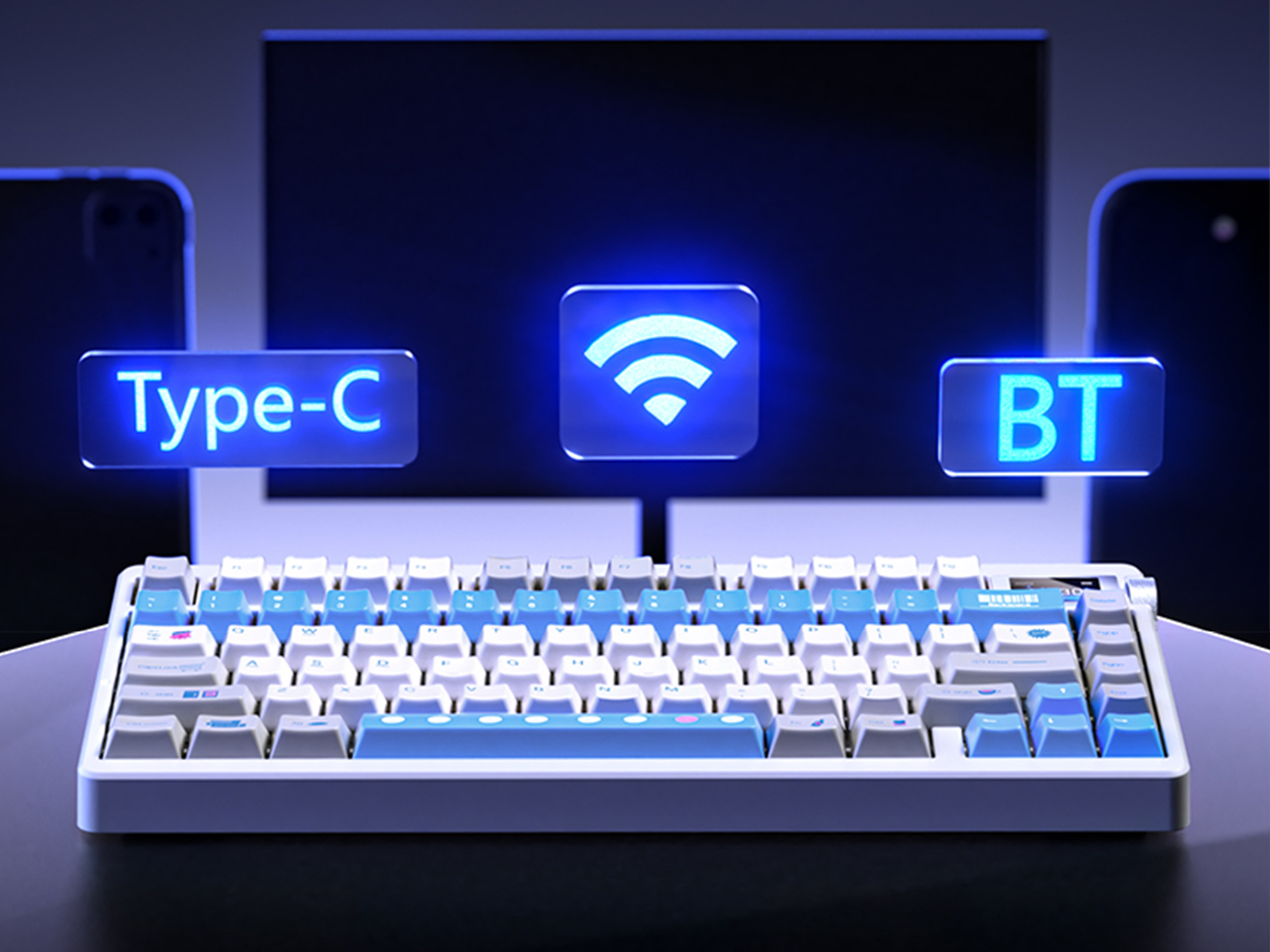
- Com fio (USB-C)A opção mais simples e confiável — ótima para computadores desktop e jogos competitivos.
- BluetoothIdeal para laptops, tablets, celulares e configurações com vários dispositivos.
- 2.4G sem fio (dongle)Comum em placas voltadas para jogos; tende a dar uma sensação mais "com fio" do que Bluetooth.
Configuração com fio (USB)
- Conecte o teclado ao seu PC/Mac usando o cabo USB incluído.
- Aguarde alguns segundos para que o sistema operacional o detecte.
- Insira um texto de teste em um campo de texto.
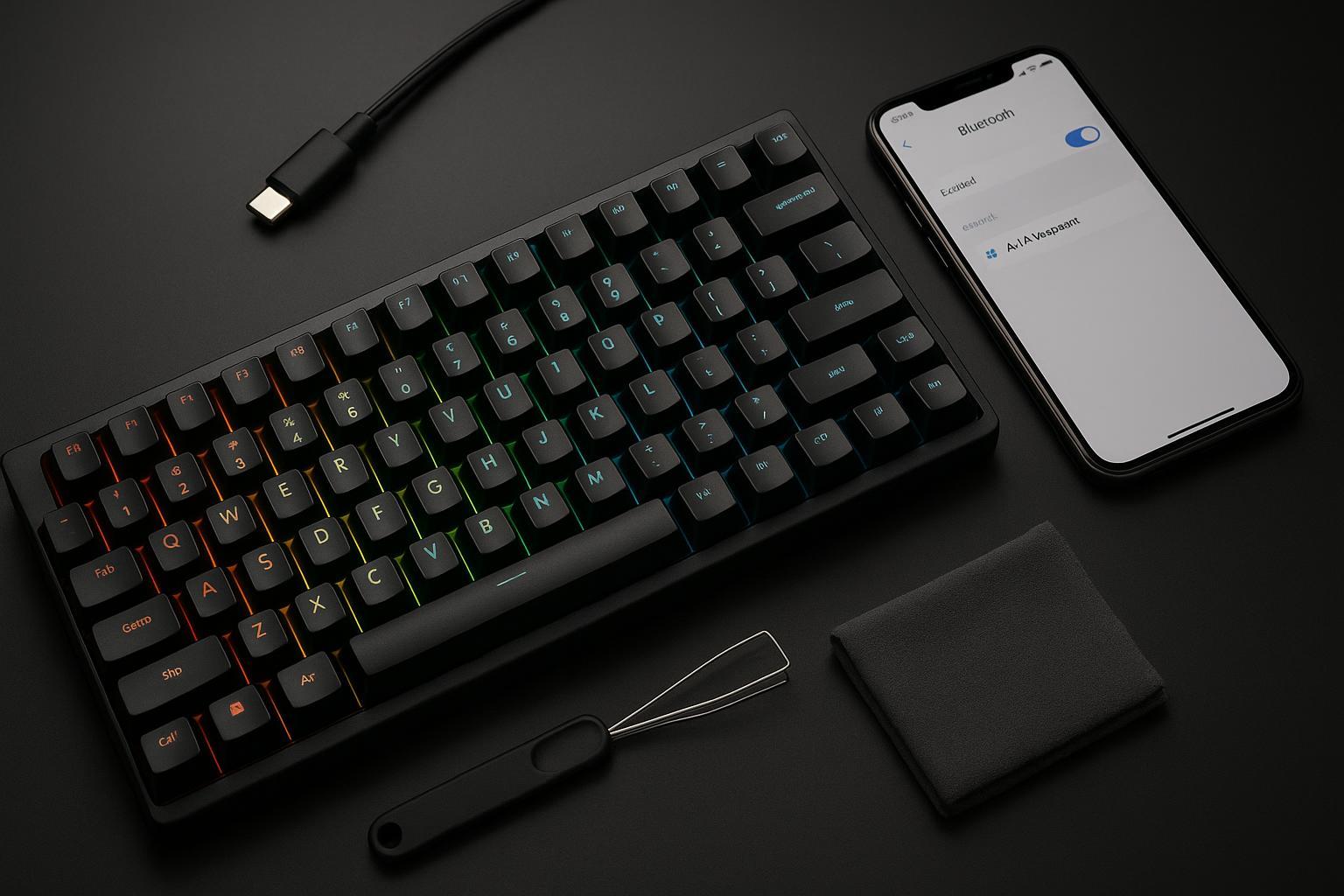
Como conectar o teclado AULA via Bluetooth (passo a passo)
Esta seção aborda a consulta de cauda longa exata. como conectar um teclado Bluetooth, Mas os passos foram escritos para serem utilizáveis tanto no Windows, macOS, iPadOS, Android quanto em um console compatível com teclados Bluetooth.
Passo 0: Descubra o atalho do slot do dispositivo do seu modelo.
- Fn + 1 / 2 / 3: alternar entre dispositivos Bluetooth
- Pressione e segure Fn + 1 / 2 / 3 por aproximadamente 3 segundos.: entrar no modo de emparelhamento para esse slot
Passo 1: Coloque o teclado no modo Bluetooth.
- Mude a chave seletora de modo (se o seu modelo tiver uma) para Bluetooth.
- Se não houver um interruptor, use o atalho de modo do modelo.
Passo 2: Entre no modo de emparelhamento
- Pressione e mantenha pressionado o atalho de emparelhamento (geralmente Fn + 1 / 2 / 3) até que o indicador comece a piscar rapidamente.
Passo 3: Emparelhe com seu dispositivo
- Configurações → Bluetooth e dispositivos → Adicionar dispositivo → Bluetooth → selecione seu teclado.
- Configurações do sistema → Bluetooth → selecione seu teclado.
- Configurações → Bluetooth → selecione seu teclado.
Etapa 4: Confirme e teste
- Digite no Bloco de Notas ou na barra de endereços do navegador.
- Se algumas teclas apresentarem comportamento estranho (símbolos incorretos, caracteres inesperados), passe para a seção de idioma/layout — isso geralmente indica uma incompatibilidade de layout, e não um "teclado com defeito".“
Solução rápida de problemas se o Bluetooth não conectar
- Aproxime-se e remova os obstáculos. (O Bluetooth pode ser exigente com mesas de metal e gabinetes de computador).
- Desemparelhar entradas antigasRemova o teclado da lista de dispositivos Bluetooth do seu aparelho e, em seguida, emparelhe-o novamente.
- Use um slot diferente (Fn + 2 em vez de Fn + 1).
- Carregue o tecladoBateria fraca pode causar problemas de emparelhamento.
- Teste com fioSe a conexão com fio estiver funcionando bem, provavelmente o teclado está OK.
⚠️ AvisoSe você estiver usando um laptop corporativo com políticas de segurança, os periféricos Bluetooth podem ser bloqueados. Nesse caso, o modo com fio geralmente é a solução mais rápida.
Explicação do layout do teclado (QWERTY, tecla FN, conceitos básicos)
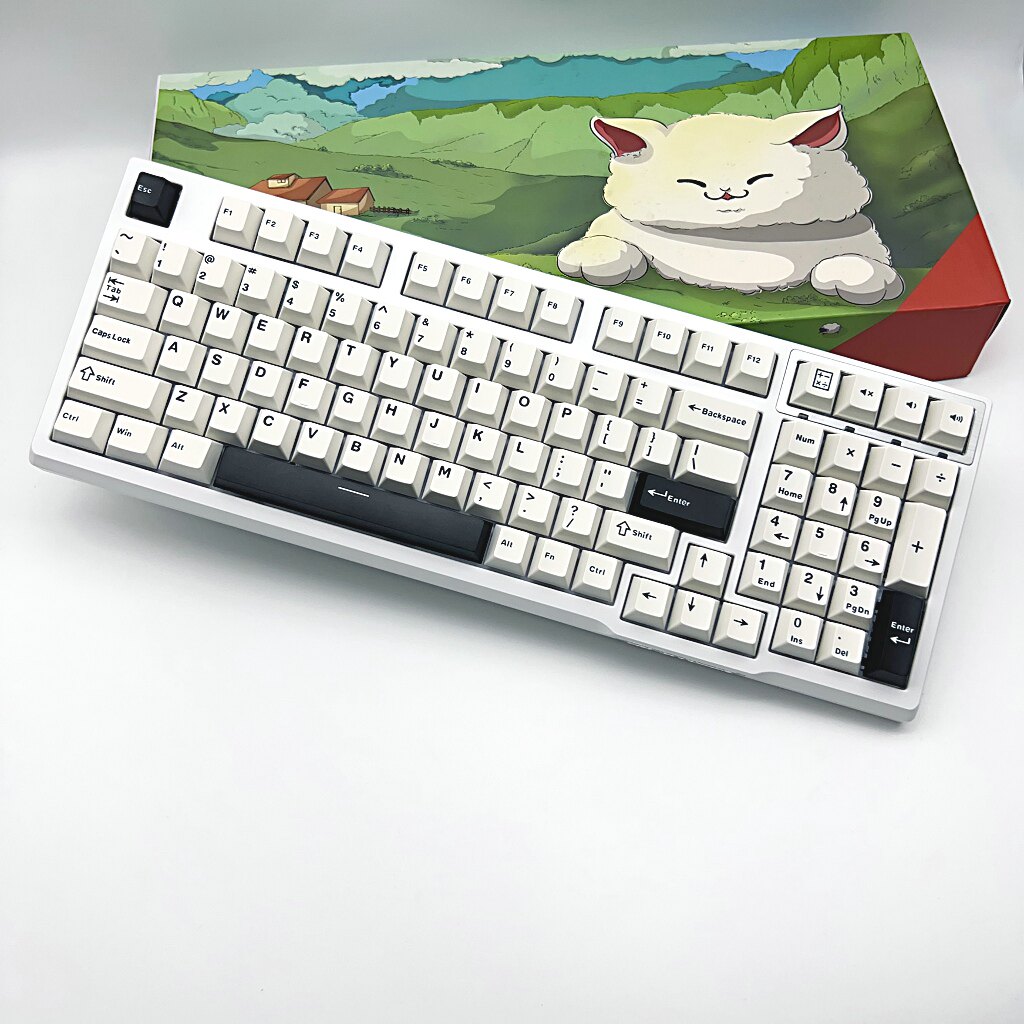
- O layout físico: onde as teclas são posicionadas e têm formato (ANSI vs ISO, 75% vs tamanho padrão).
- O arranjo da carta: QWERTY vs AZERTY vs QWERTZ, etc.
- Layout de entrada do sistema operacional: o que o seu sistema operacional considera ser o teclado (idioma + mapeamento).
Noções básicas do teclado QWERTY
O que significa a tecla Fn no teclado?
- Teclas de mídia (volume, reproduzir/pausar)
- Controles de retroiluminação (brilho, modos)
- Troca de dispositivos (teclas de slot Bluetooth)
- Teclas de navegação (Home/End/Page Up/Page Down)
75% vs. tamanho normal: por que os layouts parecem diferentes
- linha de função (F1–F12)
- teclas de seta
- cluster de navegação
- teclado numérico
ANSI vs ISO: a diferença crucial na tecla "Enter"
- ANSI (comum nos EUA): tecla Enter longa e horizontal.
- ISO (Comum em algumas partes da UE): tecla Enter mais alta e uma tecla ligeiramente diferente ao lado da tecla Shift esquerda.
Como alterar a cor e a iluminação do teclado AULA
- Atalhos de teclado (rápido)
- Controle de software/driver (personalização mais profunda)
Método simplificado (funciona em muitos modelos)
- Fn + Seta para a direita: modos de iluminação cíclica
- Fn + Seta para cima/para baixo: aumentar/diminuir o brilho
- Fn + Seta para a esquerda/direita: alterar a velocidade do efeito (varia)
- Fn + Tab: alternar cores estáticas (varia)
- Experimente o atalho comum (Fn + Seta para a Direita).
- Se não responder, consulte a tabela de atalhos do seu modelo (seu manual).
Método de software (para personalização mais aprofundada)
- Você deseja perfis de iluminação consistentes.
- Você quer remapear as teclas?
- Você quer um fluxo de trabalho mais organizado do que memorizar todos os atalhos?
Dica profissionalSe a iluminação não mudar, verifique primeiro se o nível de brilho não está "desligado estático" (muitos teclados permitem diminuir o brilho até desligá-lo completamente).
Como alternar entre as configurações de idioma e entrada no teclado
- Como trocar o idioma no teclado
- Como alterar o idioma no teclado
- Como alterar o idioma do teclado
- Como faço para alterar o layout do teclado?
Windows 10/11: alterar o idioma e o layout do teclado
Formas rápidas de mudar
- Ganhar + Espaço: ciclo de idiomas/layouts de entrada
- Indicador de idioma da barra de tarefas: clique para selecionar um layout
Como alterar os atalhos de teclado padrão do Windows
- Configurações → Hora e idioma → Digitação
- Configurações avançadas do teclado
- Teclas de atalho para idioma de entrada / opções da barra de idiomas
- Alterar sequência de teclas
Problemas comuns de "layout" que não são causados pelo seu teclado.
- O Windows mudou para outro idioma (algo que pode acontecer acidentalmente)?
- Você está usando um layout ISO no software, mas um teclado ANSI (ou vice-versa)?
- Você instalou vários layouts e agora a combinação Win+Espaço alterna inesperadamente?
Dicas avançadas: som, atalhos e personalização
Como deixar o som do teclado mais suave
- tom mais baixo
- menos oco
- menos nítido na subida
- mais consistente entre as teclas
Ajuste do estabilizador (maior benefício em teclas maiores)
- Se a barra de espaço e a tecla Enter vibrarem, o teclado nunca terá um som "suave".“
- Lubrificar os estabilizadores ajuda, mas se você é iniciante: comece verificando se a tecla está totalmente encaixada.
Material e espessura das teclas
- Teclas mais grossas geralmente têm um tom mais baixo.
- Se você também está experimentando com a estética, trocar as teclas é a maneira mais fácil de melhorar o som e a aparência.
Tapete de mesa + ângulo de digitação
- Um tapete de mesa altera a ressonância mais do que as pessoas imaginam.
- Isso também melhora a sensação de um teclado ergonômico, pois seus pulsos e antebraços não precisam lutar contra uma mesa escorregadia.
Espuma/amortecimento (se o seu modelo suportar)
- Algumas placas incluem amortecimento interno; outras podem ser modificadas.
- Ao abrir o gabinete, proceda com cuidado e evite forçar os cabos.
Ponto-chaveO som "cremoso" consiste principalmente em eliminar ruídos e ressonâncias ocas — estabilizadores, teclas e a superfície da mesa são os primeiros passos a serem dados.
Atalhos e remapeamentos úteis (sem prejudicar sua memória muscular)
- Reconfigurar Caps Lock para algo útil (Pressione para falar, Ctrl ou uma macro)
- Criar uma camada de mídia (volume, reproduzir/pausar) na tecla Fn
- Defina atalhos específicos para cada aplicativo. para suas ferramentas mais usadas
Guia de limpeza e manutenção
- como limpar o teclado
- como limpar um teclado
- como limpar as teclas do teclado
Como remover teclas de teclado (keycaps) com segurança
- Desligado O teclado deve ser desconectado da tomada (ou desligado).
- Use um extrator de teclas (O estilo com arame é mais suave).
- Puxar sem rodeios—sem torcer.
- Para teclas grandes (barra de espaço, Enter, Shift), vá devagar, pois os estabilizadores podem enroscar.
Como limpar um teclado (limpeza rápida vs. limpeza profunda)
Limpeza rápida (5 a 10 minutos)
- Desligue da tomada/faça o desligamento.
- Vire-o de cabeça para baixo e bata levemente.
- Use ar comprimido em rajadas curtas.
- Limpe as teclas e a caixa com um pano de microfibra.
Limpeza profunda (30–90 minutos)
- Remova as teclas.
- Limpe a base:
- ar + escova macia
- pano de microfibra para a superfície superior
- Lave as teclas em água morna (não quente) com sabão.
- Seque bem as teclas antes de reinstalá-las.
AvisoNunca derrame líquidos no teclado nem molhe a base do teclado. Os componentes eletrônicos e os interruptores não toleram umidade.
Hábitos de manutenção que mantêm seu teclado com aparência de novo.
- Mantenha os lanches longe do teclado (as migalhas são o inimigo final).
- Faça uma limpeza rápida mensalmente.
- Se você joga diariamente, faça uma limpeza profunda a cada poucos meses.
- Se uma tecla começar a emperrar, limpe-a primeiro antes de presumir que o interruptor está com defeito.
Por que os teclados AULA estão entre os melhores teclados para jogos?
O que procurar em um ótimo teclado para jogos
- Confiabilidade da conexão (com fio, 2.4G, Bluetooth — o que você realmente usar)
- Ajuste de layout (Você precisa de um teclado numérico? Você quer um formato mais compacto?)
- sensação de mudança (tátil vs linear vs clicável)
- Teto personalizável (teclas, software, suporte a troca a quente)
- Conforto durante sessões prolongadas (ângulo, apoio para o pulso e ergonomia geral)
Onde a AULA se encaixa
- Recursos voltados para jogadores (iluminação, suporte a vários dispositivos)
- Layouts compactos que ainda mantêm o essencial.
- opções de personalização que te aproximam de um teclado personalizado sensação sem precisar de uma construção completa
Conclusão: configure uma vez e aproveite todos os dias.
- Emparelhe corretamente (e saiba o atalho da sua porta Bluetooth).
- Aprenda o que a tecla Fn faz no seu layout.
- Configure a iluminação uma única vez para que combine com sua configuração.
- Corrija o idioma/layout no sistema operacional para que a digitação pareça normal.
- Limpe-o com cuidado para que permaneça crocante.

Adicionar comentário
Tem de iniciar a sessão para publicar um comentário.







