


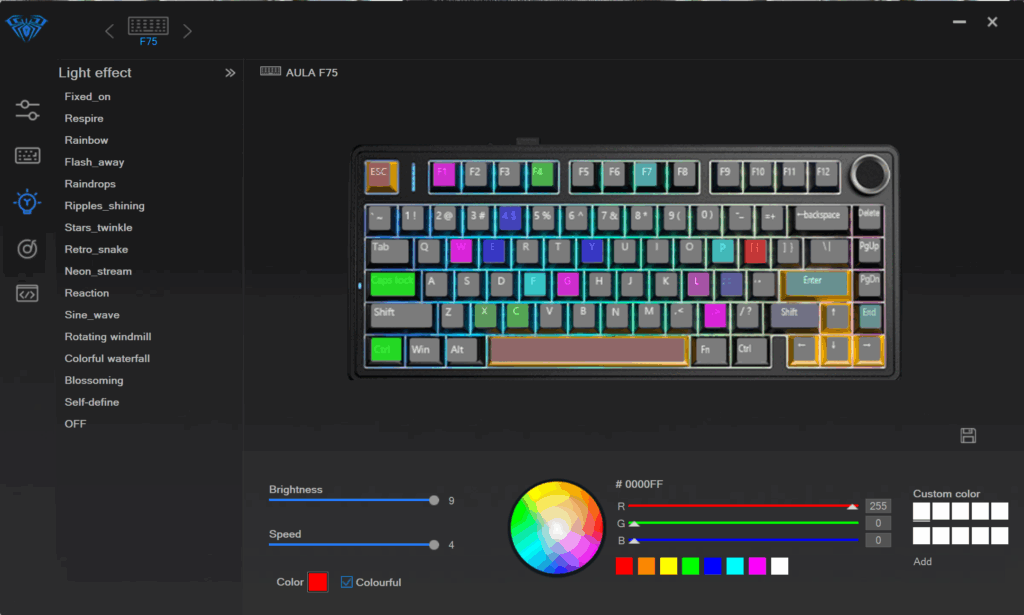
Der AULA F75-Treiber ist ein leistungsstarkes Software-Tool, das das volle Potenzial Ihrer AULA F75 Wireless Mechanical Keyboard freisetzt. Er sorgt für optimale Leistung durch Funktionen wie 1000 Hz Abfragerate für blitzschnelle Reaktionszeiten und N-Key-Rollover für nahtlose Mehrtasteneingaben. Laden Sie zunächst den Treiber von der offiziellen Website herunter.
Die wichtigsten Erkenntnisse
- Überprüfen Sie zunächst, ob Ihr Computer die erforderlichen Voraussetzungen erfüllt. Dies vermeidet Probleme und trägt zur ordnungsgemäßen Funktion des Treibers bei.
- Führen Sie die Installationsschritte sorgfältig nacheinander durch. Starten Sie Ihren Computer nach der Installation neu, damit der Treiber ordnungsgemäß funktioniert.
- Überprüfen Sie die Treibereinstellungen, um Tastenaktionen, Makros und Beleuchtung zu ändern. Durch das Ändern dieser Einstellungen verbessern Sie die Verwendung Ihrer Tastatur.
Checkliste vor der Installation
Systemanforderungen für den AULA F75-Treiber
Stellen Sie vor der Installation des AULA F75-Treibers sicher, dass Ihr Computer die erforderlichen Systemanforderungen erfüllt. Dieser Schritt verhindert Kompatibilitätsprobleme und gewährleistet einen reibungslosen Betrieb.
Folgendes benötigen Sie:
- Betriebssystem: Windows 10 oder höher.
- Prozessor: Intel Core i3 oder gleichwertig.
- RAM: Mindestens 4 GB für optimale Leistung.
- Lagerung: 50 MB freier Speicherplatz für die Treiberinstallation.
- USB-Anschluss: Ein funktionaler USB-Anschluss für kabelgebundene Konnektivität während der Einrichtung.
Wenn Ihr System diese Anforderungen erfüllt, können Sie fortfahren. Überprüfen Sie diese Angaben sorgfältig, um Installationsfehler zu vermeiden.
Tipp: Halten Sie Ihr Betriebssystem auf dem neuesten Stand, um die Kompatibilität mit der neuesten Treiberversion sicherzustellen.
Wo kann ich den AULA F75-Treiber herunterladen?
Herunterladen der AULA F75 Treiber ist unkompliziert. Den offiziellen Treiber finden Sie auf der AULA-Website oder über den unten angegebenen Direktlink.
Gehen Sie folgendermaßen vor:
- Öffnen Sie Ihren Browser und besuchen Sie die offizielle AULA-Website.
- Navigieren Sie zum Abschnitt „Support“ oder „Downloads“.
- Suchen Sie den AULA F75-Treiber und klicken Sie auf die Schaltfläche „Herunterladen“.
- Alternativ können Sie diesen Direktlink verwenden: AULA F75-Treiber herunterladen.
Speichern Sie die Datei an einem Ort, auf den Sie leicht zugreifen können, beispielsweise auf Ihrem Desktop oder in Ihrem Download-Ordner.
Notiz: Laden Sie Treiber immer von offiziellen Quellen herunter, um Malware oder veraltete Software zu vermeiden.
So installieren Sie den AULA F75-Treiber
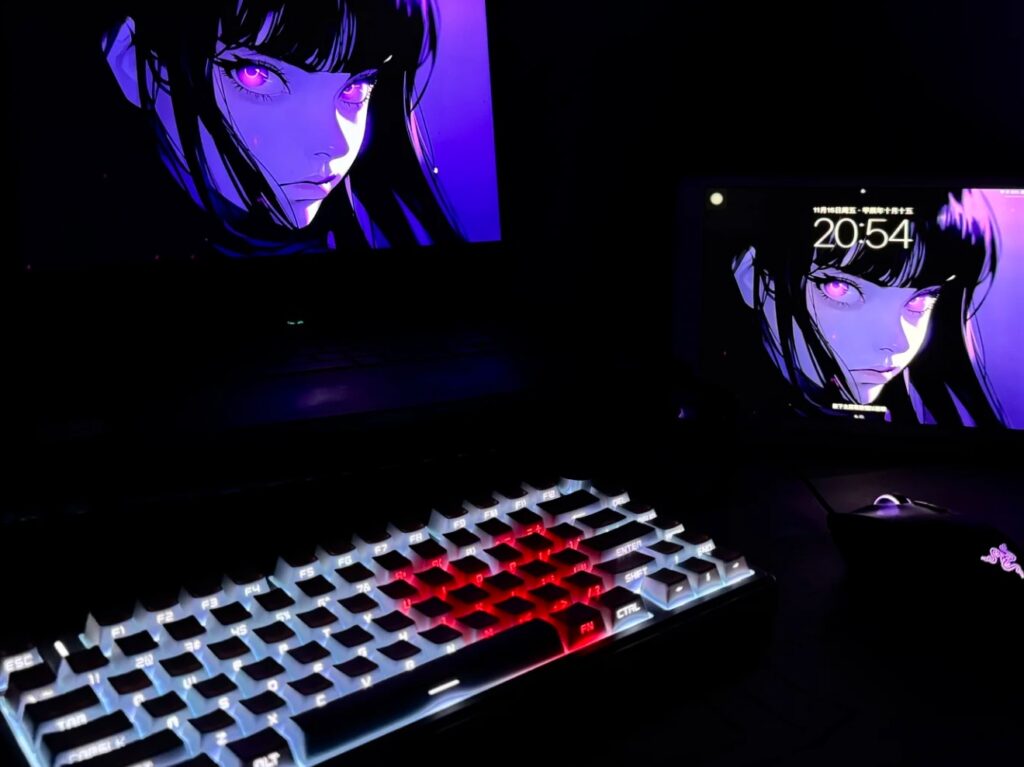
Schritt-für-Schritt-Installationsanleitung
Die Installation des AULA F75-Treibers ist unkompliziert. Befolgen Sie diese Schritte für eine reibungslose Einrichtung:
- Suchen Sie die heruntergeladene Datei
Nachdem Sie den Treiber von der offiziellen Website heruntergeladen haben, navigieren Sie zu dem Ordner, in dem die Datei gespeichert ist. Die Datei heißt normalerweiseAULA_F75_Setup_v2.0_20240509.zip. - Extrahieren Sie die Dateien
Klicken Sie mit der rechten Maustaste auf die heruntergeladene.ReißverschlussDatei und wählen Sie „Alle extrahieren“ oder verwenden Sie ein Dateiextraktionstool wie WinRAR oder 7-Zip. Wählen Sie einen Zielordner, in dem die extrahierten Dateien gespeichert werden. - Ausführen des Installationsprogramms
Öffnen Sie den extrahierten Ordner und suchen Sie die Setup-Datei, normalerweise mit dem NamenSetup.exe. Doppelklicken Sie auf die Datei, um den Installationsassistenten zu starten. - Folgen Sie dem Installationsassistenten
Der Installationsassistent führt Sie durch den Vorgang.- Schritt 1: Lesen und akzeptieren Sie die Endbenutzer-Lizenzvereinbarung (EULA).
- Schritt 2: Wählen Sie das Installationsverzeichnis. Sie können den Standardspeicherort verwenden oder einen benutzerdefinierten Ordner auswählen.
- Schritt 3: Klicken Sie auf „Installieren“, um den Installationsvorgang zu starten.
- Warten Sie, bis die Installation abgeschlossen ist
Die Installation kann einige Minuten dauern. Unterbrechen Sie den Vorgang nicht, um Fehler zu vermeiden. - Starten Sie Ihren Computer neu
Starten Sie Ihren Computer nach Abschluss der Installation neu, um sicherzustellen, dass der Treiber ordnungsgemäß in Ihr System integriert wird.
Tipp: Wenn während der Installation eine Eingabeaufforderung der Benutzerkontensteuerung (UAC) angezeigt wird, klicken Sie auf „Ja“, um dem Installationsprogramm zu erlauben, Änderungen an Ihrem Gerät vorzunehmen.
Überprüfen der erfolgreichen Installation
Überprüfen Sie nach der Installation des AULA F75-Treibers, ob er ordnungsgemäß funktioniert, indem Sie die folgenden Schritte ausführen:
- Suchen Sie nach dem Treibersymbol
Suchen Sie auf Ihrem Desktop oder im Startmenü nach dem AULA F75-Treibersymbol. Doppelklicken Sie auf das Symbol, um die Treibersoftware zu öffnen. - Schließen Sie Ihre Tastatur an
Schließen Sie Ihre kabellose mechanische Tastatur AULA F75 über das USB-C-Kabel an oder verbinden Sie sie über Bluetooth/2,4 GHz. Stellen Sie sicher, dass die Tastatur eingeschaltet ist. - Testen Sie die Treiberfunktionen
Öffnen Sie die Treibersoftware und erkunden Sie ihre Funktionen. Prüfen Sie, ob Sie auf Einstellungen wie Tastenbelegungen, Makros und die Anpassung der RGB-Beleuchtung zugreifen können. - Überprüfen der Geräteerkennung
Navigieren Sie zum Geräte-Manager Ihres Computers. Überprüfen Sie im Abschnitt „Tastaturen“, ob die AULA F75 als erkanntes Gerät aufgeführt ist. - Führen Sie einen schnellen Funktionstest durch
Verwenden Sie die Tastatur, um ein paar Sätze einzugeben oder ein Makro auszuführen. Passen Sie die RGB-Beleuchtung über den Treiber an, um sicherzustellen, dass alle Funktionen wie erwartet funktionieren.
Notiz: Wenn der Treiber Ihre Tastatur nicht erkennt, trennen Sie das Gerät und schließen Sie es erneut an oder starten Sie die Treibersoftware neu.
Durch Ausführen dieser Schritte können Sie sicherstellen, dass der AULA F75-Treiber installiert und einsatzbereit ist.
Fehlerbehebung bei der AULA F75-Treiberinstallation
Häufige Installationsprobleme
Bei der Installation des AULA F75 Treiber, können Sie auf einige häufige Probleme stoßen. Wenn Sie diese Probleme frühzeitig erkennen, sparen Sie Zeit und Ärger.
- Unvollständige Installation: Der Setup-Vorgang wird möglicherweise unerwartet abgebrochen, sodass der Treiber nur teilweise installiert bleibt.
- Treiber nicht erkannt: Nach der Installation kann Ihr System den Treiber oder die Tastatur möglicherweise nicht erkennen.
- Fehlermeldungen: Möglicherweise werden Fehler wie „Treiberinstallation fehlgeschlagen“ oder „Gerät nicht gefunden“ angezeigt.
- Konfliktierende Software: Andere Tastaturtreiber oder Software können den AULA F75-Treiber stören.
- Veraltete Systemkomponenten: Ein veraltetes Betriebssystem oder fehlende Updates können Kompatibilitätsprobleme verursachen.
Tipp: Notieren Sie alle angezeigten Fehlermeldungen. Diese Informationen können Ihnen bei der Suche nach spezifischen Lösungen helfen.
Lösungen für Treiberkonflikte oder -fehler
Die Lösung von Installationsproblemen erfordert einen systematischen Ansatz. Befolgen Sie diese Schritte zur effektiven Fehlerbehebung:
- Starten Sie Ihren Computer neu
Ein einfacher Neustart kann vorübergehende Störungen beheben. Versuchen Sie nach dem Neustart, den Treiber neu zu installieren. - Führen Sie das Installationsprogramm als Administrator aus
Klicken Sie mit der rechten Maustaste aufSetup.exeund wählen Sie „Als Administrator ausführen“. Dadurch wird sichergestellt, dass das Installationsprogramm über die erforderlichen Berechtigungen verfügt. - Auf Softwarekonflikte prüfen
Deinstallieren Sie alle anderen Tastaturtreiber oder Software, die mit dem AULA F75-Treiber in Konflikt geraten könnten. Verwenden Sie dazu die Windows-Funktion „Software“. - Aktualisieren Sie Ihr Betriebssystem
Gehen Sie zu „Einstellungen“ > „Windows Update“ und installieren Sie alle ausstehenden Updates. Aktualisierte Systemkomponenten verbessern die Kompatibilität. - Installieren Sie den Treiber neu
Wenn die Installation fehlschlägt, löschen Sie die vorhandenen Treiberdateien. Laden Sie dann eine neue Kopie von der offizieller Link und wiederholen Sie den Installationsvorgang. - Verwenden Sie den Geräte-Manager
Öffnen Sie den Geräte-Manager und suchen Sie Ihre Tastatur im Bereich „Tastaturen“. Klicken Sie mit der rechten Maustaste darauf, wählen Sie „Treiber aktualisieren“ und anschließend „Automatisch nach Treibern suchen“. - Support kontaktieren
Wenn keiner dieser Schritte hilft, wenden Sie sich an den Kundensupport von AULA. Geben Sie Details zu Ihrem Problem und alle aufgetretenen Fehlermeldungen an.
Notiz: Sichern Sie Ihr System immer, bevor Sie wesentliche Änderungen vornehmen, z. B. Software deinstallieren oder Treiber aktualisieren.
Wenn Sie diese Schritte befolgen, können Sie die meisten Installationsprobleme lösen und die volle Funktionalität Ihrer kabellosen mechanischen Tastatur AULA F75 nutzen.
Anpassen der AULA F75-Treibereinstellungen

Zugriff auf die Treibereinstellungen
Um das volle Potenzial Ihrer kabellosen mechanischen Tastatur AULA F75 auszuschöpfen, müssen Sie auf die Treibereinstellungen zugreifen. Hier können Sie Ihre Tastatur Ihren Wünschen entsprechend optimieren.
Gehen Sie folgendermaßen vor, um die Treibereinstellungen zu öffnen:
- Suchen Sie das AULA F75-Treibersymbol auf Ihrem Desktop oder im Startmenü.
- Doppelklicken Sie auf das Symbol, um die Treibersoftware zu starten.
- Sobald die Software geöffnet ist, sehen Sie eine benutzerfreundliche Oberfläche mit mehreren Registerkarten für Anpassungsoptionen.
Die Treiberoberfläche ist intuitiv gestaltet. Jeder Reiter konzentriert sich auf eine bestimmte Funktion, wie z. B. Tastenbelegung, Makros oder RGB-Beleuchtung. Nehmen Sie sich ein paar Minuten Zeit, um das Layout zu erkunden und sich mit den verfügbaren Optionen vertraut zu machen.
Tipp: Lassen Sie Ihre Tastatur während des Zugriffs auf die Treibereinstellungen über USB-C oder den drahtlosen Modus verbunden, um Echtzeitaktualisierungen sicherzustellen.
Anpassen von Tastenkombinationen und Makros
Durch die Anpassung von Tastenbelegungen und Makros können Sie Ihre Produktivität und Ihr Spielerlebnis verbessern. Der AULA F75-Treiber macht diesen Vorgang einfach und effizient.
So können Sie die Tastenbelegung anpassen:
- Öffnen Sie die Treibersoftware und navigieren Sie zur Registerkarte „Tastenbelegungen“.
- Wählen Sie aus dem Tastaturlayout auf dem Bildschirm die Taste aus, die Sie anpassen möchten.
- Weisen Sie der Taste eine neue Funktion zu, beispielsweise das Starten einer Anwendung oder das Ausführen einer bestimmten Aktion.
- Speichern Sie Ihre Änderungen, um die neue Tastenbelegung anzuwenden.
Um Makros zu erstellen, gehen Sie folgendermaßen vor:
- Gehen Sie in der Treibersoftware auf die Registerkarte „Makros“.
- Klicken Sie auf „Neues Makro erstellen“ und geben Sie ihm einen Namen, damit es leichter zu identifizieren ist.
- Notieren Sie die Tastenkombination oder die Aktionsfolge, die das Makro ausführen soll.
- Weisen Sie das Makro einer bestimmten Taste auf Ihrer Tastatur zu.
Makros sind besonders nützlich für wiederkehrende Aufgaben oder komplexe Gaming-Befehle. So können Sie beispielsweise ein Makro erstellen, um eine mehrstufige Aktion in einem Spiel mit einem einzigen Tastendruck auszuführen.
Notiz: Testen Sie Ihre neuen Tastenbelegungen und Makros, um sicherzustellen, dass sie wie vorgesehen funktionieren. Sie können jederzeit zu den Treibereinstellungen zurückkehren, um Anpassungen vorzunehmen.
Optimieren der RGB-Beleuchtung und anderer Funktionen
Der AULA F75 Kabellose mechanische Tastatur Bietet eine beeindruckende RGB-Beleuchtung für jede Taste, sodass Sie das Erscheinungsbild individuell gestalten können. Die Treibersoftware bietet zahlreiche Anpassungsmöglichkeiten zur Optimierung der Beleuchtung und anderer Funktionen.
So passen Sie die RGB-Beleuchtung an:
- Öffnen Sie die Treibersoftware und wählen Sie die Registerkarte „Beleuchtung“.
- Wählen Sie aus den verfügbaren Beleuchtungsmodi, beispielsweise statischen, Atem- oder Welleneffekten.
- Passen Sie Helligkeit, Geschwindigkeit und Farbpalette Ihren Wünschen an.
- Speichern Sie Ihre Einstellungen, um die Änderungen sofort auf Ihrer Tastatur zu sehen.
Sie können auch benutzerdefinierte Beleuchtungsprofile für verschiedene Szenarien erstellen. Beispielsweise bevorzugen Sie möglicherweise ein kräftiges Farbschema zum Spielen und ein dezentes für die Arbeit.
Neben der Beleuchtung ermöglicht der Treiber die Anpassung weiterer Funktionen, wie beispielsweise der Abfragerate und der Einstellungen des Multifunktionsreglers. Die Anpassung der Abfragerate auf 1000 Hz sorgt für schnellere Reaktionszeiten, ideal für Spiele. Der Multifunktionsregler lässt sich individuell anpassen, um Lautstärke, Medienwiedergabe oder Helligkeit der Hintergrundbeleuchtung zu steuern.
Benutzerfeedback: Viele Nutzer loben die AULA F75 für ihre anpassbaren Funktionen. Kommentare wie „Die Tastatur ist perfekt! Tolle Qualität und ein tolles Preis-Leistungs-Verhältnis“ und „Hat meine Erwartungen in jeder Hinsicht übertroffen. Solides, hochwertiges Gefühl“ unterstreichen die Zufriedenheit, die sich aus der Anpassung der Tastatur an individuelle Bedürfnisse ergibt.
Indem Sie diese Anpassungsoptionen nutzen, können Sie Ihr AULA F75 in eine Tastatur verwandeln, die nicht nur großartig aussieht, sondern auch Ihren Arbeitsablauf oder Ihre Gaming-Leistung verbessert.
Durch die Installation und Anpassung des AULA F75-Treibers wird Ihre Tastatur zu einem hochgradig personalisierten Werkzeug. Sie haben den Treiber heruntergeladen, ihn Schritt für Schritt installiert und Anpassungsoptionen wie Tastenbelegung, Makros und RGB-Beleuchtung ausprobiert. Halten Sie den Treiber auf dem neuesten Stand, um auf neue Funktionen zuzugreifen und die Kompatibilität sicherzustellen. Nutzen Sie die erweiterten Einstellungen, um das Potenzial Ihrer Tastatur voll auszuschöpfen.
Häufig gestellte Fragen
Wie setze ich die Treibereinstellungen des AULA F75 auf die Standardeinstellungen zurück?
Sie können die Treibereinstellungen zurücksetzen, indem Sie die Software öffnen, zur Registerkarte „Einstellungen“ navigieren und die Option „Standardeinstellungen wiederherstellen“ auswählen.
Kann ich den AULA F75-Treiber unter macOS verwenden?
Der AULA F75-Treiber ist für Windows-Systeme konzipiert. Grundlegende Tastaturfunktionen funktionieren jedoch auch unter macOS ohne den Treiber.
Was soll ich tun, wenn der Treiber meine Tastatur nicht erkennt?
Stellen Sie sicher, dass Ihre Tastatur ordnungsgemäß angeschlossen ist. Starten Sie die Treibersoftware neu oder installieren Sie sie über offizieller Link.
Tipp: Halten Sie Ihren Treiber immer auf dem neuesten Stand, um Kompatibilitätsprobleme zu vermeiden.










Einen Kommentar hinzufügen
Du musst angemeldet sein, um einen Kommentar abzugeben.