Como criar um teclado personalizado
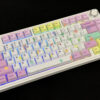
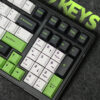
Você pode criar um teclado personalizado começando com um modelo projetado para personalização. O Aula F75, por exemplo, é um exemplo. Teclado mecânico compacto 75%, destaca-se pela sua popularidade constante e satisfação do usuário. Comece definindo seu orçamento e escolhendo o tamanho e estilo de sua preferência. Explore as opções de teclas que combinam estética e desempenho.
Este guia irá orientá-lo passo a passo desde o início. Escolha de cores → seleção de switches → organização do layout → design das teclas → até a apresentação do produto final., ajudando você a construir sua própria Aula F75 personalizada.
Link do produto (comece a personalizar diretamente):
👉 Teclado mecânico personalizado Aula F75
Explore inspirações de outros criadores
Se você está em busca de ideias, muitos entusiastas de teclados e blogueiros compartilham as suas. processos de design e construção online. Você pode assistir a vídeos detalhados ou ler guias passo a passo que mostram:
Como eles escolhem os layouts, os switches e as combinações de teclas.
Esquemas de cores criativos e configurações de teclas artesanais
Dicas de montagem, ajuste do estabilizador e efeitos de iluminação RGB.
Apresentações finais e configurações de mesas
https://vm.tiktok.com/ZNdwvKTr8/
https://vm.tiktok.com/ZGdaSL8YA/
Seguir esses criadores pode inspire-se e ajudá-lo a visualizar seu próprio design exclusivo para a Aula F75 antes de iniciar a personalização.
Preparando-se para a sua construção
1. Escolha a cor do seu teclado: Defina o estilo e o ambiente do seu F75
A cor é a forma mais intuitiva de expressar personalidade em um teclado personalizado. Cores diferentes podem influenciar o estilo geral da sua mesa e até mesmo o seu humor enquanto digita.
O Aula F75 suporta uma variedade de esquemas de cores para a caixa e as teclas:
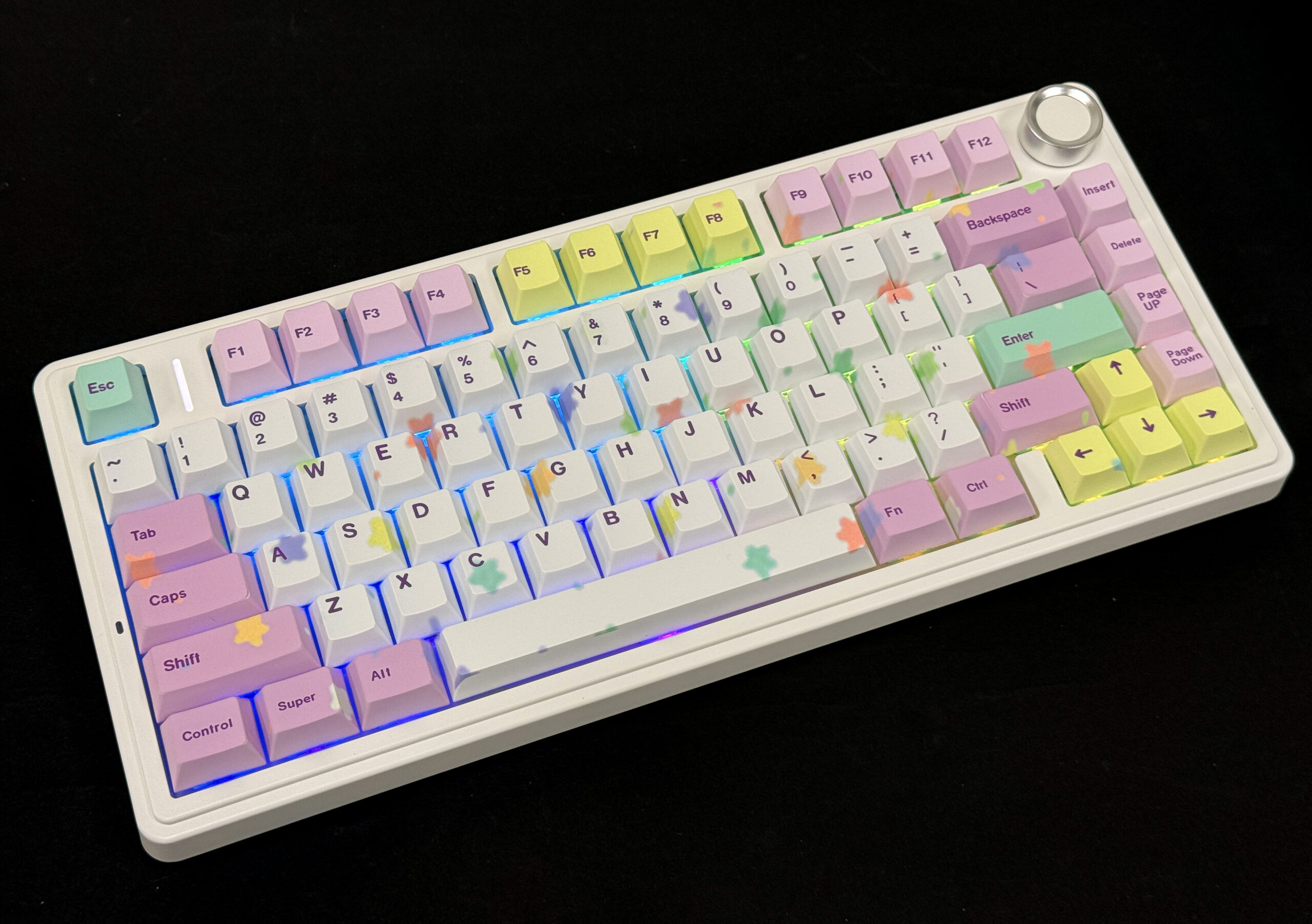
Branco: Calmo e estável, perfeito para estudar ou trabalhar.
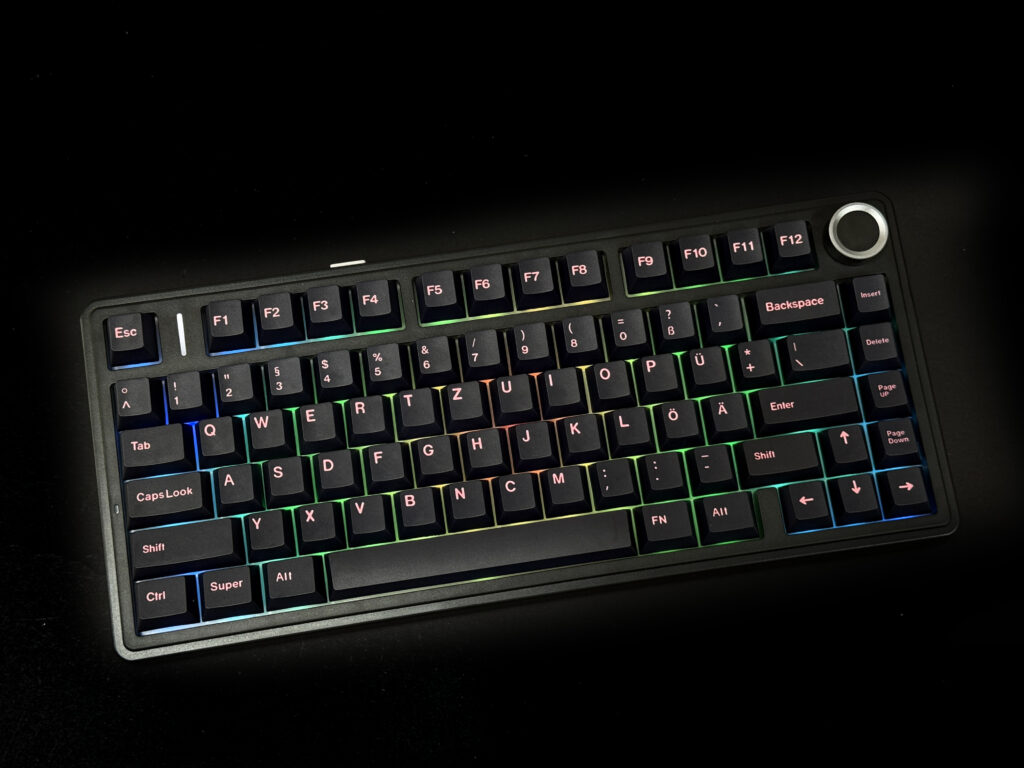
Preto: Minimalista, limpo e mais profissional.
2. Escolha o switch do seu teclado: determine a sensação e o som.
O Aula F75 apresenta um Design hot-swappable para todas as teclas, permitindo que você troque os interruptores a qualquer momento sem soldar — perfeito para iniciantes experimentarem diferentes tipos.
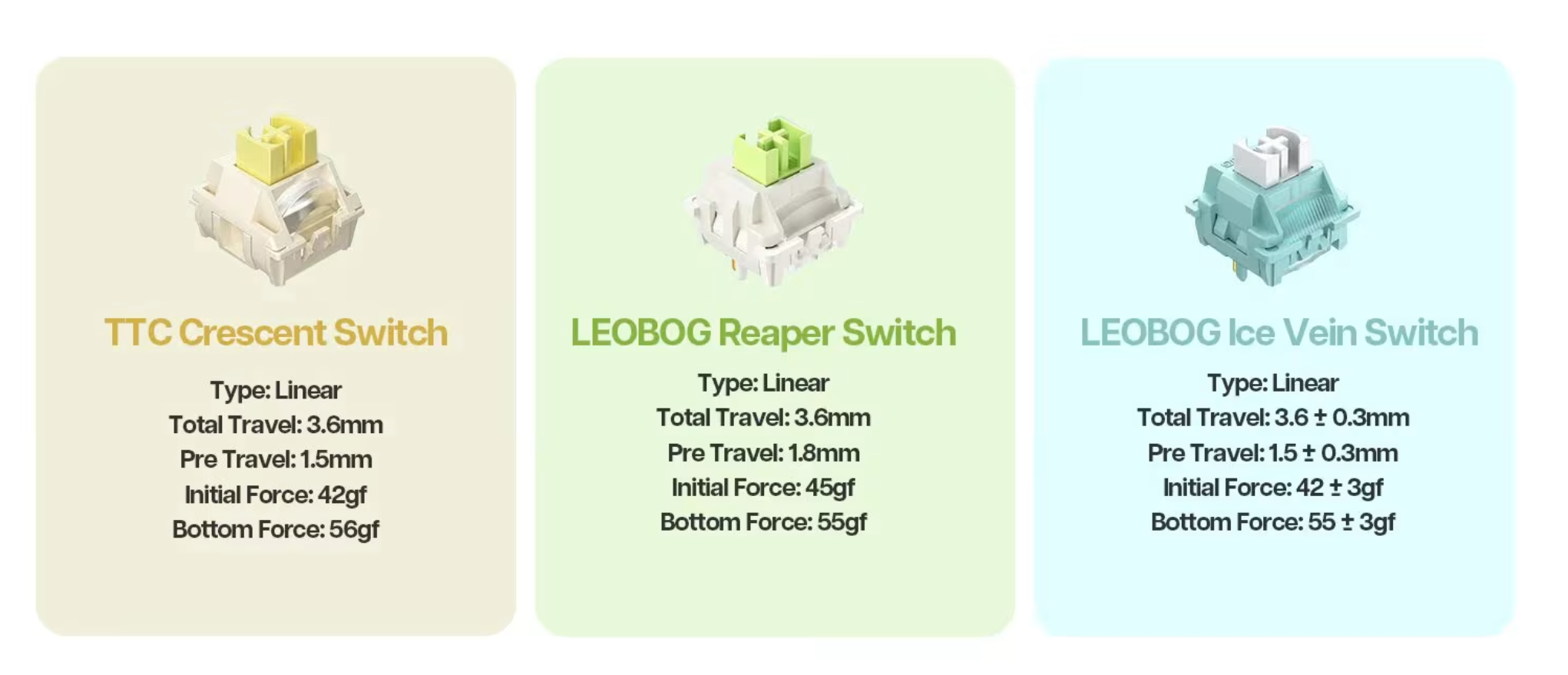
| Tipo de interruptor | Sentir | Características sonoras | Adequado para |
|---|---|---|---|
| Ceifador (Linear) | Suave, sem saliências táteis | Quieto | Jogadores, uso noturno |
| Veia de gelo (tátil) | Leve protuberância tátil | Moderado | Digitadores que desejam feedback |
| Crescente (Clicável) | Relevo tátil nítido com som de clique | Mais alto | Jogadores que apreciam sons nítidos (Não adequado para escritórios) |
Se você estiver personalizando seu teclado pela primeira vez, aqui está um guia simples:
Trabalho/Escritório: Linear (Reaper) ou levemente tátil (Interruptor Ice Vein)
Jogos: Interruptores lineares rápidos (Reaper)
Som de amor: Tátil (Interruptor de Veia de Gelo) ou com clique (Crescent)
Graças ao design hot-swappable do F75, você pode Remova os interruptores antigos → insira os novos Experimente diferentes sensações até encontrar a sua combinação favorita.
3. Escolha o layout do seu teclado
O Aula F75 utiliza um layout compacto 75%, mantendo as teclas de seta e de função, tornando-o ideal para uso diário e trabalho de escritório.
As opções de layout mais comuns incluem:
QWERTY (Layout padrão): O layout padrão para quase todos.
Você também pode usar outros layouts, como QWERTZ, dependendo da sua preferência.
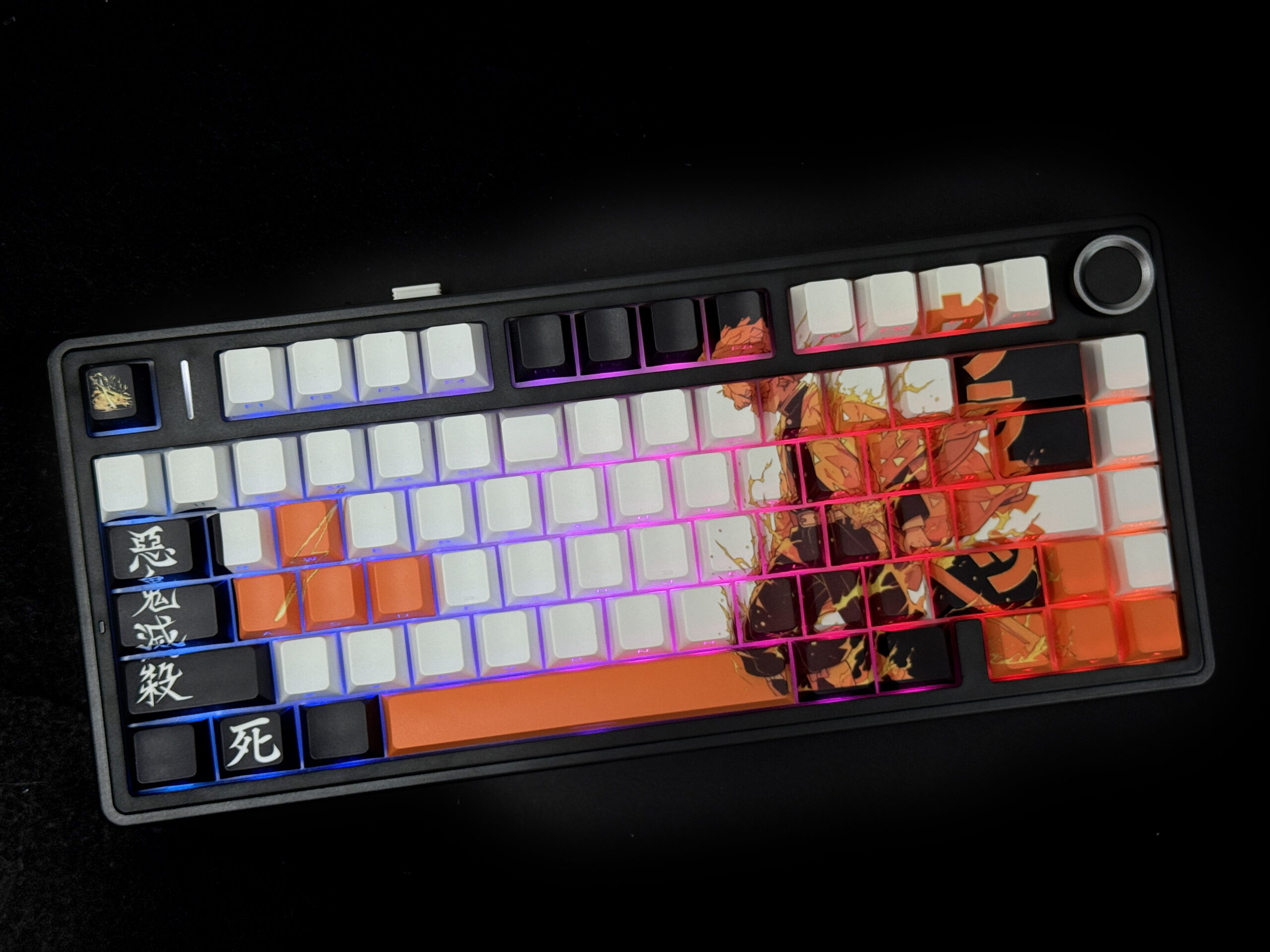
4. Crie seus próprios keycaps personalizados: dê um visual único
As teclas são a parte mais visível de um teclado personalizado e a melhor maneira de expressar personalidade. O Aula F75 vem com keycaps PBT de alta qualidade, que são duráveis, resistentes ao brilho e oferecem uma sensação confortável ao digitar.
Escolha o material das teclas:
| Material | Características | Recomendado para |
|---|---|---|
| PBT | Durável, resistente a óleo, seco e com toque suave. | Altamente recomendada como primeira opção. |
Ao projetar teclas, você pode escolher:
Cores primárias e secundárias (Ex.: Preto + Dourado, Azul + Branco, Vermelho + Cinza)
estilos de teclas especiais (ESC, Barra de Espaço, Enter)
Teclas com impressão lateral para combinar com a iluminação RGB
Teclas com tema de jogos (WASD, Fn, Shift)
Estilos de fonte personalizados
Se você consultar os exemplos de personalização oficiais do Aula, notará que muitos usuários optam por:
Teclas translúcidas
Conjuntos temáticos por cor
Barras de espaço personalizadas ou teclas especiais grandes
Isso ajuda a criar um teclado personalizado e com alto grau de reconhecimento.
5. Apresente seu resultado final
Após a conclusão, você poderá avaliar seu teclado sob os seguintes aspectos:
| Avaliação | Descrição |
|---|---|
| esquema de cores | Combina com o estilo de mesa que você pretende usar? |
| Combinação de teclas | Combina com a iluminação RGB e com as cores do gabinete? |
| Sensação e som | Os interruptores são confortáveis? Precisa trocar algum? |
| Experiência em digitação | As teclas maiores estão estáveis? Há algum ruído incomum? |
| Funcionalidade | Todas as atribuições de teclas personalizadas estão configuradas corretamente? |
Com Teclas PBT, ajuste estável, iluminação RGB e construção sólida., O Aula F75 não só proporciona uma excelente experiência de digitação, como também se torna a peça central da sua mesa.
Perguntas frequentes
Como faço para começar a personalizar meu Aula F75?
Primeiro, escolha a cor da caixa e o tipo de switch de acordo com o seu uso. Em seguida, selecione o layout e o estilo das teclas e, por fim, monte o seu teclado passo a passo.O Aula F75 requer soldagem?
Não. Ele suporta interruptores intercambiáveis a quente, Assim, você pode substituir os interruptores a qualquer momento sem precisar de um ferro de solda.Todas as teclas são compatíveis com o Aula F75?
A maioria dos conjuntos de teclas para teclados mecânicos padrão são compatíveis. O F75 apresenta posicionamento preciso das teclas, garantindo excelente compatibilidade.

Adicionar comentário
Tem de iniciar a sessão para publicar um comentário.







