


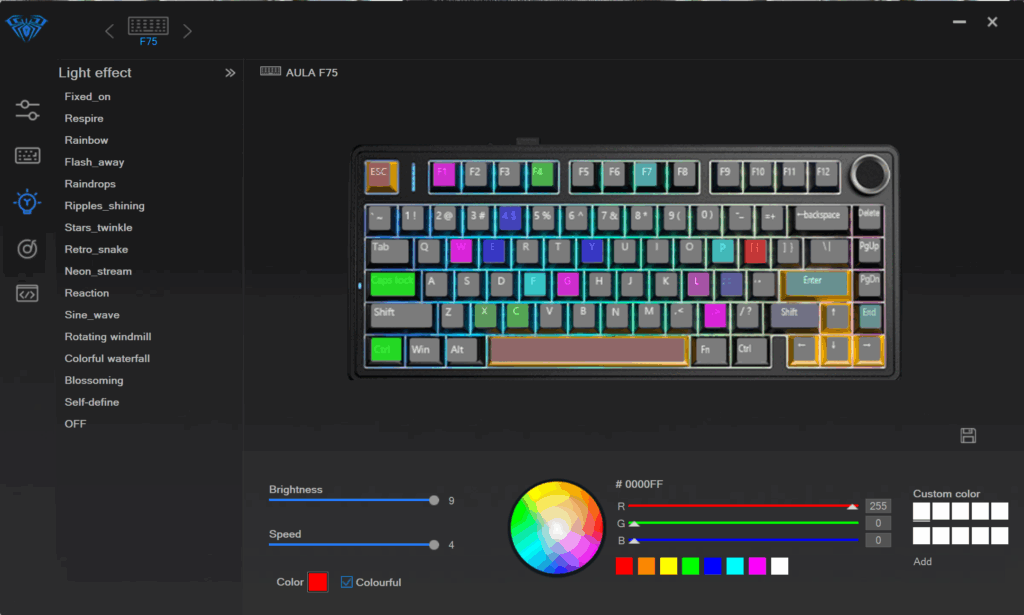
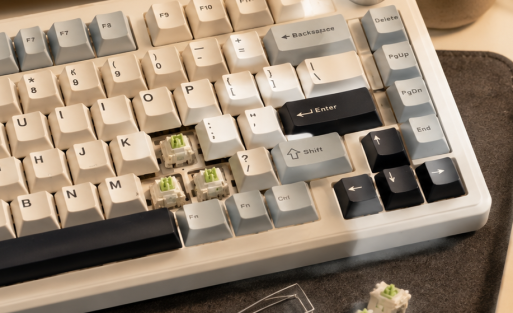
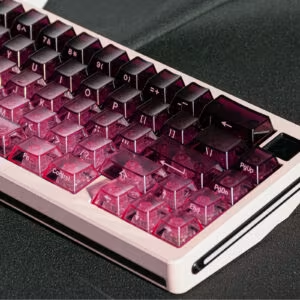
Переключать режимы RGB-подсветки на клавиатуре Aula F75 очень просто. Нажмите кнопку Фн ключ вместе с Стрелка вправо Кнопка для переключения режимов подсветки. Каждое нажатие открывает новый RGB-шаблон, позволяя легко настроить подсветку. Благодаря интуитивно понятному дизайну, Aula F75 делает процесс персонализации быстрым и приятным для любого пользователя.
Ключевые выводы
- Измените режимы RGB, нажав
ФниСтрелка вправо. Каждое нажатие демонстрирует новый световой дизайн. - Использовать
ФнсВверхилиСтрелка вниздля изменения яркости. ИспользуйтеФнсЛевыйилиСтрелка вправодля регулировки скорости. - Попробуйте программу Aula, чтобы получить больше возможностей, таких как переназначение клавиш. Вы также можете создавать макросы и синхронизировать подсветку с музыкой.
Пошаговое руководство по изменению режимов RGB на Aula F75
Использование комбинаций клавиш для переключения режимов RGB
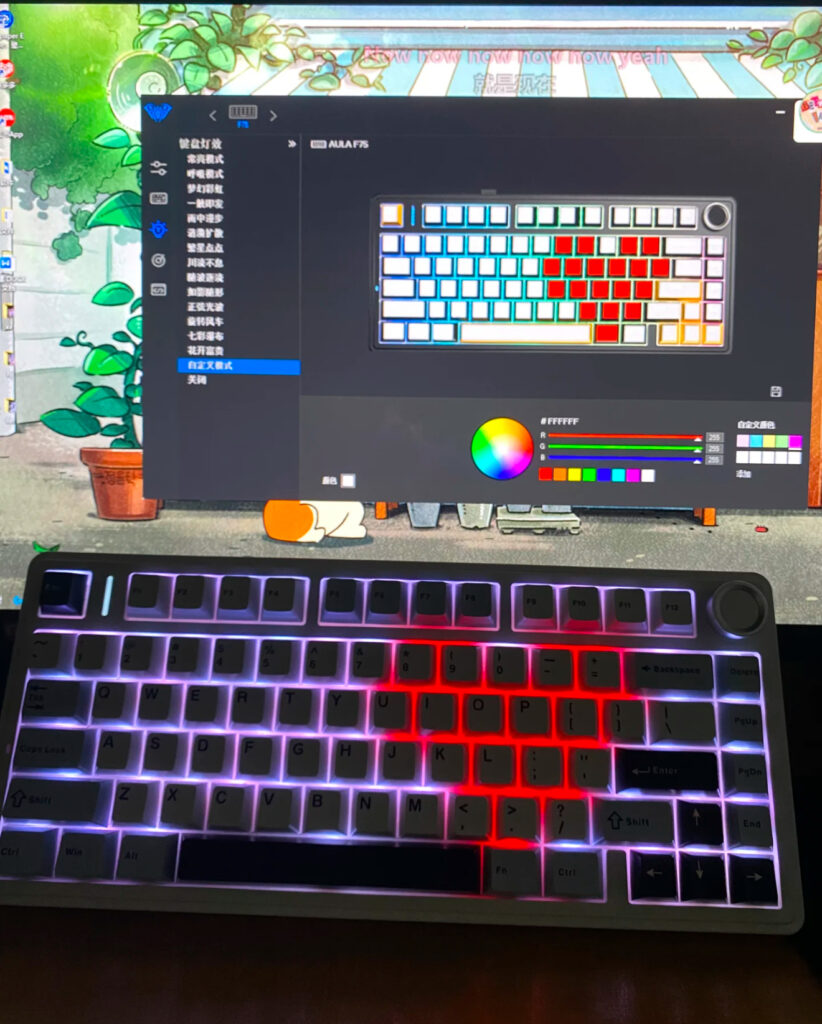
Переключать режимы RGB-подсветки на клавиатуре Aula F75 просто и эффективно. Вы можете использовать Фн Используйте клавиши в сочетании с клавишами со стрелками, чтобы исследовать различные световые эффекты. Выполните следующие действия:
- Нажмите кнопку
Фнклавишу и удерживайте ее нажатой. - Нажмите на
Стрелка вправоКнопка для переключения доступных режимов RGB. Каждое нажатие открывает новый режим подсветки. - Поэкспериментируйте с различными режимами, чтобы найти тот, который подходит именно вам.
Кончик: Если вы хотите полностью отключить RGB-подсветку, нажмите кнопку
Фнключ вместе сСтрелка внизКлавиша. Эта комбинация отключает подсветку, сохраняя остальные настройки.
Настройка яркости и скорости RGB
Клавиатура Aula F75 позволяет управлять яркостью и скоростью RGB-эффектов. Эта функция гарантирует соответствие настроек освещения вашему окружению и предпочтениям. Вот как можно настроить эти параметры:
- Регулировка яркости:
Держите Фнключ. - Используйте
Стрелка вверхклавиша для увеличения яркости илиСтрелка внизклавиша для его уменьшения. - Повторяйте нажатие клавиши, пока освещение не достигнет желаемой интенсивности.
- Регулировка скорости:
- Держите
Фнключ. - Нажмите на
Стрелка влевоклавиша для замедления RGB-анимации илиСтрелка вправоключ к ускорению. - Пробуйте разные скорости, чтобы добиться идеального динамического эффекта.
- Держите
Примечание: Регулировка яркости и скорости может улучшить ваши игровые или рабочие впечатления, особенно в условиях слабого освещения.
Изменение цветов и узоров RGB
Клавиатура Aula F75 предлагает широкий выбор цветов и узоров RGB-подсветки, которые подойдут вашему стилю. Вы можете переключаться между предустановленными цветовыми схемами или создать свой собственный дизайн. Выполните следующие действия:
- Нажмите кнопку
Фнклавишу и удерживайте ее. - Используйте
PgUpиПГДНклавиши для переключения между вариантами цветов. - Чтобы изменить шаблоны, нажмите кнопку
Фнключ вместе сДомКлюч. Эта комбинация позволяет исследовать динамические эффекты, такие как волны, рябь или дыхание.
Совет от профессионала: Комбинируйте настройки цвета и рисунка, чтобы создать уникальную тему освещения, которая дополнит ваше рабочее пространство или игровую среду.
Варианты настройки RGB-подсветки Aula F75
Персонализация RGB-тем
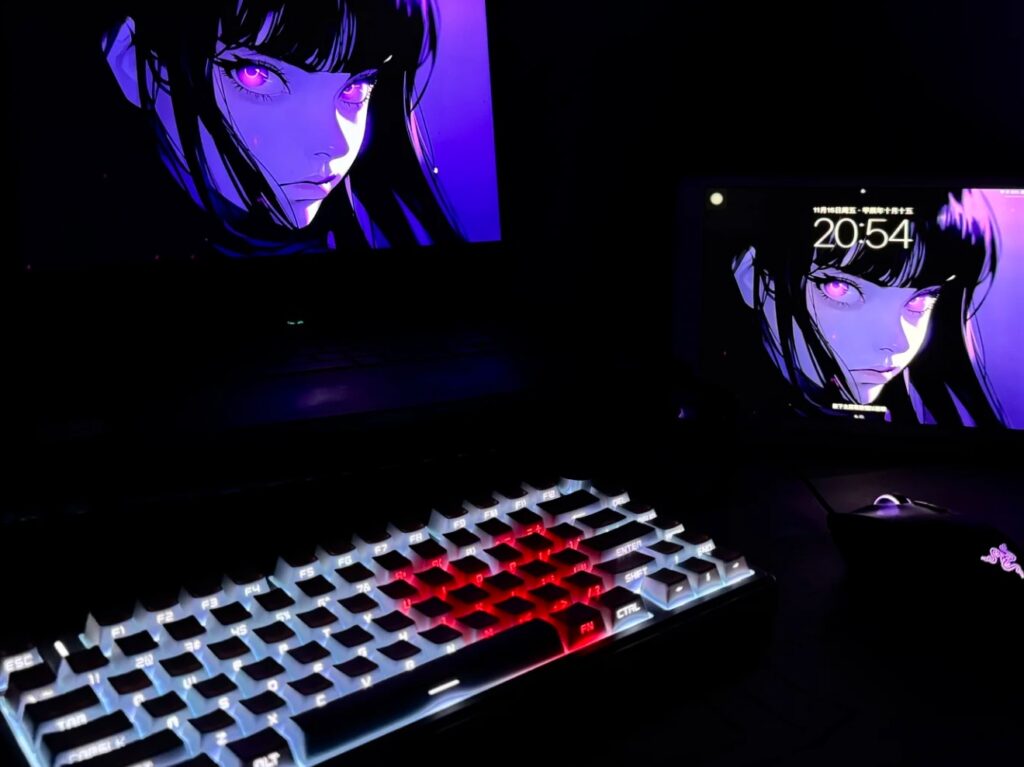
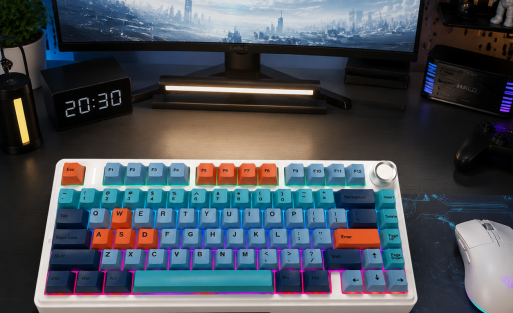
Aula F75 позволяет создать подсветку, отражающую ваш уникальный стиль. Комбинируя различные цвета, узоры и эффекты, вы можете создать тему, которая дополнит ваше рабочее пространство или игровую систему. Используйте встроенные элементы управления клавиатуры, чтобы экспериментировать с различными предустановленными режимами или настраивать отдельные параметры для более индивидуального подхода. Например, можно сочетать статический цвет с эффектом ряби для создания эффектного визуального эффекта.
Кончик: Сохраните любимые темы для быстрого доступа во время игр или работы. Это позволит вам легко переключаться между настройками.
Использование программного обеспечения Aula для расширенной настройки
Для более глубокого управления RGB-освещением программное обеспечение Aula предоставляет обширный набор инструментов настройкиС помощью этого программного обеспечения вы можете:
- Переназначьте клавиши в соответствии с вашими рабочими или игровыми потребностями.
- Создавайте макросы для выполнения сложных команд одним нажатием клавиши.
- Синхронизируйте RGB-подсветку с системным звуком для создания динамичного дисплея, реагирующего на музыку.
Интерфейс программы интуитивно понятен и позволяет легко изучить и использовать эти расширенные функции. Независимо от того, являетесь ли вы геймером или профессионалом, это программное обеспечение раскроет весь потенциал вашей клавиатуры Aula F75.
Изучение предустановленных режимов освещения
Aula F75 поставляется с предустановленными режимами подсветки, каждый из которых разработан для улучшения впечатлений от набора текста или игры. Среди них — «волна», «дыхание» и «реакция». Вы можете переключаться между этими режимами с помощью простых комбинаций клавиш, как описано ранее в этом руководстве. Каждый режим обладает уникальным визуальным эффектом, позволяя вам найти тот, который соответствует вашему настроению или роду деятельности.
Совет от профессионала: Используйте реактивный режим во время игры, чтобы подсвечивать нажатия клавиш, добавляя интерактивный элемент в ваш игровой процесс.
Устранение неполадок RGB-подсветки на Aula F75
Решение проблем с комбинацией клавиш
Комбинации клавиш необходимы для управления RGB-подсветкой на Aula F75. Если они не работают, вы можете устранить проблему, выполнив следующие действия:
- Проверка функциональности ключа: Обеспечить
ФнКлавиши управления и направления работают правильно. Проверьте их работу с другими командами. - Проверьте режим подключения: Проверьте, подключена ли клавиатура к проводной или беспроводной сети. Некоторые функции RGB-подсветки могут работать по-разному в зависимости от типа подключения.
- Осмотрите на предмет наличия мусора: Пыль и мусор под клавишами могут мешать их работе. Для чистки клавиатуры используйте сжатый воздух или мягкую щётку.
- Перезагрузите клавиатуру: Отсоедините клавиатуру от устройства, подождите несколько секунд и подключите её снова. Этот простой шаг часто решает мелкие неполадки.
Кончик: Если проблема не устранена, обратитесь к руководству пользователя Aula F75 за дополнительными рекомендациями по устранению неполадок.
Исправление сбоев программного обеспечения
Программное обеспечение Aula расширяет возможности настройки RGB-подсветки, но иногда может вызывать проблемы. Вы можете решить проблемы, связанные с программным обеспечением, выполнив следующие действия:
- Обновите программное обеспечение: Устаревшее программное обеспечение может вызывать проблемы совместимости. Посетите сайт Aula, чтобы загрузить последнюю версию.
- Переустановите программное обеспечение: Повреждённые файлы могут привести к сбоям в работе. Удалите программу, перезагрузите компьютер и установите её заново.
- Проверьте совместимость системы: Убедитесь, что ваша операционная система соответствует требованиям программного обеспечения. Проблемы совместимости могут помешать корректной работе программного обеспечения.
- Отключить конфликтующие программы: Другие приложения могут мешать работе программного обеспечения Aula. Закройте ненужные программы и снова проверьте работу программного обеспечения.
Примечание: Если у вас возникли постоянные проблемы, обратитесь в службу поддержки клиентов Aula за профессиональной помощью.
Сброс настроек RGB до значений по умолчанию
Восстановление настроек RGB по умолчанию может решить постоянные проблемы с подсветкой или нежелательные конфигурации. Сбросить настройки можно непосредственно на клавиатуре или через программу Aula:
- Сброс клавиатуры:
- Держите
Фнключ. - Нажмите кнопку
Escклавишу в течение 5 секунд. - Отпустите обе клавиши. Настройки RGB вернутся к заводским значениям.
- Держите
- Сброс программного обеспечения:
- Откройте программное обеспечение Aula.
- Перейдите в меню настроек RGB.
- Выберите опцию «Восстановить настройки по умолчанию».
Совет от профессионала: Используйте функцию сброса настроек экономно. Она стирает все пользовательские настройки, требуя повторного применения выбранных настроек.
Переключение режимов RGB на клавиатуре Aula F75 осуществляется простыми сочетаниями клавиш, регулировкой яркости и сменой шаблонов. Экспериментируйте с вариантами настройки, чтобы создать подсветку, которая соответствует вашему стилю. Действия по устранению неполадок, такие как сброс настроек или обновление программного обеспечения, позволяют решить большинство проблем.
Кончик: Изучите расширенные функции программного обеспечения Aula для более глубокой персонализации.
Часто задаваемые вопросы
Как сохранить настройки RGB на клавиатуре Aula F75?
Aula F75 автоматически сохраняет настройки RGB-подсветки. Вам не нужно сохранять их вручную после настройки освещения.
Можно ли использовать RGB-подсветку, когда клавиатура находится в беспроводном режиме?
Да, RGB-подсветка работает без проблем в беспроводном режиме. Однако это может немного сократить время работы от аккумулятора из-за повышенного энергопотребления.
Что делать, если RGB-подсветка не реагирует на комбинации клавиш?
Проверьте режим подключения клавиатуры и убедитесь, что Фн Клавиша работает. Перезагрузите клавиатуру или сбросьте настройки RGB до значений по умолчанию для быстрого решения проблемы.


Добавить комментарий
Для отправки комментария вам необходимо авторизоваться.