


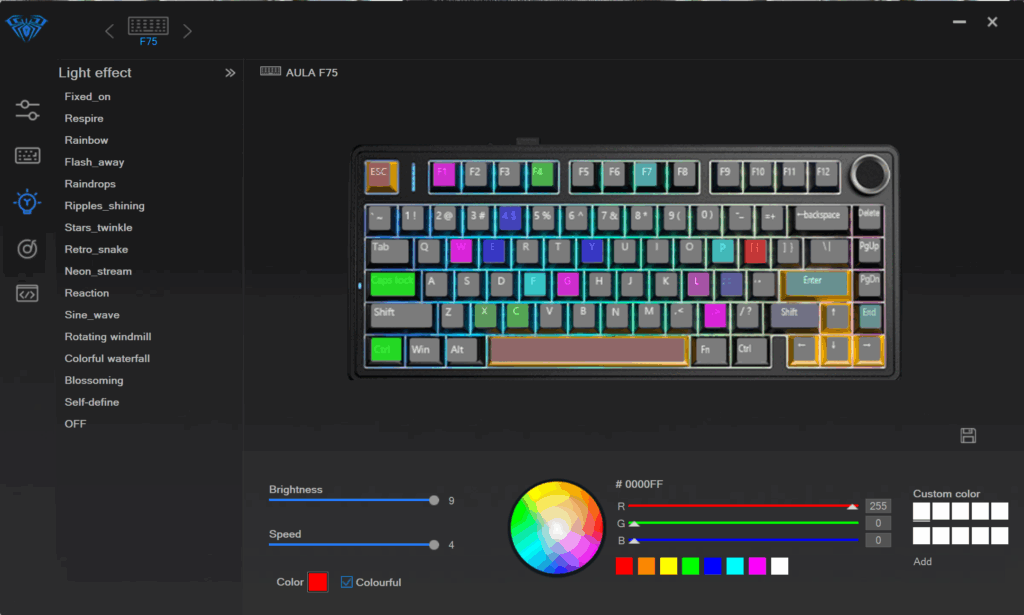
Драйвер AULA F75 — это мощный программный инструмент, разработанный для раскрытия всего потенциала вашей беспроводной механической клавиатуры AULA F75. Он обеспечивает оптимальную производительность, включая такие функции, как Частота опроса 1000 Гц Для молниеносного отклика и поддержки N-клавишного одновременного нажатия для бесперебойного многоклавишного ввода. Для начала скачайте драйвер с официального сайта.
Ключевые выводы
- Сначала проверьте, соответствует ли ваш компьютер необходимым требованиям. Это позволит избежать проблем и обеспечит корректную работу драйвера.
- Внимательно следуйте инструкциям по установке. Перезагрузите компьютер после установки, чтобы драйвер работал корректно.
- Измените настройки драйвера, чтобы изменить действия клавиш, макросы и подсветку. Изменение этих настроек повышает удобство использования клавиатуры.
Контрольный список перед установкой
Системные требования для драйвера AULA F75
Перед установкой драйвера AULA F75 убедитесь, что ваш компьютер соответствует системным требованиям. Это предотвратит проблемы совместимости и обеспечит бесперебойную работу.
Вот что вам нужно:
- Операционная система: Windows 10 или более поздняя версия.
- Процессор: Intel Core i3 или эквивалент.
- БАРАН: Не менее 4 ГБ для оптимальной производительности.
- Хранилище: 50 МБ свободного места на диске для установки драйвера.
- USB-порт: Функциональный USB-порт для проводного подключения во время настройки.
Если ваша система соответствует этим требованиям, вы готовы к установке. Ещё раз проверьте эти характеристики, чтобы избежать ошибок при установке.
Кончик: Регулярно обновляйте операционную систему, чтобы обеспечить совместимость с последней версией драйвера.
Где скачать драйвер AULA F75
Загрузка Драйвер AULA F75 Всё просто. Официальный драйвер можно найти на сайте AULA или по прямой ссылке ниже.
Выполните следующие шаги:
- Откройте браузер и посетите официальный сайт AULA.
- Перейдите в раздел «Поддержка» или «Загрузки».
- Найдите драйвер AULA F75 и нажмите кнопку загрузки.
- Или воспользуйтесь этой прямой ссылкой: Скачать драйвер AULA F75.
Сохраните файл в месте, к которому у вас будет легкий доступ, например, на рабочем столе или в папке загрузок.
Примечание: Всегда загружайте драйверы из официальных источников, чтобы избежать вредоносных программ или устаревшего программного обеспечения.
Как установить драйвер AULA F75
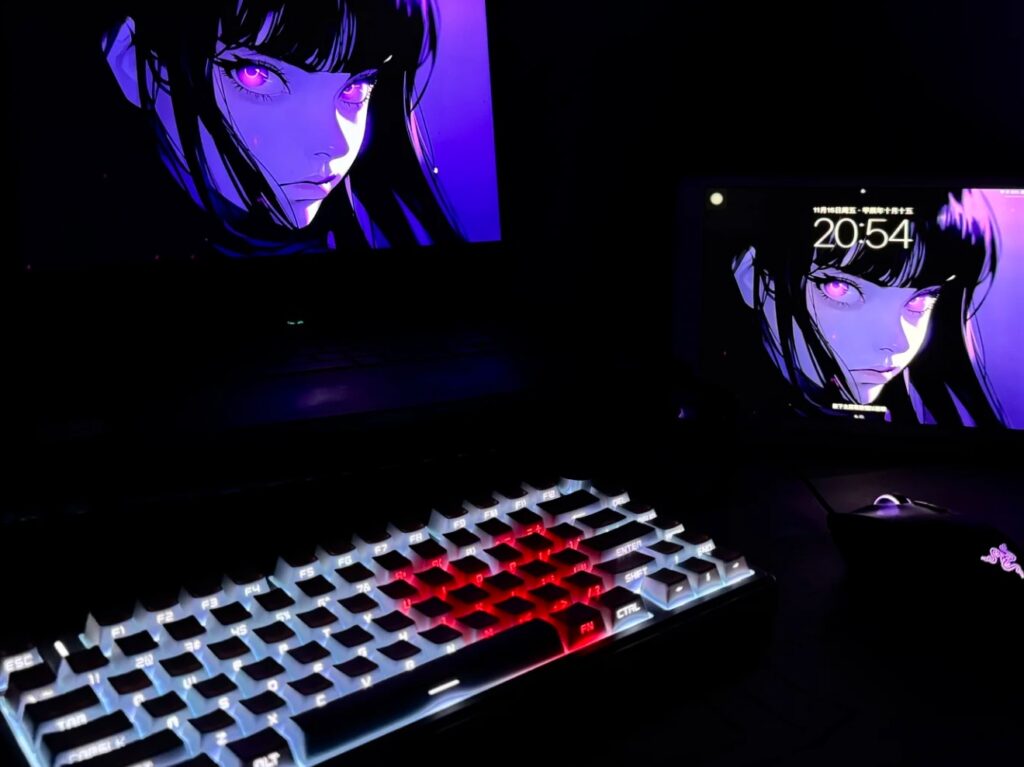
Пошаговое руководство по установке
Установка драйвера AULA F75 — простой процесс. Для обеспечения беспроблемной настройки выполните следующие шаги:
- Найдите загруженный файл.
После загрузки драйвера с официального сайта перейдите в папку, где сохранён файл. Обычно файл называетсяAULA_F75_Setup_v2.0_20240509.zip. - Извлечь файлы
Щелкните правой кнопкой мыши по загруженному файлу..zipи выберите «Извлечь всё» или воспользуйтесь программой извлечения файлов, например, WinRAR или 7-Zip. Выберите папку, в которую будут сохранены извлечённые файлы. - Запустить установщик
Откройте извлеченную папку и найдите установочный файл, обычно называемыйSetup.exe. Дважды щелкните файл, чтобы запустить мастер установки. - Следуйте указаниям мастера установки
Мастер установки проведет вас через весь процесс.- Шаг 1: Прочитайте и примите Лицензионное соглашение с конечным пользователем (EULA).
- Шаг 2: Выберите папку для установки. Вы можете использовать папку по умолчанию или выбрать другую.
- Шаг 3: Нажмите «Установить», чтобы начать процесс установки.
- Дождитесь завершения установки.
Установка может занять несколько минут. Не прерывайте процесс во избежание ошибок. - Перезагрузите компьютер.
После завершения установки перезагрузите компьютер, чтобы убедиться, что драйвер правильно интегрируется с вашей системой.
Кончик: Если во время установки вы увидите запрос контроля учетных записей (UAC), нажмите «Да», чтобы разрешить установщику внести изменения на ваше устройство.
Проверка успешности установки
После установки драйвера AULA F75 убедитесь, что он работает правильно, выполнив следующие действия:
- Проверьте наличие значка драйвера.
Найдите значок драйвера AULA F75 на рабочем столе или в меню «Пуск». Дважды щёлкните по нему, чтобы открыть драйвер. - Подключите клавиатуру
Подключите беспроводную механическую клавиатуру AULA F75 с помощью кабеля USB-C или по Bluetooth/беспроводной связи 2,4 ГГц. Убедитесь, что клавиатура включена. - Проверьте функции драйвера
Откройте драйвер и изучите его функции. Проверьте, есть ли у вас доступ к таким настройкам, как назначение клавиш, макросы и настройка RGB-подсветки. - Проверить распознавание устройства
Откройте «Диспетчер устройств» на компьютере. В разделе «Клавиатуры» убедитесь, что AULA F75 отображается как распознанное устройство. - Выполните быстрый тест функциональности
Используйте клавиатуру, чтобы набрать несколько предложений или выполнить макрос. Настройте RGB-подсветку через драйвер, чтобы все функции работали как надо.
Примечание: Если драйвер не распознает вашу клавиатуру, отключите и снова подключите устройство или перезапустите программное обеспечение драйвера.
Выполнив эти шаги, вы можете быть уверены, что драйвер AULA F75 установлен и готов к использованию.
Устранение неполадок при установке драйвера AULA F75
Распространенные проблемы при установке
При установке Драйвер AULA F75, вы можете столкнуться с несколькими распространёнными проблемами. Раннее выявление этих проблем может сэкономить время и избежать разочарований.
- Неполная установка: Процесс установки может неожиданно остановиться, оставив драйвер частично установленным.
- Драйвер не распознан: После установки ваша система может не обнаружить драйвер или клавиатуру.
- Сообщения об ошибках: Вы можете увидеть ошибки типа «Сбой установки драйвера» или «Устройство не найдено».
- Конфликтующее программное обеспечение: Другие драйверы клавиатуры или программное обеспечение могут конфликтовать с драйвером AULA F75.
- Устаревшие компоненты системы: Устаревшая операционная система или отсутствие обновлений могут вызвать проблемы совместимости.
Кончик: Записывайте все возникающие сообщения об ошибках. Эта информация может помочь вам найти конкретные решения.
Решения для устранения конфликтов и ошибок драйверов
Решение проблем с установкой требует системного подхода. Для эффективного устранения неполадок выполните следующие действия:
- Перезагрузите компьютер.
Простая перезагрузка может устранить временные неполадки. После перезагрузки попробуйте переустановить драйвер. - Запустите установщик от имени администратора.
Щелкните правой кнопкой мышиSetup.exeФайл и выберите «Запуск от имени администратора». Это гарантирует, что у установщика будут необходимые разрешения. - Проверьте наличие конфликтующего программного обеспечения
Удалите все драйверы клавиатуры и программное обеспечение, которые могут конфликтовать с драйвером AULA F75. Для этого воспользуйтесь функцией «Установка и удаление программ» в Windows. - Обновите свою операционную систему
Перейдите в «Параметры» > «Центр обновления Windows» и установите все отложенные обновления. Обновление компонентов системы улучшает совместимость. - Переустановите драйвер
Если установка не удалась, удалите существующие файлы драйвера. Затем загрузите новую копию с сайта официальная ссылка и повторите процесс установки. - Использовать диспетчер устройств
Откройте «Диспетчер устройств» и найдите свою клавиатуру в разделе «Клавиатуры». Щёлкните по ней правой кнопкой мыши, выберите «Обновить драйвер», а затем «Автоматический поиск драйверов». - Связаться со службой поддержки
Если ни один из этих шагов не помог, обратитесь в службу поддержки клиентов AULA. Опишите проблему и любые сообщения об ошибках, с которыми вы столкнулись.
Примечание: Всегда создавайте резервную копию системы перед внесением существенных изменений, например, удалением программного обеспечения или обновлением драйверов.
Выполнив эти шаги, вы сможете решить большинство проблем с установкой и наслаждаться всеми функциональными возможностями беспроводной механической клавиатуры AULA F75.
Настройка параметров драйвера AULA F75

Доступ к настройкам драйвера
Чтобы раскрыть весь потенциал беспроводной механической клавиатуры AULA F75, вам необходимо открыть настройки драйвера. Здесь вы можете настроить клавиатуру в соответствии со своими предпочтениями.
Чтобы открыть настройки драйвера, выполните следующие действия:
- Найдите значок драйвера AULA F75 на рабочем столе или в меню «Пуск».
- Дважды щелкните значок, чтобы запустить программное обеспечение драйвера.
- После открытия программного обеспечения вы увидите удобный интерфейс с несколькими вкладками для настройки параметров.
Интерфейс драйвера интуитивно понятен. Каждая вкладка посвящена определённой функции, например, назначению клавиш, макросам или RGB-подсветке. Уделите несколько минут изучению интерфейса, чтобы ознакомиться с доступными опциями.
Кончик: Оставьте клавиатуру подключенной через USB-C или в беспроводном режиме при доступе к настройкам драйвера, чтобы гарантировать обновления в режиме реального времени.
Настройка сочетаний клавиш и макросов
Настройка сочетаний клавиш и макросов позволяет повысить производительность и игровой опыт. Драйвер AULA F75 делает этот процесс простым и эффективным.
Вот как можно настроить привязки клавиш:
- Откройте программное обеспечение драйвера и перейдите на вкладку «Назначение клавиш».
- Выберите клавишу, которую вы хотите настроить, на раскладке экранной клавиатуры.
- Назначьте клавише новую функцию, например, запуск приложения или выполнение определенного действия.
- Сохраните изменения, чтобы применить новую привязку клавиш.
Чтобы создать макросы, выполните следующие действия:
- Перейдите на вкладку «Макросы» в программном обеспечении драйвера.
- Нажмите «Создать новый макрос» и дайте ему имя для удобства идентификации.
- Запишите последовательность нажатий клавиш или действий, которые должен выполнять макрос.
- Назначьте макрос определенной клавише на клавиатуре.
Макросы особенно полезны для повторяющихся задач или сложных игровых команд. Например, вы можете создать макрос для выполнения многошагового действия в игре одним нажатием клавиши.
Примечание: Проверьте новые назначения клавиш и макросы, чтобы убедиться, что они работают как задумано. Вы всегда можете вернуться к настройкам драйвера, чтобы внести изменения.
Оптимизация RGB-освещения и других функций
The Беспроводная механическая клавиатура AULA F75 Великолепная RGB-подсветка каждой клавиши позволяет персонализировать внешний вид клавиатуры. Программное обеспечение драйвера предоставляет ряд возможностей для настройки подсветки и других функций.
Чтобы настроить RGB-подсветку:
- Откройте программное обеспечение драйвера и выберите вкладку «Освещение».
- Выбирайте из доступных режимов освещения, таких как статический, дышащий или волновой эффекты.
- Отрегулируйте яркость, скорость и цветовую палитру в соответствии со своими предпочтениями.
- Сохраните настройки, чтобы мгновенно увидеть изменения на клавиатуре.
Вы также можете создавать индивидуальные профили освещения для различных сценариев. Например, вы можете выбрать яркую цветовую схему для игр и приглушённую — для работы.
Помимо подсветки, драйвер позволяет настраивать другие функции, такие как частота опроса и настройки многофункционального переключателя. Настройка частоты опроса до 1000 Гц обеспечивает более быстрое время отклика, что идеально подходит для игр. Многофункциональный переключатель можно настроить для управления громкостью, воспроизведением медиафайлов или яркостью подсветки.
Отзывы пользователей: Многие пользователи хвалят AULA F75 за его настраиваемые функции. Комментарии типа: «Клавиатура просто идеальна! Отличное качество и отличное соотношение цены и качества.» и «Превзошла мои ожидания во всех отношениях. Прочная, превосходная на ощупь» подчёркивают удовлетворение от настройки клавиатуры под индивидуальные потребности.
Воспользовавшись этими возможностями настройки, вы можете превратить свою AULA F75 в клавиатуру, которая не только будет отлично выглядеть, но и улучшит ваш рабочий процесс или игровую производительность.
Установка и настройка драйвера AULA F75 превращает вашу клавиатуру в инструмент с высокой степенью персонализации. Вы скачали драйвер, установили его шаг за шагом и изучили возможности настройки, такие как назначение клавиш, макросы и RGB-подсветка. Регулярно обновляйте драйвер, чтобы получать доступ к новым функциям и обеспечивать совместимость. Изучите расширенные настройки, чтобы максимально раскрыть потенциал вашей клавиатуры.
Часто задаваемые вопросы
Как сбросить настройки драйвера AULA F75 до значений по умолчанию?
Вы можете сбросить настройки драйвера, открыв программное обеспечение, перейдя на вкладку «Настройки» и выбрав опцию «Восстановить настройки по умолчанию».
Могу ли я использовать драйвер AULA F75 на macOS?
Драйвер AULA F75 предназначен для систем Windows. Однако основные функции клавиатуры будут работать в macOS без драйвера.
Что делать, если драйвер не распознает мою клавиатуру?
Убедитесь, что клавиатура подключена правильно. Перезапустите драйвер или переустановите его с помощью официальная ссылка.
Кончик: Всегда обновляйте драйвер, чтобы избежать проблем с совместимостью.









Добавить комментарий
Для отправки комментария вам необходимо авторизоваться.