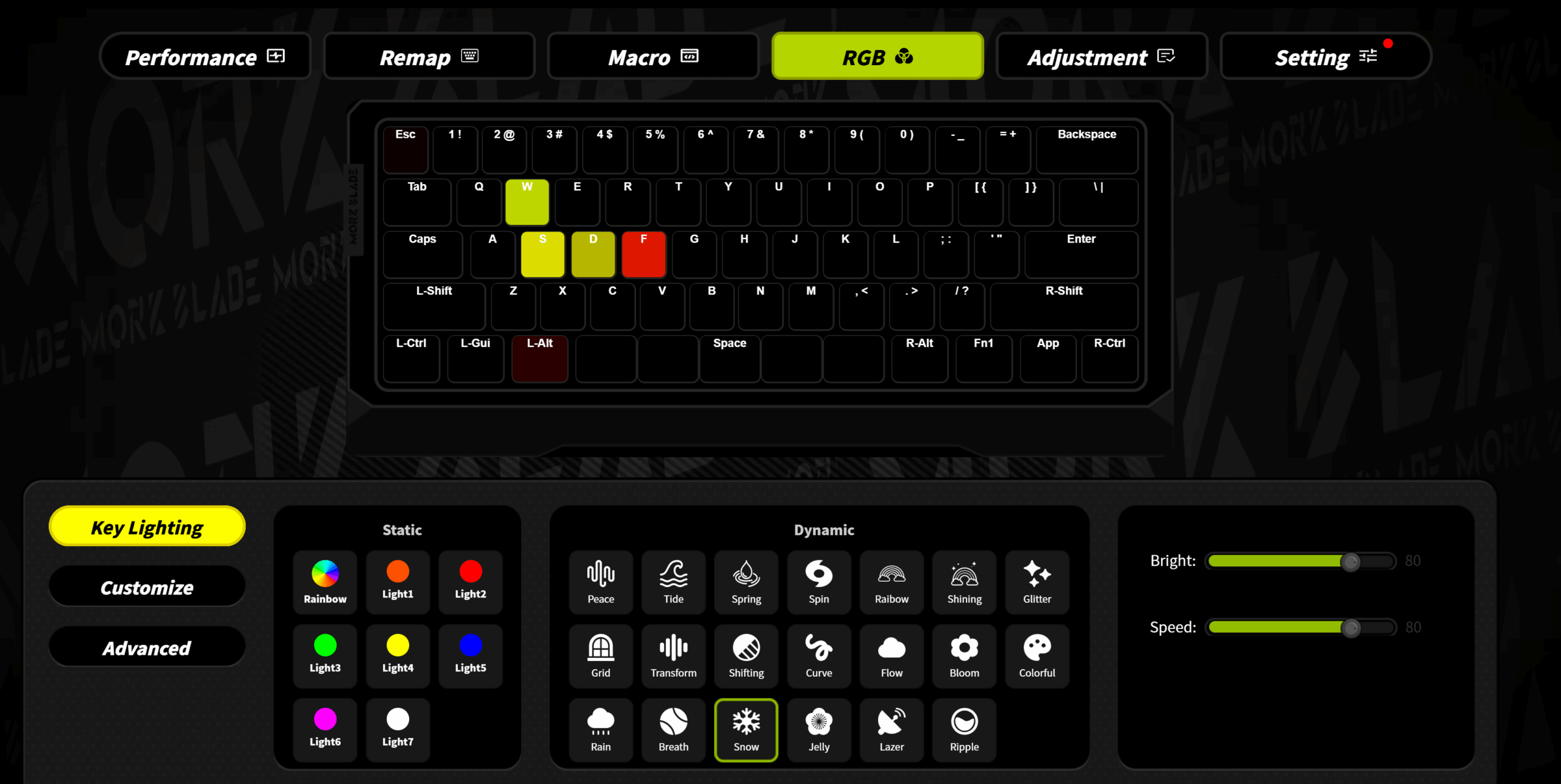
Как сбросить настройки клавиатуры Aula
Готовы вернуть клавиатуру в рабочее состояние? Вы можете сбросить настройки клавиатуры Aula всего за несколько простых шагов. Независимо от используемой модели, процесс будет простым и быстрым. Aula предлагает широкий ассортимент клавиатур, таких как:
- АУЛА Ф87 Про
- АУЛА Ф65
- Серия AULA WIN60 HE
- AULA HERO 68 HE
- АУЛА F108
- АУЛА F81
- Серия AULA WIN68 HE
- АУЛА Ф75
- АУЛА Ф99 ПРО
- АУЛА Ф75 МАКС
- АУЛА Ф108 ПРО
- АУЛА Ф99
Вам не нужно быть экспертом в области технологий. С небольшой инструкцией вы быстро вернёте клавиатуру в нормальное состояние.
Ключевые выводы
- Сброс настроек клавиатуры Aula может решить такие проблемы, как неработающие клавиши и проблемы с подключением.
- Используйте
Фн + ЕскКомбинация клавиш для большинства моделей для быстрого сброса настроек до заводских значений. - Всегда проверяйте состояние батареи и соединения, чтобы обеспечить бесперебойную работу клавиатуры после сброса настроек.
- Перед сбросом настроек создайте резервную копию всех пользовательских профилей освещения или макросов, так как этот процесс может их удалить.
- Если после сброса настроек неполадки сохраняются, рассмотрите возможность устранения неполадок, например, смену портов USB или обращение в службу поддержки.
Сброс клавиатуры Aula
Если ваша клавиатура Aula начинает барахлить, вы можете заметить, проблемы с подключением, нереагирующие клавиши или даже вывод странных символовВы не одиноки — вот самые распространённые причины, по которым люди ищут способы сбросить настройки клавиатуры Aula. Давайте подробно рассмотрим шаги для каждой модели, чтобы вы могли снова печатать без проблем.
Метод Fn + Esc
Большинство моделей клавиатур Aula используют простую комбинацию клавиш для сброса настроек. Вам нужно всего лишь:
- Убедитесь, что клавиатура правильно подключена или сопряжена.
- Удерживайте кнопку
Фнключ. - Нажмите кнопку
Escклавишу и удерживайте обе клавиши нажатыми около пяти секунд. - Отпустите обе клавиши.
Кончик: Вы можете увидеть вспышку подсветки или услышать короткий звуковой сигнал. Это признак того, что сброс настроек прошёл успешно.
После сброса настроек клавиатуры Aula этим способом подсветка и некоторые настройки вернутся к заводским значениям. Попробуйте сначала этот способ, если вы не уверены, какая у вас модель.
Сброс Аулы F75
Для Aula F75 предусмотрена отдельная процедура сброса настроек. Если вы хотите восстановить заводские настройки подсветки, следуйте этим инструкциям:
- Нажимать
FN+ESCвместе. - Подождите, пока подсветка переключится в режим по умолчанию.
Примечание: Aula F75 сохраняет ранее подключенные Bluetooth-устройства. Сброс подсветки не удаляет эти подключения.
Если вы используете F75 в режиме 2.4G, убедитесь, что вы переключились в правильный режим, прежде чем сбрасывать настройки клавиатуры Aula. Это поможет избежать проблем с подключением в дальнейшем.
Сброс Аулы F98
Для Aula F98 вам нужно использовать немного другой подход:
- Удерживайте кнопку
Фнключ. - Поверните ручку (обычно она расположена вверху справа), удерживая ее
Фн. - Подождите, пока индикаторы не начнут мигать или менять цвет.
Этот метод сбрасывает подсветку и некоторые пользовательские настройки. Если вы не видите визуальных подсказок, попробуйте отключить и снова подключить клавиатуру Aula, прежде чем повторять шаги.
Сброс Аулы F99
Сброс настроек Aula F99 очень прост. Вот что нужно сделать:
- Удерживайте кнопку
Фнключ и нажмите кнопкуEscклавишу в течение пяти секунд. - Отпустите обе клавиши и дождитесь перезапуска клавиатуры.
- Проверьте управление освещением, чтобы убедиться, что сброс настроек сработал.
Кончик: Сохраните пользовательские профили подсветки перед сбросом настроек клавиатуры Aula. Этот процесс удалит все персональные настройки.
Вы заметите, что индикаторы вернутся к своему обычному режиму. Если клавиатура не перезагрузится, отключите её и повторите попытку.
Сброс AulaL99
Модель AulaL99 использует классическую комбинацию сброса:
- Нажмите и удерживайте
Фн + Ескв течение пяти секунд. - Следите за миганием подсветки или изменением ее цвета.
- Отпустите клавиши.
Если вы используете Bluetooth, проверьте список устройств после сброса настроек клавиатуры Aula. Иногда может потребоваться повторное сопряжение устройств.
Сброс Аулы F108
Для Aula F108 сброс настроек прост:
- Удерживайте
Фни нажмитеEsc. - Подождите, пока клавиатура не мигнет или не издаст звук.
- Отпустите клавиши.
Совет от профессионала: Если у вас есть пользовательские макросы или подсветка, создайте их резервную копию перед сбросом настроек клавиатуры Aula. Сброс настроек уничтожит эти настройки.
После завершения проверьте каждую клавишу, чтобы убедиться, что всё работает. Если проблема не устранена, попробуйте переключить USB-порты или подключиться через Bluetooth.
| Модель | Сбросить комбо | Визуальная/аудиальная подсказка | Особые примечания |
|---|---|---|---|
| Большая Аула | Фн + Еск | Подсветка мигает/звуковой сигнал | Сбрасывает освещение/настройки |
| Ф75 | Фн + Еск | Подсветка по умолчанию | Устройства Bluetooth не удалены |
| Ф98 | Fn + ручка | Индикаторы мигают/меняются | Попробуйте отключить, если нет сигнала. |
| Ф99 | Fn + Esc (5 сек) | Сброс освещения | Пользовательские профили удалены |
| Аула Л99 | Фн + Еск | Вспышка подсветки | При необходимости повторно подключите Bluetooth. |
| Ф108 | Фн + Еск | Мигание/звук | Сначала сделайте резервную копию макросов/подсветки |
Следуя этим инструкциям, вы сможете сбросить настройки клавиатуры Aula и решить большинство распространённых проблем. Независимо от того, используете ли вы проводную или беспроводную клавиатуру Aula, эти методы помогут вам восстановить заводские настройки и вернуться к работе.
Поиск неисправностей
Иногда вы выполняете все шаги по сбросу настроек клавиатуры Aula, но ничего не получается. Не волнуйтесь — устранение неполадок поможет вам вернуть клавиатуру Aula в рабочее состояние. Давайте рассмотрим несколько распространённых способов решения проблемы.
Проверьте соединения
Прежде чем предпринимать какие-либо дальнейшие действия, убедитесь, что ваша клавиатура Aula надёжно подключена. Многие проблемы со сбросом настроек возникают из-за простых проблем с подключением. Вот наиболее распространённые проблемы:
- Низкий или полностью разряженный заряд батареи
- Bluetooth не включен или не обнаруживается
- USB-ключ не подключен надежно.
- Разряженные батареи или препятствия, вызывающие падения
Чтобы проверить свои соединения, выполните следующие действия:
- Включите Bluetooth на вашем компьютере или устройстве.
- Если вы используете Bluetooth, убедитесь, что ваша клавиатура Aula обнаружена.
- Для беспроводных моделей с USB-ключом убедитесь, что ключ надежно вставлен в рабочий USB-порт.
- Если вы подозреваете наличие проблемы, попробуйте переместить ключ в другой порт.
Совет: новые батареи или другой USB-порт могут решить многие проблемы с подключением за считанные секунды.
Альтернативные методы сброса
Если стандартная комбинация клавиш для сброса настроек не работает, попробуйте следующие альтернативы:
- Отключите клавиатуру Aula, подождите несколько секунд, затем подключите ее снова.
- Переключайтесь между проводным и беспроводным режимами, если ваша Aula поддерживает оба режима.
- Перезагрузите компьютер или устройство.
У некоторых моделей могут быть особые шаги сброса настроек. Всегда проверяйте свои настройки дважды. руководство пользователя для инструкций по конкретной модели.
Совместимость
Не все методы сброса подходят для каждой клавиатуры Aula. Чтобы избежать проблем, убедитесь, что вы используете правильные действия для вашей модели. Вы можете:
- Найдите точную модель вашего устройства в руководстве пользователя.
- Посетите официальный сайт Aula для получения обновленных руководств.
Использование неправильной комбинации клавиш сброса может ничего не дать, поэтому имеет смысл сначала проверить.
Связаться со службой поддержки
Всё ещё не можете решить проблему? Служба поддержки клиентов Aula готова помочь. Обычно они… отвечать на электронные письма в течение 48 часов. При обращении к нам укажите модель вашей клавиатуры и опишите проблему. Это поможет им быстрее решить её.
Примечание: Сохраните информацию о покупке под рукой. Служба поддержки может запросить её для проверки вашей гарантии.
Устранение неполадок может показаться утомительным, но эти шаги часто помогают восстановить работу клавиатуры Aula. Если вам нужно сбросить настройки клавиатуры Aula, немного терпения и правильный подход могут многое значить.
После сброса
Изменить настройки
Вы только что завершили сброс настроек. Теперь пришло время настроить клавиатуру Aula по своему вкусу. Начните с проверки профилей подсветки, макросов и назначений клавиш. Если у вас были пользовательские сочетания клавиш или цвета, вам потребуется добавить их заново. Иногда на этом этапе могут возникнуть некоторые сбои:
- Вы замечаете частые отключенияПричиной этого могут быть разряженные батареи или помехи от других устройств.
- Клавиатура печатает странные символы. Проверьте настройки раскладки и убедитесь, что специальные возможности отключены.
- Аккумулятор быстро разряжается. Причиной могут быть некачественные аккумуляторы или постоянное использование клавиатуры.
Совет: всегда используйте хорошие батарейки и выключайте Keyboard Aula после завершения работы, чтобы избежать этих проблем.
Тестовая клавиатура
Прежде чем вернуться к работе или игре, проверьте каждую клавишу и функцию. Вот краткий контрольный список, который поможет вам убедиться в безупречной работе клавиатуры Aula:
- Проверьте состояние батареи. При необходимости замените или перезарядите.
- Убедитесь, что подключение Bluetooth или USB-модема надежно.
- Если вы используете беспроводной режим, выполните сопряжение клавиатуры еще раз.
- Очистите клавиатуру. Под клавишами может скапливаться пыль и мусор.
- Перезагрузите устройство в безопасном режиме, чтобы выявить любые конфликты программного обеспечения.
- Если что-то по-прежнему не так, следуйте инструкциям по сбросу настроек, приведенным в руководстве.
Если всё в порядке, можете приступать. После сброса настроек клавиатуры Aula вы заметите более плавный набор текста и меньше сбоев.
Предотвращение проблем
Хотите, чтобы ваша клавиатура Aula работала без сбоев долгое время? Попробуйте эти простые привычки и советы по уходу:
Вы также можете поддерживать клавиатуру Aula в отличном состоянии, протирая её мягкой тканью, защищая от влаги и храня в надёжном месте. Если вы часто путешествуете, приобретите прочный чехол. Регулярные осмотры у специалиста также не помешают.
Помните: немного заботы — это важно. Вы потратите меньше времени на устранение неполадок и больше времени на использование клавиатуры Aula.
Вы узнали, как сбросить настройки клавиатуры Aula и решить распространённые проблемы. Вот несколько важных выводов:
- Сброс настроек клавиатуры Aula до заводских устраняет проблемы, вызванные неправильными конфигурациями.
- Проверка состояния батареи обеспечивает бесперебойную работу Aula.
- Решение проблем с подключением поможет вам поддерживать стабильное соединение.
Проверяйте клавиатуру после каждого шага. Если проблема не исчезнет, обратитесь за помощью. При соблюдении некоторых правил ваша клавиатура Aula останется надёжной и готовой к любым испытаниям. 😊
Часто задаваемые вопросы
Как узнать, сработал ли сброс настроек клавиатуры Aula?
После сброса настроек клавиатуры Aula вы увидите мигание подсветки или услышите звуковой сигнал. Если клавиши реагируют, а подсветка возвращается к исходному состоянию, значит, всё сделано правильно. Попробуйте ввести текст, чтобы убедиться, что всё работает.
Приведет ли сброс настроек клавиатуры Aula к удалению моих сопряжений по Bluetooth?
Нет, большинство моделей Aula сохраняют Bluetooth-сопряжения после сброса настроек. При возникновении проблем с подключением может потребоваться повторное сопряжение. Всегда проверяйте список устройств после сброса настроек клавиатуры Aula.
Что делать, если клавиатура Aula Keyboard по-прежнему не работает после сброса настроек?
Попробуйте отключить клавиатуру Aula и подключить её снова. Поменяйте USB-порты или перезагрузите устройство. Если проблема не исчезнет, обратитесь в службу поддержки Aula. Иногда достаточно быстро заменить батарейку.
Можно ли сбросить настройки клавиатуры Aula Keyboard, не теряя пользовательские профили подсветки?
Сброс настроек обычно приводит к удалению пользовательских профилей подсветки на клавиатуре Aula. Перед началом работы создайте резервную копию настроек. После сброса вы сможете восстановить любимые цвета и эффекты.

Добавить комментарий
Для отправки комментария вам необходимо авторизоваться.





