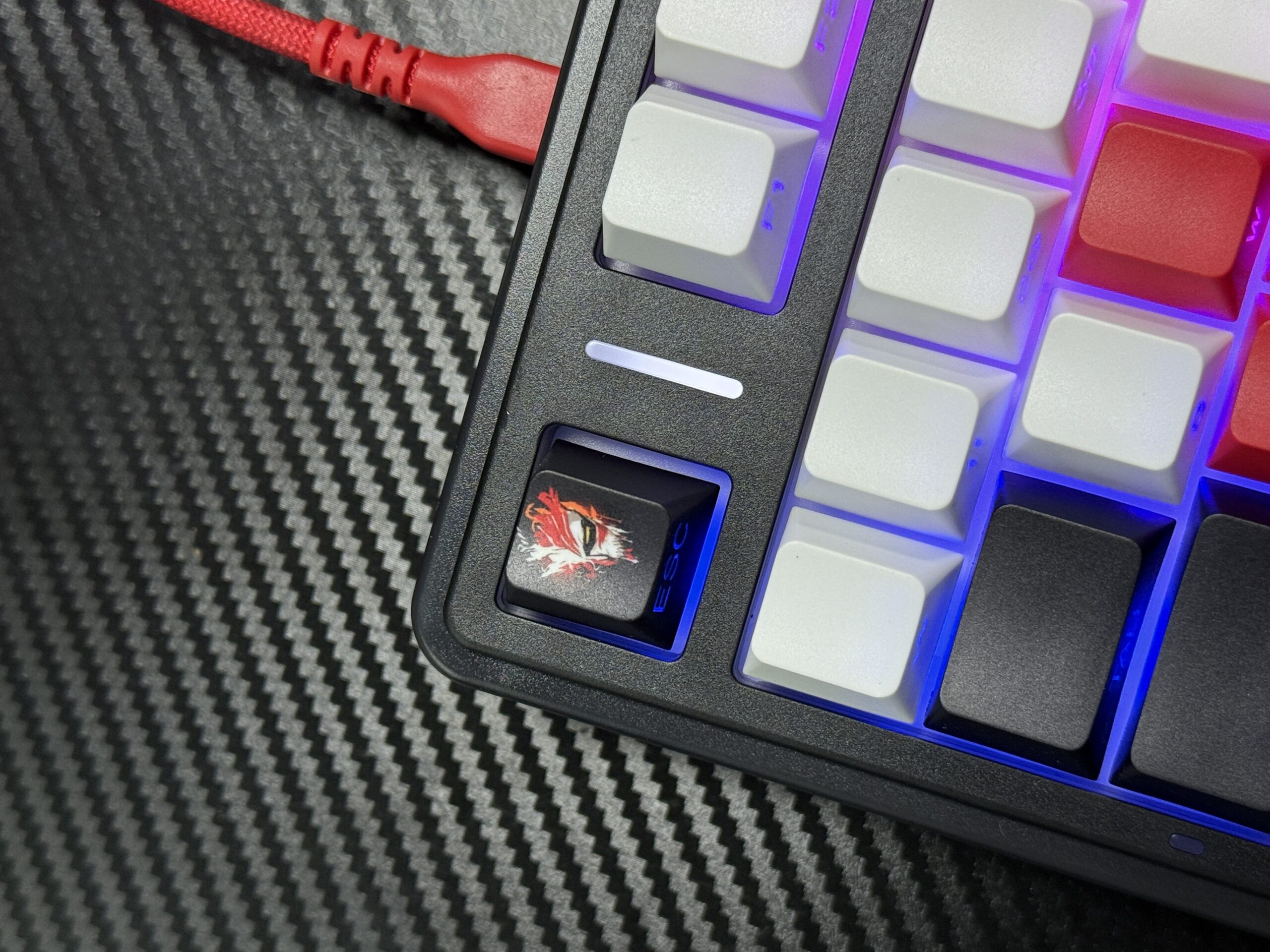

عناصر التحكم في الإضاءة في لوحة مفاتيح Aula
أضبط الإضاءة على لوحة مفاتيح Aula باستخدام بعض اختصارات المفاتيح البسيطة. تُسهّل الاختصارات الأكثر شيوعًا التحكم في السطوع والألوان والتأثيرات:
| مجموعة المفاتيح | وظيفة |
|---|---|
| Fn + سهم لأعلى | يزيد من سطوع الضوء |
| Fn + السهم لأسفل | يقلل من سطوع الضوء |
| Fn + السهم الأيمن | يزيد من سرعة تأثير RGB |
| فن + \ | نمط ضوء التبديل |
| Fn + Tab | تبديل لون الضوء |
نصيحة: أستخدم عادةً مقبض التحكم أو أزرار M1/M2/M3 للوصول السريع إلى الإعدادات المسبقة. إذا واجهتُ أي مشاكل، أراجع التعليمات خطوة بخطوة ونصائح استكشاف الأخطاء وإصلاحها.
أساسيات إضاءة لوحة مفاتيح Aula
تتميز إضاءة لوحة مفاتيح Aula بإضاءة خلفية RGB نابضة بالحياة وتأثيراتها القابلة للتخصيص. لقد استكشفتُ عدة طُرز، وكلٌّ منها يُقدّم مجموعة فريدة من الميزات التي تُحسّن المظهر الجمالي وسهولة الاستخدام. عند استخدام لوحة مفاتيح Aula، يُمكنني الاختيار من بين طيف واسع من الألوان، بما في ذلك تأثيرات الموجة والتنفس والتفاعلية. لا تُضفي أوضاع الإضاءة هذه على مساحة عملي مظهرًا حيويًا فحسب، بل تُساعدني أيضًا على التركيز أثناء جلسات الكتابة أو اللعب الطويلة.
القوة والسطوع
ضبط سطوع لوحة مفاتيح Aula سهل للغاية. أعتمد على مجموعات مفاتيح بسيطة للتحكم في شدة الإضاءة الخلفية. إليك جدول مرجعي سريع أستخدمه:
| مجموعة المفاتيح | وظيفة |
|---|---|
| FN + سهم لأعلى | زيادة السطوع |
| FN + سهم لأسفل | تقليل السطوع |
أجد أن هذه الاختصارات تُمكّنني من ضبط الإضاءة بدقة لتتناسب مع الإضاءة المحيطة في غرفتي. بعض الطُرز، مثل أولا F108 بروحتى أنني سمحتُ لي بضبط السطوع باستخدام مقبض تحكم، مما يُضفي لمسةً لمسيةً على التجربة. أُقدّر وجود مستويات سطوع متعددة، فهذا يُساعد على تقليل إجهاد العين أثناء العمل في وقت متأخر من الليل.
الدخول إلى وضع تأثير الضوء
يتضمن التبديل بين تأثيرات الإضاءة على لوحة مفاتيح Aula بضع خطوات بسيطة. عادةً ما أتبع هذه العملية:
- أضغط على مفتاح Fn مع مفتاح السهم الأيمن للتنقل بين أوضاع الإضاءة المتاحة.
- أستخدم Fn مع السهم لأعلى أو لأسفل لضبط السطوع حسب الحاجة.
- أستخدم Fn مع السهم الأيسر أو الأيمن لتغيير سرعة تأثيرات الإضاءة.
في بعض النماذج، مثل أولا F75, قد تختلف طريقة تبديل أوضاع RGB قليلاً. على سبيل المثال، قد أحتاج إلى تدوير مقبض التحكم حتى يضيء مؤشر الضوء، ثم الضغط على زر "تأثير الإضاءة/الصوت" للتنقل بين التأثيرات. إذا أردتُ إنشاء وضع إضاءة مخصص، أضغط باستمرار على زر "M" لمدة ثلاث ثوانٍ، ثم أجري التعديلات، ثم أضغط على زر "M" مرة أخرى للتأكيد.
ملاحظة: قد يوفر كل طراز من لوحات مفاتيح Aula تأثيرات إضاءة وخيارات تخصيص فريدة. أراجع دائمًا دليل طرازي للاطلاع على التعليمات المحددة.
لمساعدتك في مقارنة عناصر التحكم في الإضاءة الفريدة عبر الموديلات الشائعة، قمت بإنشاء هذا الجدول:
| نموذج | التحكم الفريد في الإضاءة | اختلاف |
|---|---|---|
| أولا F99 برو | التحكم المتقدم في إضاءة RGB، وأوضاع الإضاءة القابلة للتخصيص، والتأثيرات الديناميكية، وأشرطة الإضاءة RGB القابلة للتعديل | يوفر أوضاع إضاءة متعددة وخيارات تخصيص، مما يعزز تجربة المستخدم |
| أولا F75 | قدرات الإضاءة المحددة غير مفصلة في النتائج | يفتقر إلى الميزات المتقدمة الموجودة في F99 Pro، مما يجعله أقل جاذبية لعشاق الإضاءة |
أستمتع بتجربة أوضاع إضاءة مختلفة وتخصيص المؤثرات بما يتناسب مع حالتي المزاجية أو اللعبة التي ألعبها. تُضفي إمكانية مزامنة إضاءة RGB مع صوت النظام في بعض الطرازات لمسةً من الانغماس على إعداداتي.
تغيير تأثيرات الإضاءة
أوضاع RGB الدائرية
أرغب كثيرًا في تغيير أجواء مساحة عملي أو إعدادات الألعاب. يساعدني التنقل بين أوضاع RGB على لوحة مفاتيح Aula في الحصول على المظهر المثالي. أتبع الخطوات التالية للتبديل بين أنماط الإضاءة:
- أضغط وأستمر في الضغط على
فنمفتاح. - أنا اضغط على
السهم الأيمنمفتاح. كل نقرة تكشف عن وضع إضاءة RGB جديد. - أستمر في ركوب الدراجة حتى أجد النمط الذي يتوافق مع تفضيلاتي.
بعض النماذج تسمح لي أيضًا باستخدام فن + 0 أو زرّ الإضاءة/الصوت المخصص لتبديل التأثيرات. أجرب هذه الاختصارات لاكتشاف جميع الأوضاع المتاحة. تتيح لي هذه العملية ضبط الإضاءة بسرعة دون مقاطعة سير عملي.
بعض الموديلات، مثل Aula F108، توفر تحكمًا أكبر. يتيح لي F108 ضبط السطوع والسرعة وأنماط الألوان باستخدام مجموعات مفاتيح بسيطة أو مقبض متعدد الوظائف. أجد هذا مفيدًا بشكل خاص عندما أرغب في ضبط الإضاءة بدقة للعبة أو جلسة عمل محددة.
نصيحة: أنصح بتجربة كل وضع مرة واحدة على الأقل. بعض التأثيرات تبدو أفضل في الإضاءة الخافتة، بينما تبرز تأثيرات أخرى بوضوح خلال النهار.
تخصيص التأثيرات
يُتيح لي تخصيص تأثيرات الإضاءة على لوحة مفاتيح Aula التحكم الكامل في إعداداتي. يُمكنني تعديل ليس فقط التأثير نفسه، بل أيضًا اللون والسطوع والسرعة. فيما يلي جدول يلخص خيارات التخصيص الرئيسية انا استخدم:
| خيار التخصيص | وصف |
|---|---|
| تأثير | تغيير تأثيرات الإضاءة أو إيقاف تشغيل الإضاءة. |
| لون | تغيير لون الإضاءة ضمن التأثيرات المحددة. |
| سطوع | ضبط سطوع الإضاءة. |
| سرعة | تعديل سرعة تأثيرات الإضاءة. |
في بعض طرازات لوحة مفاتيح Aula، أستخدم المقبض لإجراء تعديلات أكثر دقة. يتميز المقبض بتصميم تبديل وضعين. عند الضغط عليه مطولاً لمدة ثلاث ثوانٍ، ينتقل بين وضع الوسائط المتعددة (مع إطفاء الأنوار) ووضع تأثير الضوء (مع الأضواء مضاءةأدير المقبض لأعلى لزيادة السطوع أو لأسفل لخفض شدة الإضاءة. يُسهّل هذا التحكم اللمسي ضبط الإضاءة بدقة دون الحاجة إلى النظر بعيدًا عن الشاشة.
| الوظيفة | وصف |
|---|---|
| تصميم المقبض | تصميم التبديل ثنائي الوضع |
| وضع التشغيل | اضغط لفترة طويلة لمدة 3 ثوانٍ للتبديل بين وضع الوسائط المتعددة ووضع تأثير الضوء |
| ضبط السطوع | قم بالتدوير لأسفل للتعتيم، وقم بالتدوير لأعلى لتفتيح |
إذا أردتُ إبقاء الأضواء مضاءة بشكل دائم، أختار وضع لون ثابت وأضبط السطوع على المستوى الذي أفضّله. كما أضبط السرعة لإبطاء أو إيقاف الرسوم المتحركة، مما يُساعدني عندما أحتاج إلى إضاءة خلفية ثابتة للكتابة أو الدراسة.
ملاحظة: أراجع دائمًا دليل استخدام لوحة المفاتيح للاطلاع على التعليمات الخاصة بكل طراز. قد تختلف بعض الميزات حسب إصدار لوحة مفاتيح Aula الذي أستخدمه.
أوضاع لوحة مفاتيح Aula المحددة مسبقًا
الوصول إلى الإعدادات المسبقة
عندما أرغب في التبديل بسرعة بين إعدادات الإضاءة، أعتمد على أوضاع الإضاءة المُعدّة مسبقًا والمُدمجة في لوحة المفاتيح. تُمكّنني هذه الإعدادات من الانتقال من تأثير تنفس هادئ إلى نمط موجة نابض بالحياة ببضع نقرات فقط. على جهاز Aula F75، يُمكنني الوصول إلى هذه الأوضاع بالضغط على فن المفتاح مع السهم الأيمن مفتاح. كل ضغطة تمر عبر نمط RGB مختلف، حتى أتمكن من العثور على النمط الذي يناسب حالتي المزاجية أو مهمتي.
- انا اضغط
Fn + السهم الأيمنللتنقل بين إعدادات الإضاءة المتوفرة. - أستمر في النقر حتى أرى التأثير الذي أريده.
بعض النماذج، مثل أولا F108يوفر تحكمًا أكبر. يتيح لي جهاز F108 ضبط السطوع والسرعة وأنماط الألوان باستخدام مجموعات مفاتيح بسيطة أو مقبض متعدد الوظائف. أجد هذا مفيدًا بشكل خاص عندما أرغب في ضبط الإضاءة بدقة للعبة أو جلسة عمل محددة.
نصيحة: أستخدم الأزرار M1 وM2 وM3 لتنشيط إضاءة منطقة اللعب. تُبدّل هذه الأزرار الإضاءة فورًا لتسليط الضوء على المفاتيح التي أستخدمها كثيرًا أثناء اللعب.
حفظ الإعدادات
بعد تخصيص وضع الإضاءة، أرغب في حفظه للاستخدام لاحقًا. عادةً ما أضغط باستمرار على زر "M" لمدة ثلاث ثوانٍ تقريبًا. هذا يُدخل لوحة المفاتيح في وضع التخصيص. ثم أضبط الألوان والتأثيرات والسطوع حسب رغبتي. بعد الانتهاء، أضغط على زر "M" مرة أخرى لتأكيد الإعدادات وحفظها.
- استمر في الضغط على زر "M" لمدة ثلاث ثوانٍ للدخول إلى وضع التخصيص.
- ضبط الإضاءة حسب رغبتك.
- اضغط على "M" مرة أخرى للحفظ والخروج.
تضمن هذه العملية أن يكون إعداد الإضاءة المفضل لديّ على بُعد زر واحد. أُقدّر كيف تُسهّل لوحة مفاتيح Aula تخصيص مؤثراتي المُفضّلة واستدعائها، سواءً كنتُ أعمل لساعات متأخرة أو أستعد لجلسة لعب.
استكشاف الأخطاء وإصلاحها
القضايا الشائعة
عند استخدامي لوحة مفاتيح Aula، أواجه أحيانًا مشاكل في الإضاءة. من أكثرها شيوعًا عدم تشغيل الأضواء، أو عدم القدرة على تغيير أوضاع الإضاءة، أو تجميد التأثيرات. أبدأ دائمًا بالتحقق من الأساسيات قبل الانتقال إلى الحلول المتقدمة.
فيما يلي الخطوات التي أتبعها عند استكشاف الأخطاء وإصلاحها:
- أؤكد أن لوحة المفاتيح متصلة بجهاز الكمبيوتر بإحكام. غالبًا ما يؤدي ضعف اتصال USB إلى أعطال في الإضاءة.
- أضغط على مجموعات المفاتيح للتحكم في الإضاءة، مثل
Fn + السهم لأعلىأوFn + السهم الأيمن، لمعرفة ما إذا كانت الأضواء تستجيب. - أتحقق من أن لوحة المفاتيح في وضع الوسائط المتعددة. في بعض الطُرز، يُبدّل المقبض بين وضعي الوسائط المتعددة والإضاءة. أضغط عليه مطولاً لمدة ثلاث ثوانٍ للتبديل بين الوضعين.
- أتحقق من إعدادات البرنامج للتأكد من دعم لوحة المفاتيح للبرامج المصاحبة. أحيانًا، يُحل تحديث البرنامج أو إعادة ضبطه مشاكل الإضاءة.
ملاحظة: إذا لم تُجدِ أيٌّ من هذه الخطوات نفعًا، فأفصل لوحة المفاتيح وأُعيد توصيلها بعد بضع ثوانٍ. غالبًا ما تُعيد هذه إعادة الضبط البسيطة العمل بشكل طبيعي.
جدول المشاكل والحلول الشائعة
| مشكلة | حل |
|---|---|
| الأضواء لا تعمل | تحقق من اتصال USB، وجرب مجموعات المفاتيح |
| الأوضاع لا تتغير | وضع مقبض التبديل، إعادة تعيين لوحة المفاتيح |
| التأثيرات مجمدة | افصل الجهاز وأعد توصيله، وقم بتحديث البرنامج |
إذا كانت الإضاءة
إذا ظل الجهاز لا يستجيب، فأجري إعادة ضبط كاملة. هذه العملية تعيد الإعدادات الافتراضية، وغالبًا ما تُصلح المشاكل المستمرة.
كيفية إعادة ضبط إضاءة لوحة مفاتيح Aula الخاصة بي:
- أنا أضغط باستمرار
فنالمفتاح واضغط علىخروجاضغط على المفتاح لمدة خمس ثوانٍ. هذا المزيج يُعيد ضبط الإضاءة إلى إعدادات المصنع الافتراضية. - أترك كلا المفتاحين وأنتظر إعادة تشغيل لوحة المفاتيح. من المفترض أن تعود الأضواء إلى إعداداتها الأصلية.
- أقوم باختبار عناصر التحكم في الإضاءة مرة أخرى للتأكد من نجاح عملية إعادة الضبط.
نصيحة: أحفظ دائمًا إعدادات الإضاءة المخصصة قبل إعادة الضبط. إعادة الضبط تمحو جميع الإعدادات الشخصية.
إذا استمرت المشاكل بعد إعادة الضبط، فأنصحك بمراجعة دليل المستخدم أو التواصل مع دعم Aula لمزيد من المساعدة. أجد أن معظم مشاكل الإضاءة تُحل بهذه الخطوات، مما يسمح لي بالاستمتاع بمجموعة كاملة من التأثيرات على لوحة مفاتيح Aula.
أتحكم في إضاءة لوحة مفاتيح Aula باستخدام مجموعات المفاتيح، والمقبض، والأزرار المُعدّة مسبقًا. أستكشف أوضاع إضاءة مختلفة، وأُخصّص التأثيرات لتناسب احتياجات مساحة العمل أو اللعب. أحفظ إعداداتي المُفضّلة للوصول السريع إليها. عندما أواجه مشاكل، أستكشفها وأُصلحها من خلال فحص التوصيلات وإعادة ضبط الإضاءة.
أنصحك بتجربة كل الأوضاع للعثور على الإعداد الذي يناسب أسلوبك بشكل أفضل.
التعليمات
كيف يمكنني التبديل بين أوضاع الإضاءة على لوحة المفاتيح Aula الخاصة بي؟
أضغط على مفتاح Fn وأضغط على مفتاح السهم الأيمن للتبديل بين أوضاع الإضاءة. كل ضغطة تُغيّر التأثير. أكرر ذلك حتى أجد الوضع الذي أريده.
هل يمكنني حفظ إعدادات الإضاءة المخصصة الخاصة بي؟
أضغط على زر M لمدة ثلاث ثوانٍ للدخول إلى وضع التخصيص. بعد ضبط الألوان والتأثيرات، أضغط على زر M مرة أخرى لحفظ الإعدادات. تحتفظ لوحة المفاتيح بهذه التفضيلات.
ماذا يجب أن أفعل إذا توقفت الأضواء عن العمل؟
أتحقق أولاً من اتصال USB. إذا ظلت الأضواء مطفأة، فأعيد ضبط لوحة المفاتيح بالضغط على مفتاحي Fn وEsc لمدة خمس ثوانٍ. عادةً ما يُعيد هذا الإضاءة الافتراضية.
هل من الممكن ضبط السطوع دون استخدام مجموعات المفاتيح؟
في بعض الطُرز، أستخدم مقبض التحكم. أرفعه لزيادة السطوع أو أخفضه لخفض الإضاءة. تبدو هذه الطريقة أكثر دقة من اختصارات المفاتيح.
هل تدعم لوحات مفاتيح Aula برامج التحكم في الإضاءة؟
بعض طُرز Aula تُوفّر برنامجًا مُصاحبًا. أُثبّتُ البرنامج من الموقع الرسمي. يُتيح لي البرنامج تخصيص التأثيرات والألوان وحفظ الملفات الشخصية للوصول السريع.

أضف تعليقًا
يجب أنت تكون مسجل الدخول لتضيف تعليقاً.






