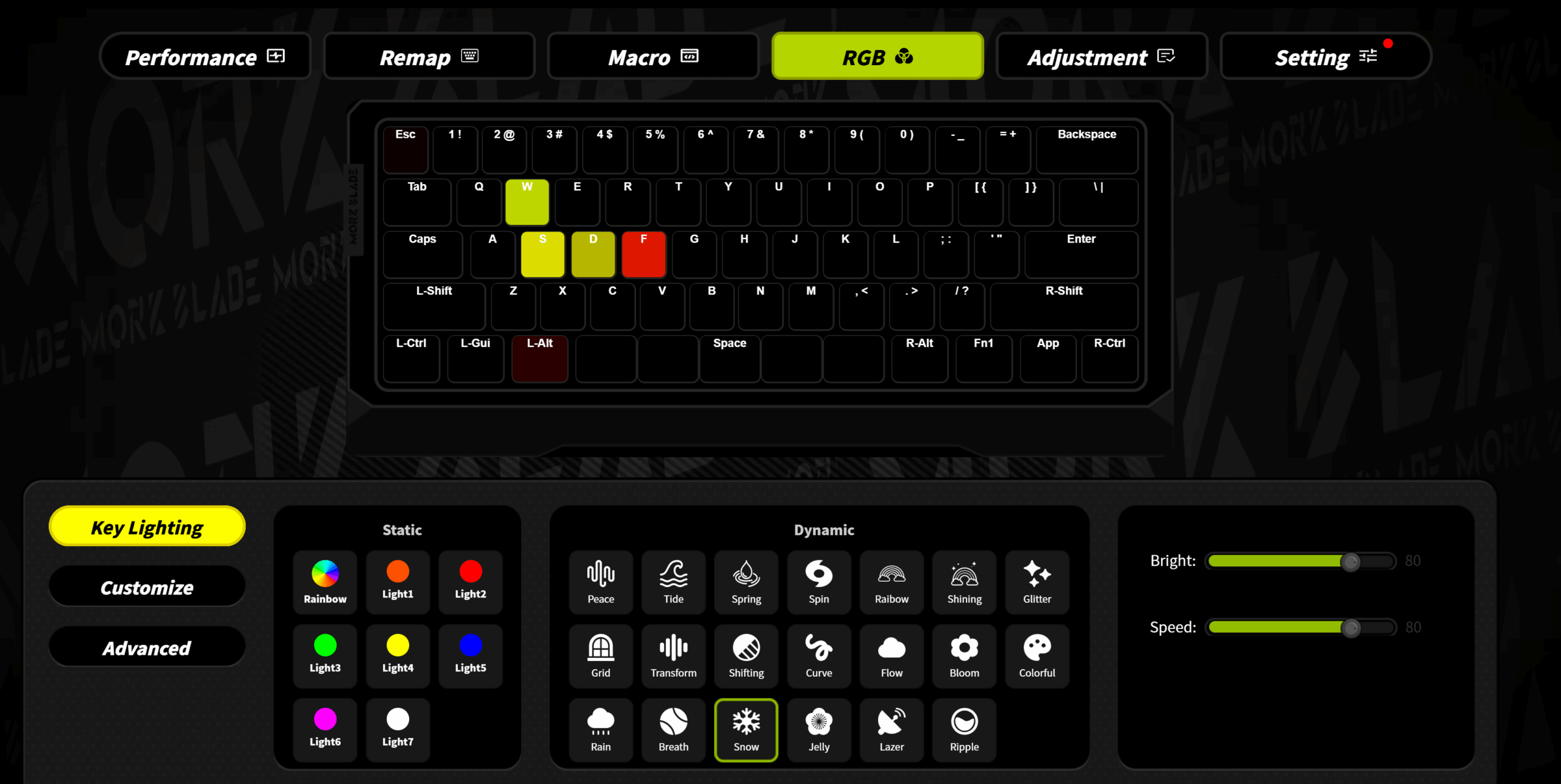


كيفية إعادة تعيين لوحة مفاتيح Aula
هل أنت مستعد لإعادة لوحة مفاتيحك للعمل كالجديدة؟ يمكنك إعادة ضبط لوحة مفاتيح Aula بخطوات بسيطة. مهما كان طراز جهازك، ستجد العملية سهلة وسريعة. تقدم Aula مجموعة واسعة من لوحات المفاتيح، مثل:
- AULA F87 Pro
- أولا F65
- سلسلة AULA WIN60 HE
- أولا هيرو 68 HE
- أولا F108
- أولا F81
- سلسلة AULA WIN68 HE
- أولا F75
- أولا F99 برو
- أولا F75 ماكس
- أولا F108 برو
- أولا F99
لستَ بحاجة لأن تكون خبيرًا تقنيًا. بقليل من التوجيه، ستعود لوحة مفاتيحك إلى حالتها الطبيعية في وقت قصير.
النقاط الرئيسية
- قد تؤدي إعادة تعيين لوحة مفاتيح Aula إلى حل مشكلات مثل عدم استجابة المفاتيح ومشكلات الاتصال.
- استخدم
Fn + Escمجموعة مفاتيح لمعظم الموديلات لإعادة ضبط الإعدادات إلى إعدادات المصنع بسرعة. - تحقق دائمًا من حالة البطارية والاتصالات للتأكد من أن لوحة المفاتيح لديك تعمل بسلاسة بعد إعادة التعيين.
- قم بعمل نسخة احتياطية لأي ملفات تعريف إضاءة مخصصة أو وحدات ماكرو قبل إعادة التعيين، حيث قد تؤدي هذه العملية إلى مسحها.
- إذا استمرت المشكلات بعد إعادة الضبط، ففكر في خطوات استكشاف الأخطاء وإصلاحها مثل تغيير منافذ USB أو الاتصال بالدعم.
إعادة تعيين لوحة مفاتيح Aula
إذا بدأت لوحة مفاتيح Aula الخاصة بك في العمل بشكل غير صحيح، فقد تلاحظ مشاكل الاتصال، أو عدم استجابة المفاتيح، أو حتى مخرجات الأحرف الغريبةلست وحدك، فهذه هي الأسباب الأكثر شيوعًا التي تدفع الناس للبحث عن طرق لإعادة ضبط لوحة مفاتيح Aula. لنستعرض الخطوات الدقيقة لكل طراز لتتمكن من العودة إلى الكتابة بسلاسة.
طريقة Fn + Esc
تستخدم معظم طرازات لوحة مفاتيح Aula مجموعة مفاتيح بسيطة لإعادة ضبط الإعدادات. كل ما عليك فعله هو:
- تأكد من توصيل لوحة المفاتيح الخاصة بك أو إقرانها بشكل صحيح.
- اضغط باستمرار على
فنمفتاح. - اضغط على
خروجاضغط على المفتاحين واستمر في الضغط على كليهما لمدة خمس ثوانٍ تقريبًا. - حرر كلا المفتاحين.
نصيحة: قد ترى وميضًا في الإضاءة الخلفية أو تسمع صوت صفير سريع. هذه علامة على نجاح عملية إعادة الضبط.
بعد إعادة ضبط لوحة مفاتيح Aula باستخدام هذه الطريقة، تعود الإضاءة وبعض الإعدادات إلى إعدادات المصنع الافتراضية. جرّب هذه الطريقة أولًا إذا لم تكن متأكدًا من طراز جهازك.
إعادة ضبط Aula F75
لجهاز Aula F75 خطوات إعادة ضبط خاصة به. لاستعادة تأثير الإضاءة الخلفية إلى إعدادات المصنع، اتبع التعليمات التالية:
- يضعط
FN+ESCمعاً. - انتظر حتى يتحول الإضاءة الخلفية إلى الوضع الافتراضي.
ملحوظة: يحفظ جهاز Aula F75 أجهزة البلوتوث المتصلة سابقًا. إعادة ضبط الإضاءة الخلفية لن تُحذف هذه الاتصالات.
إذا كنت تستخدم جهاز F75 في وضع 2.4G، فتأكد من التبديل إلى الوضع الصحيح قبل إعادة ضبط لوحة مفاتيح Aula. هذا يُساعد على تجنب مشاكل الاقتران لاحقًا.
إعادة تعيين Aula F98
بالنسبة لـ Aula F98، يتعين عليك استخدام نهج مختلف قليلاً:
- اضغط باستمرار على
فنمفتاح. - قم بتدوير المقبض (الذي يوجد عادةً في أعلى اليمين) مع الاستمرار في الضغط عليه
فن. - انتظر حتى تومض الأضواء أو يتغير لونها.
هذه الطريقة تعيد ضبط الإضاءة وبعض الإعدادات المخصصة. إذا لم تلاحظ أي إشارات مرئية، فحاول فصل لوحة المفاتيح (Aula) وإعادة توصيلها قبل تكرار الخطوات.
إعادة تعيين Aula F99
إعادة ضبط Aula F99 سهلة. إليك ما عليك فعله:
- اضغط باستمرار على
فنالمفتاح واضغط علىخروجاضغط على المفتاح لمدة خمس ثوان. - قم بإطلاق كلا المفتاحين وانتظر حتى يتم إعادة تشغيل لوحة المفاتيح.
- اختبر عناصر التحكم في الإضاءة للتأكد من نجاح عملية إعادة الضبط.
نصيحة: احفظ إعدادات الإضاءة المخصصة قبل إعادة ضبط لوحة مفاتيح Aula. هذه العملية تمحو جميع الإعدادات الشخصية.
ستلاحظ عودة الأضواء إلى نمطها الافتراضي. إذا لم تُعِد لوحة المفاتيح العمل، فافصلها وحاول مرة أخرى.
إعادة تعيين AulaL99
يستخدم طراز AulaL99 مجموعة إعادة الضبط الكلاسيكية:
- اضغط مع الاستمرار
Fn + Escلمدة خمس ثواني. - راقب وميض الإضاءة الخلفية أو تغير لونها.
- أطلق المفاتيح.
إذا كنت تستخدم بلوتوث، فتحقق من قائمة أجهزتك بعد إعادة ضبط لوحة مفاتيح Aula. قد تحتاج أحيانًا إلى إعادة إقران أجهزتك.
إعادة تعيين Aula F108
بالنسبة لـ Aula F108، إعادة الضبط سهلة:
- اضغط باستمرار
فنو اضغطخروج. - انتظر حتى تومض لوحة المفاتيح أو تصدر صوتًا.
- أطلق المفاتيح.
نصيحة احترافية: إذا كانت لديك وحدات ماكرو أو إضاءة مخصصة، فاحفظها احتياطيًا قبل إعادة ضبط لوحة مفاتيح Aula. سيؤدي ذلك إلى مسح هذه الإعدادات.
بعد الانتهاء، اختبر كل مفتاح للتأكد من عمله. إذا استمرت المشكلة، فحاول تبديل منافذ USB أو إعادة الاتصال عبر البلوتوث.
| نموذج | إعادة تعيين المجموعة | إشارة مرئية/صوتية | ملاحظات خاصة |
|---|---|---|---|
| معظم أولا | Fn + Esc | وميض/صفارة الإضاءة الخلفية | إعادة ضبط الإضاءة/الإعدادات |
| اف75 | Fn + Esc | الإضاءة الخلفية إلى الوضع الافتراضي | لم يتم حذف أجهزة البلوتوث |
| ف98 | Fn + مقبض | الأضواء تومض/تتغير | حاول فصل الجهاز إذا لم يكن هناك أي إشارة |
| ف99 | Fn + Esc (5 ثوانٍ) | إعادة ضبط الإضاءة | تم مسح الملفات الشخصية المخصصة |
| أولا L99 | Fn + Esc | فلاش الإضاءة الخلفية | أعد إقران البلوتوث إذا لزم الأمر |
| F108 | Fn + Esc | وميض/صوت | النسخ الاحتياطي للماكرو/الإضاءة أولاً |
باتباع هذه الخطوات، ستتمكن من إعادة ضبط لوحة مفاتيح Aula وحل معظم المشاكل الشائعة. سواءً كنت تستخدم لوحة مفاتيح Aula سلكية أو لاسلكية، ستساعدك هذه الطرق على استعادة إعدادات المصنع والعودة إلى العمل.
استكشاف الأخطاء وإصلاحها
أحيانًا، تتبع جميع خطوات إعادة ضبط لوحة مفاتيح Aula، ولكن لا تزال الأمور لا تسير على ما يرام. لا تقلق، فاستكشاف الأخطاء وإصلاحها سيساعدك على استعادة لوحة مفاتيح Aula إلى وضعها الطبيعي. لنستعرض بعض الحلول الشائعة.
التحقق من الاتصالات
قبل تجربة أي شيء آخر، تأكد من أن لوحة مفاتيح Aula لديك متصلة بشكل جيد. العديد من مشاكل إعادة الضبط ناتجة عن مشاكل اتصال بسيطة. إليك أكثر المشاكل شيوعًا:
- البطاريات منخفضة أو ميتة
- البلوتوث غير مُفعّل أو غير قابل للاكتشاف
- لم يتم توصيل دونجل USB بشكل آمن
- البطاريات الفضفاضة أو العوائق التي تسبب السقوط
للتحقق من اتصالاتك، اتبع الخطوات التالية:
- قم بتشغيل البلوتوث على جهاز الكمبيوتر أو الجهاز الخاص بك.
- إذا كنت تستخدم تقنية Bluetooth، فتأكد من إمكانية اكتشاف لوحة مفاتيح Aula الخاصة بك.
- بالنسبة للطرازات اللاسلكية التي تحتوي على دونجل USB، تأكد من أن الدونجل مثبت بشكل ثابت في منفذ USB يعمل.
- حاول نقل الدونجل إلى منفذ آخر إذا كنت تشك في وجود مشكلة.
نصيحة: يمكن للبطاريات الجديدة أو منفذ USB مختلف حل العديد من مشكلات الاتصال في ثوانٍ.
طرق إعادة الضبط البديلة
إذا لم تنجح عملية إعادة الضبط القياسية، فجرب البدائل التالية:
- افصل لوحة المفاتيح Aula، وانتظر بضع ثوانٍ، ثم أعد توصيلها.
- قم بالتبديل بين الوضعين السلكي واللاسلكي إذا كان جهاز Aula الخاص بك يدعم كليهما.
- أعد تشغيل الكمبيوتر أو الجهاز.
قد تختلف خطوات إعادة الضبط في بعض الموديلات. تأكد دائمًا من دليل المستخدم للحصول على إرشادات خاصة بالطراز.
التوافق
ليست كل طرق إعادة الضبط مناسبة لجميع لوحات مفاتيح Aula. لتجنب أي مشكلة، تأكد من اتباع الخطوات المناسبة لطراز جهازك. يمكنك:
- ابحث عن الطراز الدقيق الخاص بك في دليل المستخدم.
- قم بزيارة الموقع الرسمي لـ Aula للحصول على أدلة محدثة.
قد لا يؤدي استخدام مجموعة إعادة الضبط الخاطئة إلى أي نتيجة، لذا من الأفضل التحقق من ذلك أولاً.
اتصل بالدعم
هل ما زلتَ عالقًا؟ يُمكن لفريق دعم عملاء Aula مساعدتك. عادةً ما... الرد على رسائل البريد الإلكتروني خلال 48 ساعةعند التواصل معهم، أرفق طراز لوحة المفاتيح ووصفًا للمشكلة. سيساعدهم ذلك على حل مشكلتك بشكل أسرع.
ملاحظة: احتفظ بمعلومات الشراء في متناول يدك. قد يطلبها فريق الدعم للتحقق من ضمانك.
قد يكون استكشاف الأخطاء وإصلاحها أمرًا محبطًا، لكن هذه الخطوات غالبًا ما تُعيد لوحة مفاتيح Aula إلى العمل. إذا كنت بحاجة إلى إعادة ضبط لوحة مفاتيح Aula، فقليل من الصبر والنهج الصحيح يُجديان نفعًا.
بعد إعادة الضبط
إعادة تكوين الإعدادات
لقد انتهيتَ للتو من إعادة الضبط. الآن، حان وقت إعداد لوحة مفاتيح Aula بالطريقة التي تُناسبك. ابدأ بمراجعة إعدادات الإضاءة، ووحدات الماكرو، وتعيينات المفاتيح. إذا كانت لديك اختصارات أو ألوان مُخصصة، فستحتاج إلى إضافتها مرة أخرى. قد تواجه أحيانًا بعض المشاكل أثناء هذه الخطوة:
- لقد لاحظت الانقطاعات المتكررةقد يكون السبب في ذلك هو البطاريات الفضفاضة أو التداخل من الأجهزة الأخرى.
- لوحة المفاتيح تكتب أحرفًا غريبة. تحقق جيدًا من إعدادات التصميم وتأكد من إيقاف تشغيل ميزات إمكانية الوصول.
- تُستنزف البطارية بسرعة. قد يكون السبب ضعف جودة البطاريات أو ترك لوحة المفاتيح تعمل طوال اليوم.
نصيحة: استخدم دائمًا بطاريات جيدة وأوقف تشغيل لوحة المفاتيح Aula عند الانتهاء لتجنب هذه المشكلات.
اختبار لوحة المفاتيح
قبل العودة إلى العمل أو اللعب، اختبر جميع المفاتيح والوظائف. إليك قائمة تحقق سريعة للتأكد من عمل لوحة مفاتيح Aula الخاصة بك بشكل مثالي:
- التحقق من حالة البطارية. قم باستبداله أو إعادة شحنه إذا لزم الأمر.
- تأكد من أن اتصال البلوتوث أو جهاز USB الخاص بك آمن.
- قم بإقران لوحة المفاتيح مرة أخرى إذا كنت تستخدم الوضع اللاسلكي.
- نظّف لوحة المفاتيح. قد يتراكم الغبار والأوساخ تحتها.
- أعد تشغيل جهازك في الوضع الآمن لاكتشاف أي تعارضات في البرامج.
- اتبع خطوات إعادة الضبط الموجودة في الدليل إذا كان لا يزال هناك شيء غير طبيعي.
إذا كان كل شيء على ما يرام، فأنت جاهز. ستلاحظ سلاسة في الكتابة وقلة في الأعطال بعد إعادة ضبط لوحة مفاتيح Aula.
منع المشاكل
هل ترغب في الحفاظ على لوحة مفاتيح Aula الخاصة بك تعمل بسلاسة على المدى الطويل؟ جرّب هذه العادات البسيطة ونصائح الصيانة:
يمكنك أيضًا الحفاظ على لوحة مفاتيحك "أولا" في أفضل حالاتها بتنظيفها بقطعة قماش ناعمة، وحمايتها من الرطوبة، وتخزينها في مكان آمن. إذا كنت تسافر كثيرًا، فاشترِ حقيبة متينة. كما أن الفحص الدوري من قِبل فنيّ مفيد أيضًا.
تذكر: القليل من العناية يُحدث فرقًا كبيرًا. ستقضي وقتًا أقل في استكشاف الأخطاء وإصلاحها، وستستمتع بلوحة مفاتيح Aula أكثر.
لقد تعلمت كيفية إعادة ضبط لوحة مفاتيح Aula وحل المشكلات الشائعة. إليك بعض النقاط الرئيسية:
- إعادة ضبط لوحة المفاتيح Aula إلى إعدادات المصنع إصلاح المشاكل الناتجة عن التكوينات الخاطئة.
- يساعدك التحقق من حالة البطارية على إبقاء جهاز Aula الخاص بك يعمل بسلاسة.
- يساعدك حل مشكلات الاتصال في الحفاظ على اتصال مستقر.
اختبر لوحة مفاتيحك بعد كل خطوة. إذا استمرت المشكلة، فاطلب المساعدة. بقليل من العناية، ستبقى لوحة مفاتيح Aula الخاصة بك موثوقة وجاهزة لأي شيء. 😊
التعليمات
كيف أعرف أن عملية إعادة تعيين لوحة مفاتيح Aula الخاصة بي نجحت؟
ستلاحظ وميض الإضاءة الخلفية أو سماع صوت تنبيه بعد إعادة ضبط لوحة مفاتيح Aula. إذا استجابت المفاتيح وعادت الإضاءة إلى الوضع الافتراضي، فقد قمتَ بالمهمة بشكل صحيح. حاول الكتابة للتأكد من أن كل شيء يعمل.
هل سيؤدي إعادة تعيين لوحة المفاتيح Aula إلى حذف عمليات الاقتران بالبلوتوث الخاصة بي؟
لا، معظم طُرز Aula تحتفظ باقترانات البلوتوث بعد إعادة الضبط. قد تحتاج إلى إعادة الاقتران إذا لاحظت مشاكل في الاتصال. تحقق دائمًا من قائمة أجهزتك بعد إعادة ضبط لوحة مفاتيح Aula.
ماذا يجب أن أفعل إذا كان لوحة مفاتيح Aula الخاصة بي لا تزال تعمل بشكل غير صحيح بعد إعادة التعيين؟
حاول فصل لوحة مفاتيح Aula وإعادة توصيلها. غيّر منافذ USB أو أعد تشغيل جهازك. إذا استمرت المشاكل، تواصل مع دعم Aula للحصول على المساعدة. أحيانًا، يُحل تغيير البطارية بسرعة المشكلة.
هل يمكنني إعادة تعيين لوحة مفاتيح Aula الخاصة بي دون فقدان ملفات تعريف الإضاءة المخصصة؟
عادةً ما تؤدي إعادة الضبط إلى مسح إعدادات الإضاءة المخصصة على لوحة مفاتيحك. انسخ إعداداتك احتياطيًا قبل البدء. بعد إعادة الضبط، يمكنك استعادة ألوانك وتأثيراتك المفضلة.

أضف تعليقًا
يجب أنت تكون مسجل الدخول لتضيف تعليقاً.






