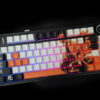
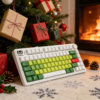

So ändern Sie die Farbe der Aula F99-Tastatur
Sie können die Farbe Ihres/Ihrer Aula F99 Tastatur Verwendung dieser Abkürzungen:
Fn + Pfeil nach rechts: Farben wechseln
Fn + 0: Lichteffekte durchlaufen
Fn + Umschalttaste: Modi umschalten
Fn + Pfeiltaste nach oben/unten: Helligkeit anpassen
Fn + Home: Beleuchtung zurücksetzen
Tipp: Sie benötigen keine Software. Mit diesen Tasten geht es schnell und einfach!
Die wichtigsten Erkenntnisse
Verwenden Sie einfache Tastenkombinationen, um die Farben Ihrer Aula F99-Tastatur zu ändern. Drücken Sie Fn + Pfeil nach rechts, um die Farben einfach zu wechseln.
Passen Sie die Helligkeit schnell mit Fn + Pfeil nach oben zum Aufhellen oder Fn + Pfeil nach unten zum Abdunkeln an. Finden Sie die für Sie optimale Helligkeit.
Die Tastaturbeleuchtung lässt sich jederzeit durch Drücken von Fn + Home zurücksetzen. Dadurch werden die Standardeinstellungen wiederhergestellt, ohne dass eine Software erforderlich ist.
Aula F99 Farbwechselschritte
Fn-Tastenkombinationen für Farben und Effekte
Sie können das Aussehen Ihres/Ihrer Aula F99 Tastatur Mit wenigen einfachen Tastenkombinationen. So geht's:
Halten Sie die Fn Schlüssel.
Tippen Sie auf das Pfeil nach rechts Taste. Jeder Tastendruck schaltet verschiedene RGB-Beleuchtungsmodi durch.
Tippe so lange, bis du eine Farbe oder einen Effekt siehst, der dir gefällt.
- Tipp: Wenn Sie verschiedene Lichteffekte ausprobieren möchten, drücken Sie Fn + 0. Diese Tastenkombination schaltet die verfügbaren Lichtmuster durch. Sie können auch Folgendes verwenden: Fn + Umschalt Zum Umschalten zwischen den Beleuchtungsmodi. Wenn Sie Ihre Beleuchtung auf die Standardeinstellungen zurücksetzen möchten, drücken Sie einfach Fn + Home.
Sie benötigen keine zusätzliche Software. Mit der Aula F99 haben Sie die volle Kontrolle direkt über die Tastatur.
Helligkeit und Farben der Leistungsanzeige anpassen
Manchmal wirken die Lichter zu hell oder zu dunkel. Das lässt sich in Sekundenschnelle beheben:
Fn + AufwärtspfeilMacht die Lichter heller.
Fn + Pfeil nach untenVerringert die Helligkeit.
Probieren Sie verschiedene Helligkeitsstufen aus, bis Sie die für Ihre Augen optimale Einstellung gefunden haben. Verfügt Ihre Tastatur über eine Stromleiste oder einen zusätzlichen Beleuchtungsstreifen, lassen sich die Farben dieser Elemente in der Regel über diese Tastenkombinationen anpassen. Die Aula F99 ist benutzerfreundlich gestaltet, sodass Sie sich ungestört auf Ihre Arbeit oder Ihr Spiel konzentrieren können.
RGB-Beleuchtung eingeschaltet lassen
Sie möchten Ihre Tastatur dauerhaft beleuchtet haben? Mit der Aula F99 ist das ganz einfach. Nachdem Sie Ihre bevorzugte Farbe und Helligkeit ausgewählt haben, merkt sich die Tastatur Ihre Einstellungen. Sie müssen sie nicht jedes Mal neu einrichten, wenn Sie Ihren Computer einschalten.
Hier ein kurzer Vergleich des Aula F99 mit einem anderen beliebten Keyboard in seiner Preisklasse:
| Besonderheit | AULA F99 | RK F99 Serie |
|---|---|---|
| RGB-Anpassung | Standard RGB | Umfangreiche RGB-Optionen |
| LED-Ausrichtung | Nicht angegeben | Südlich ausgerichtete LEDs |
| Voreingestellte Beleuchtungsmodi | Nicht erwähnt | 16 voreingestellte Modi |
| Hotkey-Funktionen | Nicht erwähnt | Verschiedene Hotkey-Funktionen |
| Idealer Benutzer | Grundlegende Benutzer | Gamer und Streamer |
Die Aula F99 bietet eine unkomplizierte RGB-Steuerung. Sie erhalten ein klares Design und eine einfache Einrichtung – perfekt, wenn Sie eine Tastatur suchen, die einfach funktioniert.
- Hinweis: Sollten Ihre Lampen sich jemals ausschalten oder nicht anbleiben, überprüfen Sie Ihre Energieeinstellungen oder versuchen Sie, sie zurückzusetzen. Fn + Home.
Aula RGB – Fehlerbehebung und Tipps
Behebung von Farbänderungsproblemen
Manchmal reagieren die Tastaturleuchten nicht oder ändern sich nicht. Sie können einige schnelle Lösungsansätze ausprobieren, um Ihre Aula-Tastatur wieder zum Leuchten zu bringen:
Prüfen Sie, ob die Tastatur vollständig eingesteckt ist.
Versuchen Sie, zu drücken Fn + Home um die Beleuchtung zurückzusetzen.
Stellen Sie sicher, dass Sie die richtigen Tastenkombinationen verwenden. Überprüfen Sie, ob Sie die Fn-Taste gedrückt halten, während Sie die anderen Tasten drücken.
Testen Sie die Tastatur an einem anderen Computer, um zu sehen, ob das Problem weiterhin besteht.
Falls Ihre RGB-Beleuchtung weiterhin nicht funktioniert, beachten Sie bitte, dass die Aula F99 keine Garantie für Beleuchtungsprobleme bietet. Sie müssen versuchen, das Problem selbst zu beheben oder sich an den Kundendienst wenden.
Für Probleme mit der RGB-Beleuchtung der Aula F99-Tastatur wird keine Garantie übernommen.
RGB-Einstellungen zurücksetzen und anpassen
Sie können Ihre RGB-Einstellungen jederzeit zurücksetzen, falls etwas nicht stimmt. Drücken Sie einfach Fn + Home Um die Tastaturbeleuchtung auf die Standardeinstellungen zurückzusetzen. Möchten Sie neue Farben oder Effekte ausprobieren? Verwenden Sie die zuvor gelernten Tastenkombinationen, um zwischen verschiedenen Modi und Helligkeitsstufen zu wechseln. Probieren Sie verschiedene Einstellungen aus, bis Sie Ihren Lieblingslook gefunden haben.
Wenn Sie Ihre bevorzugte Konfiguration speichern möchten, lassen Sie die Tastatur einfach angeschlossen. Die Aula F99 merkt sich Ihre letzten Einstellungen, sodass Sie diese nicht jedes Mal neu vornehmen müssen. So bleibt Ihr Arbeitsbereich immer genau so, wie Sie es gewohnt sind.
- Tipp: Falls Ihre Tastatur nicht mehr reagiert, ziehen Sie sie für einige Sekunden vom Stromnetz und stecken Sie sie dann wieder ein. Dieser einfache Schritt behebt oft kleinere Probleme.
Sie können Ihre Aula F99 Tastatur Farben in nur wenigen Schritten:
Drücken Sie Fn + PRTSC für voreingestellte Modi.
Verwenden Sie Fn + DEL für einfarbige Beleuchtung.
Benutzerdefinierte Beleuchtung mit Fn + HOME aufnehmen.
Helligkeit mit Fn + Auf/Ab anpassen.
Die Effektgeschwindigkeit kann mit Fn + Links/Rechts geändert werden.
| Besonderheit | Beschreibung |
|---|---|
| RGB-Beleuchtungsanpassung | Erstellen Sie Ihre eigenen Lichtprofile und -muster. |
| Ästhetischer Reiz | Genießen Sie einen frischen, stilvollen Look, der nie übertrieben wirkt. |
| Funktionale Vorteile | Passe die Beleuchtung für mehr Komfort beim Spielen oder Tippen an. |
Probiere verschiedene Modi aus und gestalte deine Konfiguration individuell! Falls du auf Probleme stößt, beachte die Tipps oben.
Häufig gestellte Fragen
Wie kann ich die Beleuchtung meiner Aula F99 Tastatur zurücksetzen?
Drücken Sie einfach Fn + Pos1. Ihre Tastaturbeleuchtung kehrt dann zur Standardeinstellung zurück. Sie benötigen keine zusätzliche Software oder weitere Schritte.
Kann man auf der Aula-Tastatur benutzerdefinierte Farben speichern?
Ja! Wählen Sie Ihre Lieblingsfarbe und Ihren Lieblingseffekt. Die Tastatur merkt sich Ihre letzten Einstellungen, auch nachdem Sie sie vom Stromnetz getrennt haben.
Warum ändert sich die RGB-Beleuchtung an meiner Aula F99 nicht?
Prüfen Sie, ob Sie die Fn-Taste gedrückt halten, während Sie Tastenkombinationen verwenden. Versuchen Sie, die Tastatur mit Fn + Pos1 zurückzusetzen. Falls das nicht hilft, trennen Sie die Tastatur vom Stromnetz und schließen Sie sie wieder an.

Einen Kommentar hinzufügen
Du musst angemeldet sein, um einen Kommentar abzugeben.






