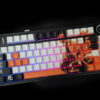
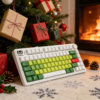

كيفية تغيير اللون على لوحة مفاتيح Aula F99
يمكنك تغيير اللون الخاص بك لوحة مفاتيح Aula F99 باستخدام هذه الاختصارات:
Fn + السهم الأيمن: تبديل الألوان
Fn + 0: تأثيرات الضوء الدائرية
Fn + Shift: تبديل الأوضاع
Fn + السهم لأعلى/لأسفل: ضبط السطوع
Fn + Home: إعادة ضبط الإضاءة
نصيحة: لا تحتاج إلى أي برنامج. هذه المفاتيح تجعل الأمر سريعًا وسهلاً!
النقاط الرئيسية
استخدم مجموعات مفاتيح بسيطة لتغيير الألوان على لوحة مفاتيح Aula F99. اضغط على Fn + السهم الأيمن لتبديل الألوان بسهولة.
اضبط السطوع بسرعة باستخدام Fn + السهم لأعلى لزيادة السطوع، أو Fn + السهم لأسفل لخفض السطوع. اختر مستوى السطوع الأنسب لك.
يمكنك إعادة ضبط إضاءة لوحة المفاتيح في أي وقت بالضغط على Fn + Home. سيؤدي ذلك إلى استعادة الإعدادات الافتراضية دون الحاجة إلى برنامج.
خطوات تغيير لون Aula F99
اختصارات مفتاح Fn للألوان والتأثيرات
يمكنك بسهولة تغيير مظهرك لوحة مفاتيح Aula F99 باستخدام بعض مجموعات المفاتيح البسيطة. إليك الطريقة:
اضغط باستمرار على فن مفتاح.
اضغط على السهم الأيمن مفتاح. كل نقرة تمر عبر أوضاع إضاءة RGB مختلفة.
استمر بالنقر حتى ترى اللون أو التأثير الذي يعجبك.
- نصيحة: إذا كنت تريد تجربة تأثيرات إضاءة مختلفة، اضغط على فن + 0. هذا الاختصار يتنقل بين أنماط الإضاءة المتاحة. يمكنك أيضًا استخدام Fn + Shift للتبديل بين أوضاع الإضاءة. إذا أردتَ إعادة ضبط الإضاءة إلى الوضع الافتراضي، فاضغط على Fn + الصفحة الرئيسية.
لا تحتاج إلى أي برامج إضافية. يمنحك جهاز Aula F99 تحكمًا سريعًا مباشرةً من لوحة المفاتيح.
ضبط ألوان السطوع وشريط الطاقة
أحيانًا قد تبدو الأضواء ساطعة جدًا أو خافتة جدًا. يمكنك إصلاح ذلك في ثوانٍ:
Fn + السهم لأعلى:يجعل الأضواء أكثر سطوعًا.
Fn + السهم لأسفل:يخفض السطوع.
جرّب مستويات مختلفة حتى تجد ما يناسب عينيك. إذا كانت لوحة مفاتيحك مزودة بشريط طاقة أو شريط إضاءة إضافي، فعادةً ما تضبط هذه الاختصارات الألوان أيضًا. تُبقي شاشة Aula F99 الأمور بسيطة، لتتمكن من التركيز على عملك أو لعبك دون أي تشتيت.
الحفاظ على إضاءة RGB
هل ترغب في إبقاء لوحة مفاتيحك مضاءة طوال الوقت؟ يُسهّل عليك Aula F99 الأمر. بعد اختيار اللون والسطوع المُفضّلين، تتذكر لوحة المفاتيح إعداداتك. لن تحتاج إلى ضبطها في كل مرة تُشغّل فيها حاسوبك.
فيما يلي نظرة سريعة على كيفية مقارنة Aula F99 بلوحة مفاتيح أخرى شائعة في نطاق سعرها:
| ميزة | أولا F99 | سلسلة RK F99 |
|---|---|---|
| تخصيص RGB | RGB القياسي | خيارات RGB واسعة النطاق |
| اتجاه LED | غير محدد | مصابيح LED الموجهة نحو الجنوب |
| أوضاع الإضاءة المحددة مسبقًا | لم يتم ذكره | 16 وضعًا محددًا مسبقًا |
| وظائف المفاتيح السريعة | لم يتم ذكره | وظائف المفاتيح السريعة المختلفة |
| المستخدم المثالي | المستخدمون الأساسيون | اللاعبون والمبثوثون |
توفر لوحة مفاتيح Aula F99 تحكمًا بسيطًا بتقنية RGB. مظهر أنيق وسهولة في الإعداد، مثالية إذا كنت تبحث عن لوحة مفاتيح عملية.
- ملاحظة: إذا انطفأت الأضواء لديك أو لم تظل مضاءة، فتحقق من إعدادات الطاقة لديك أو حاول إعادة الضبط باستخدام Fn + الصفحة الرئيسية.
استكشاف أخطاء Aula RGB وإصلاحها ونصائح
إصلاح مشاكل تغيير اللون
في بعض الأحيان، قد لا تتغير أضواء لوحة المفاتيح أو لا تستجيب. يمكنك تجربة بعض الحلول السريعة لاستعادة إضاءة لوحة مفاتيح Aula:
تأكد من توصيل لوحة المفاتيح بالكامل.
حاول الضغط Fn + الصفحة الرئيسية لإعادة ضبط الإضاءة.
تأكد من استخدام اختصارات المفاتيح الصحيحة. تأكد من الضغط باستمرار على مفتاح Fn أثناء الضغط على المفاتيح الأخرى.
قم باختبار لوحة المفاتيح على جهاز كمبيوتر آخر لمعرفة ما إذا كانت المشكلة مستمرة.
إذا لم تعمل مصابيح RGB لديك، فتذكر أن جهاز Aula F99 لا يشمل ضمانًا لمشاكل الإضاءة. ستحتاج إلى محاولة استكشاف الأخطاء وإصلاحها بنفسك أو طلب المساعدة.
لا يوجد ضمان لمشاكل الإضاءة RGB على لوحة المفاتيح Aula F99.
إعادة تعيين إعدادات RGB وتخصيصها
يمكنك دائمًا إعادة ضبط إعدادات RGB إذا كان هناك شيء غير طبيعي. فقط اضغط Fn + الصفحة الرئيسية لإعادة لوحة المفاتيح إلى إضاءتها الافتراضية. هل ترغب بتجربة ألوان أو تأثيرات جديدة؟ استخدم الاختصارات التي تعلمتها سابقًا للتنقل بين الأوضاع ودرجات السطوع. جرّب حتى تجد المظهر الذي يعجبك.
إذا كنت ترغب في حفظ إعداداتك المفضلة، فما عليك سوى ترك لوحة المفاتيح متصلة. يتذكر جهاز Aula F99 آخر إعداداتك، لذا لن تضطر إلى إعادتها في كل مرة. هذا يُسهّل عليك الحفاظ على مظهر مساحة عملك بالشكل الذي تُفضّله.
- نصيحة: إذا توقفت لوحة المفاتيح عن الاستجابة، فافصلها لبضع ثوانٍ ثم أعد توصيلها. غالبًا ما تؤدي هذه الخطوة البسيطة إلى إصلاح المشكلات الصغيرة.
يمكنك تغيير لوحة مفاتيح Aula F99 الألوان في بضع خطوات فقط:
اضغط على Fn + PRTSC للوصول إلى الأوضاع المحددة مسبقًا.
استخدم Fn + DEL للإضاءة ذات اللون الواحد.
سجل إضاءة مخصصة باستخدام Fn + HOME.
قم بضبط السطوع باستخدام Fn + Up/Down.
تغيير سرعة التأثير باستخدام Fn + اليسار/اليمين.
| ميزة | وصف |
|---|---|
| تخصيص إضاءة RGB | اصنع أنماط الإضاءة وملفات التعريف الخاصة بك. |
| الجاذبية الجمالية | استمتع بمظهر مشرق وأنيق لا يبدو مبالغًا فيه أبدًا. |
| الفوائد الوظيفية | قم بضبط الأضواء لتناسب راحتك أثناء اللعب أو الكتابة. |
جرّب أوضاعًا مختلفة واجعل إعداداتك فريدة! إذا واجهتك مشكلة، فراجع النصائح أعلاه.
التعليمات
كيف تقوم بإعادة ضبط الإضاءة على لوحة المفاتيح Aula F99 الخاصة بك؟
اضغط على Fn + Home. ستعود لوحة المفاتيح إلى إضاءتها الافتراضية. لا تحتاج إلى أي برامج أو خطوات إضافية.
هل يمكنك حفظ الألوان المخصصة على لوحة مفاتيح Aula؟
نعم! اختر لونك وتأثيرك المفضل. ستتذكر لوحة المفاتيح آخر إعداداتك، حتى بعد فصلها.
لماذا لا تتغير أضواء RGB على جهاز Aula F99 الخاص بي؟
تأكد من الضغط باستمرار على مفتاح Fn أثناء الضغط على الاختصارات. حاول إعادة الضبط باستخدام Fn + Home. إذا لم ينجح الأمر، فافصل لوحة المفاتيح وأعد توصيلها.

أضف تعليقًا
يجب أنت تكون مسجل الدخول لتضيف تعليقاً.






