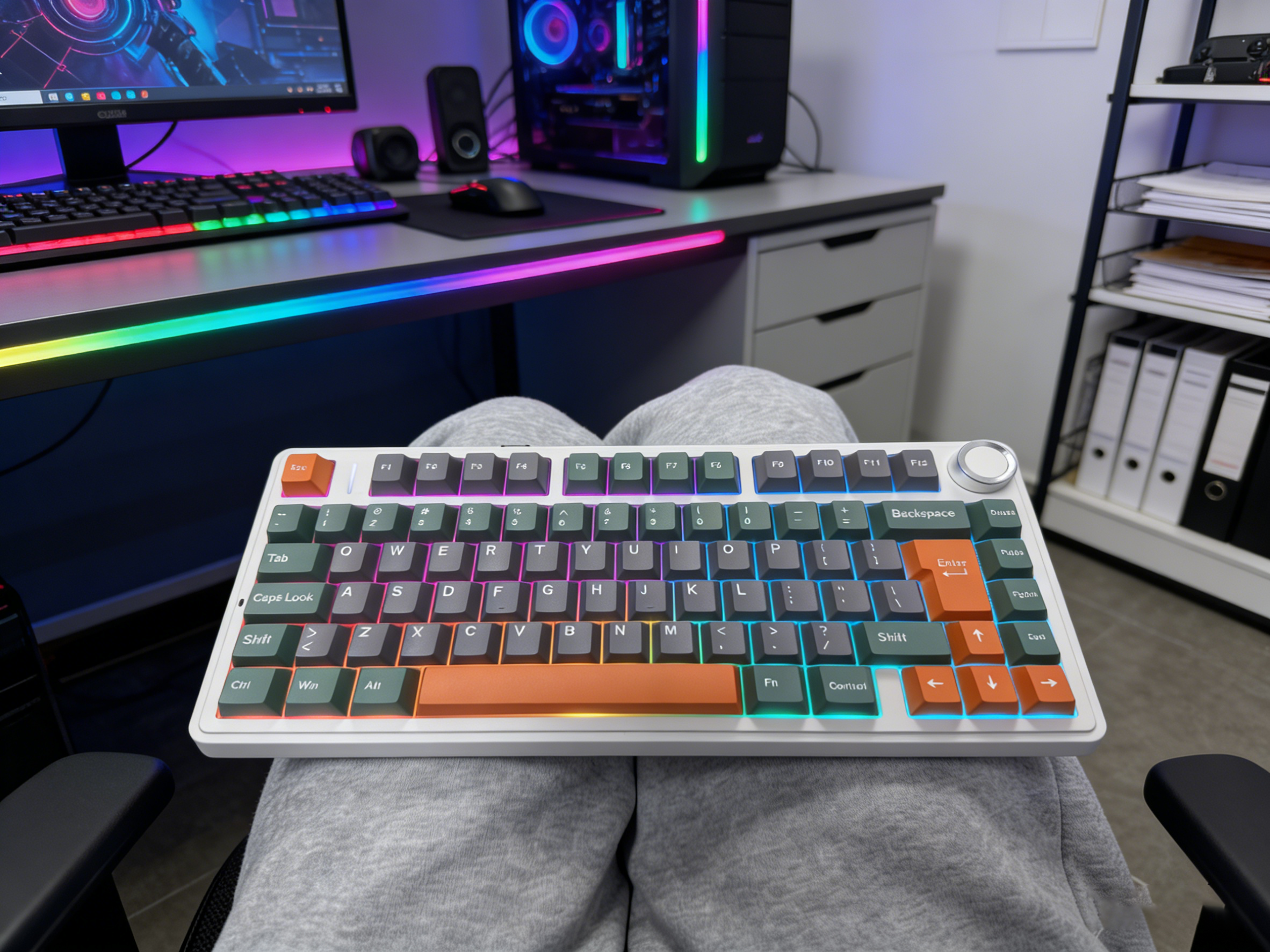

Der ultimative Leitfaden für Aula F75: Akku, Hot-Swap und Fehlerbehebung
Sie können Ihre Aula-Tastatur mit Windows, macOS und den meisten Mobilgeräten verwenden – verbinden Sie sie einfach per USB oder Bluetooth. Zum Koppeln per Bluetooth drücken Sie Fn + Q/W/E und folgen Sie anschließend den Anweisungen Ihres Geräts. Sollten Treiberfehler oder eine unvollständige Installation auftreten, prüfen Sie, ob Systemaktualisierungen verfügbar sind oder ob Softwarekonflikte bestehen.
- Hinweis: Unter macOS müssen möglicherweise einige Funktionstasten neu belegt werden.
| Häufiges Kompatibilitätsproblem | Beschreibung |
|---|---|
| Treiber nicht erkannt | Das System erkennt die Tastatur oder die Treibersoftware möglicherweise nicht ordnungsgemäß. |
| Fehlermeldungen | Es können Meldungen wie ‘Gerät nicht gefunden’ oder ‘Verbindung fehlgeschlagen’ erscheinen. |
Aula Keyboard F75 Batterieanzeigen
Sie möchten wissen, ob Ihre Aula Keyboard F75 vor einer längeren Gaming-Session aufgeladen werden muss. Die Tastatur liefert zwar spezifische visuelle Hinweise, aber Sie müssen wissen, wo Sie hinschauen müssen.
1. Die Ladeanzeige (LED oben links) Die kleine LED-Anzeige befindet sich typischerweise an der obere linke Ecke der Tastatur (in der Nähe der ESC-Taste) oder in den Lichtstreifen integriert.
- Blinkend Weiß/Rot: Der Akku ist fast leer und sollte bald aufgeladen werden.
- Dauerhaft weiß/grün (bei angeschlossenem Netzteil): Die Tastatur wird geladen.
- Licht aus (während das Gerät eingesteckt ist): Der Akku ist vollständig geladen.
2. Die Schnellprüfung (genaueste Methode) Am besten lässt sich der genaue Akkustand über die integrierte Verknüpfung überprüfen:
- Drücken und halten FN + B (oder schauen Sie in Ihrem Handbuch nach, welche Batteriekombination benötigt wird.).
- Schau dir das an Zahlenreihe (1-0) Die Tasten leuchten auf.
- Beispiel: Leuchten die Tasten 1 bis 9 grün, befindet sich Ihr Akku bei 90%. Leuchten nur 1 bis 3, ist es Zeit zum Aufladen.
Überprüfung des Aula-Tastaturakkus über die Software
Sie können den Batteriestand Ihres Aula Keyboards auch über die Treibersoftware überprüfen.
- Notiz: Damit die Software den Akkustand genau erkennen kann, wird dringend empfohlen, die Tastatur über folgende Verbindung anzuschließen: Kabelgebundener Modus (USB-C) oder 2,4-GHz-Funkmodus. Die Software erkennt die Tastatur im Bluetooth-Modus möglicherweise nicht.
Gehen Sie folgendermaßen vor:
- Öffnen Sie die Aula-Software auf Ihrem Computer.
- Schließen Sie Ihr Aula Keyboard F75 über ein USB-Kabel an.
- Achten Sie auf das Batteriesymbol oder die Prozentanzeige in der unteren oder oberen Ecke des Armaturenbretts.
Bei normalem Gebrauch hält die Aula F75 (mit ihrem 4000-mAh-Akku) deutlich länger, wenn man die RGB-Helligkeit reduziert.
- Wenn Sie eine Tastatur suchen, die Stil, Funktion und Qualität vereint, ist die Aula Keyboard eine ausgezeichnete Wahl.
Aula Tastatur-Hot-Swap-Schalter
Hot-Swap-Übersicht
Mit Hot-Swapping können Sie die Schalter Ihrer Tastatur austauschen, ohne einen Lötkolben zu benötigen. Sie ziehen einfach den alten Schalter heraus und setzen den neuen ein. Diese Funktion macht die individuelle Anpassung Ihres Tipp- oder Spielerlebnisses einfach und unterhaltsam. Ob Sie verschiedene Schaltergefühle ausprobieren oder einen defekten Schalter ersetzen möchten – das geht in wenigen Minuten.
Nicht jedes Modell unterstützt Hot-Swapping. Das Aula F75 zeichnet sich durch diese Funktion aus. Es bietet ein modulares Design, das sich leicht reparieren und modifizieren lässt.
- Tipp: Durch Hot-Swapping bleibt Ihre Tastatur in einwandfreiem Zustand und ihre Lebensdauer wird verlängert.
Aula F75 Farbe ändern
Eingebaute Bedienelemente
Du kannst die Farbe ändern Bedienen Sie Ihr Aula F75 Keyboard ganz ohne Software. Die integrierten Bedienelemente machen es Ihnen leicht. Drücken Sie einfach die Fn Drücken Sie die Taste zusammen mit der Pfeiltaste nach rechts. Mit jedem Tastendruck wechselt die Tastatur zwischen verschiedenen Farben und Beleuchtungsmodi. Möchten Sie eine Farbe auswählen, die Ihnen gefällt? Lassen Sie die Taste los, sobald Sie Ihren Lieblingsfarbton sehen.
Wenn Sie die Helligkeit anpassen möchten, drücken Sie Fn Zusätzlich können Sie die Pfeiltasten nach oben und unten verwenden. Damit können Sie die Helligkeit des Lichts anpassen. Sie können das Licht auch vollständig ausschalten, indem Sie die Taste gedrückt halten. Fn und durch Drücken der Leertaste. Diese Tastenkombinationen helfen Ihnen, die richtige Stimmung zum Spielen, Lernen oder einfach nur Entspannen zu schaffen.
- Tipp: Probieren Sie verschiedene Farbmodi aus, die zu Ihrem Schreibtisch-Setup oder Ihrer Stimmung passen. Vielleicht entdecken Sie einen neuen Lieblingslook.
RGB-Anpassung
Sie können die Sache noch weiter treiben mit RGB-Anpassung. Die Aula Keyboard-Software ermöglicht Ihnen die vollständige Kontrolle über die Lichteffekte. Nach der Installation der Software schließen Sie Ihre Tastatur an und öffnen das Programm. Ihnen stehen dann folgende Optionen zur Verfügung:
Passen Sie die Lichteffekte an. um Ihre Gaming- oder Arbeitsumgebung widerzuspiegeln
Wählen Sie aus voreingestellten Farbmustern oder erstellen Sie Ihre eigenen.
Weisen Sie jeder Taste eine andere Farbe zu, wenn Sie einen individuellen Stil wünschen.
Mit der Software können Sie Ihre Lieblingsprofile speichern und jederzeit zwischen ihnen wechseln. Für einen ruhigen Look wählen Sie eine einzelne Farbe. Wenn Sie es etwas auffälliger mögen, probieren Sie einen Regenbogenwellen- oder Atemeffekt. Mit der Aula F75 können Sie Ihren Stil ganz einfach zum Ausdruck bringen.
- Hinweis: Durch die individuelle Anpassung der RGB-Beleuchtung Ihrer Tastatur können Sie Ihren Arbeitsplatz persönlicher und unterhaltsamer gestalten.
Aula-Tastatur-Reset-Schritte
F75 Reset-Methoden
Manchmal kann es vorkommen, dass Ihre Aula-Tastatur F75 nicht richtig funktioniert oder nicht mehr reagiert. Viele Probleme lassen sich durch einen einfachen Reset beheben. So geht's:
Trennen Sie Ihre Tastatur vom Computer oder schalten Sie Bluetooth aus.
Die meisten Aula-Keyboards (einschließlich des F75) lassen sich in der Regel durch 3-5 Sekunden langes Gedrückthalten von Fn + Esc auf die Werkseinstellungen zurücksetzen. Fn + Leertaste wird üblicherweise verwendet, um Lichteffekte zurückzusetzen oder Lichtaufnahmen zu machen.
Achten Sie auf blinkende Lichter. Das bedeutet, dass Ihre Tastatur zurückgesetzt wurde.
Schließen Sie die Tastatur wieder an oder stellen Sie die Bluetooth-Verbindung wieder her.
Sie haben die Tastatur auf die Werkseinstellungen zurückgesetzt. Dadurch werden benutzerdefinierte Beleuchtungseinstellungen, Makros und Profile gelöscht. Wenn Sie von vorne beginnen möchten, ist diese Zurücksetzung ideal.
- Tipp: Speichern Sie Ihre bevorzugten Einstellungen, bevor Sie das Gerät zurücksetzen. Sie können diese später mithilfe der Aula-Software wiederherstellen.
Häufig gestellte Fragen
Wie lädt man die Aula Keyboard-Software herunter?
Besuchen Sie einfach die offizielle Aula-Website. Klicken Sie auf “Support” oder “Download”. Wählen Sie Ihr Tastaturmodell aus. Laden Sie die Software herunter und installieren Sie sie auf Ihrem Computer.
Ist die Aula Tastatur F75 gut zum Spielen geeignet?
Ja! Sie erhalten schnelle Reaktionszeiten., anpassbare RGB-Beleuchtung, und im laufenden Betrieb austauschbare Schalter. Viele Gamer schätzen das geschmeidige Tippgefühl und die zuverlässige Leistung.
Wie verbinde ich das Aula Keyboard F75 via Bluetooth?
Schalten Sie Ihre Tastatur ein.
Drücken
Fn + Q/W/Eum in den Kopplungsmodus zu wechseln.Wählen Sie “Aula F75” in der Bluetooth-Liste Ihres Geräts aus.

Einen Kommentar hinzufügen
Du musst angemeldet sein, um einen Kommentar abzugeben.






