
La guida definitiva ad Aula F75: batteria, hot-swap e risoluzione dei problemi
Puoi utilizzare la tua tastiera Aula con Windows, macOS e la maggior parte dei dispositivi mobili: basta connetterla tramite USB o Bluetooth. Per l'associazione Bluetooth, premi Fn + Q/W/E, quindi segui le istruzioni di associazione del tuo dispositivo. Se riscontri errori di driver o un'installazione incompleta, controlla la presenza di aggiornamenti di sistema o software in conflitto.
- Suggerimento: su macOS potrebbe essere necessario riassegnare alcuni tasti funzione.
| Problema di compatibilità comune | Descrizione |
|---|---|
| Driver non riconosciuto | Il sistema potrebbe non rilevare correttamente la tastiera o il software del driver. |
| Messaggi di errore | Potrebbero apparire messaggi come "Dispositivo non trovato" o "Connessione non riuscita". |
Indicatori della batteria della tastiera Aula F75
Vuoi sapere se la tua Aula Keyboard F75 ha bisogno di essere ricaricata prima di una lunga sessione di gioco. La tastiera fornisce indicazioni visive specifiche, ma devi sapere dove guardare.
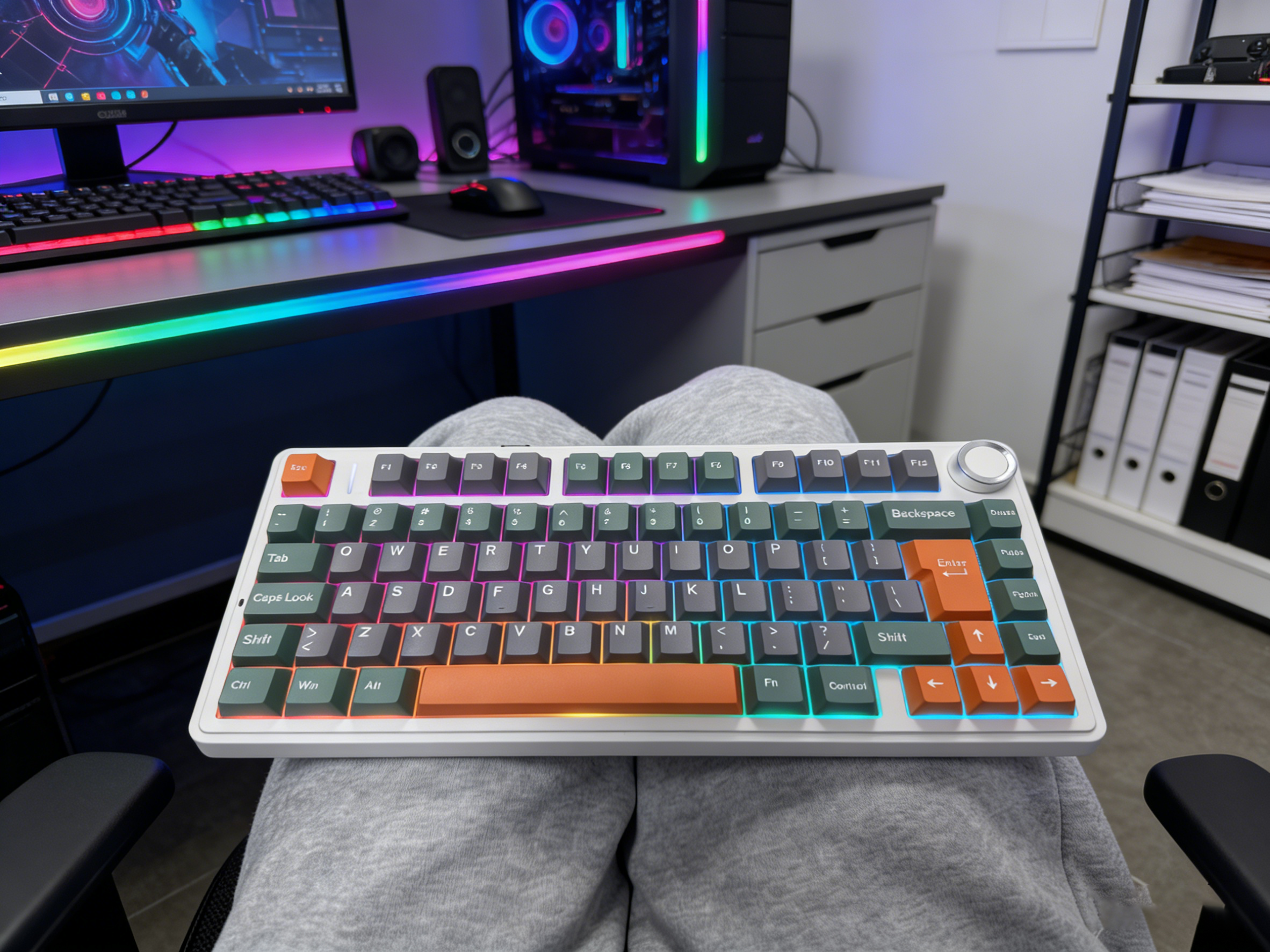
1. L'indicatore di carica (LED in alto a sinistra) Il piccolo indicatore LED si trova in genere nella angolo in alto a sinistra della tastiera (vicino al tasto ESC) o integrati nella striscia luminosa.
- Bianco/rosso lampeggiante: La batteria è scarica, dovresti ricaricarla al più presto.
- Bianco/verde fisso (quando collegato): La tastiera è in carica.
- Luce spenta (mentre è collegato): La batteria è completamente carica.
2. Il controllo della scorciatoia (metodo più accurato) Il modo migliore per controllare il livello specifico della batteria è utilizzare la scorciatoia integrata:
- Tieni premuto FN + B (oppure controlla il manuale per la combinazione di batterie specifica).
- Guarda il Riga dei numeri (1-0) i tasti si illuminano.
- Esempio: se i tasti da 1 a 9 si illuminano di verde, la batteria è a 90%. Se si illuminano solo i tasti da 1 a 3, è il momento di caricarla.
Controllo della batteria della tastiera Aula tramite software
Puoi anche controllare il livello della batteria della tastiera Aula tramite il software del driver.
- Nota: Affinché il software rilevi accuratamente il livello della batteria, si consiglia vivamente di collegare la tastiera tramite Modalità cablata (USB-C) O Modalità wireless 2.4G. Il software potrebbe non rilevare la tastiera in modalità Bluetooth.
Segui questi passaggi:
- Apri il software Aula sul tuo computer.
- Collega la tua Aula Keyboard F75 tramite cavo USB.
- Cerca l'icona della batteria o la visualizzazione della percentuale nell'angolo inferiore o superiore del cruscotto.
In condizioni di utilizzo normali, l'Aula F75 (con la sua batteria da 4000 mAh) dura notevolmente più a lungo se si riduce la luminosità RGB.
- Se desideri una tastiera che unisca stile, funzionalità e qualità, Aula Keyboard rappresenta una scelta intelligente.
Interruttori hot swap per tastiera Aula
Panoramica Hot Swap
La funzione "hot swapping" consente di sostituire gli switch della tastiera senza utilizzare un saldatore. Basta estrarre il vecchio switch e inserirne uno nuovo. Questa funzione rende la personalizzazione della digitazione o dell'esperienza di gioco facile e divertente. Se si desidera provare diverse sensazioni degli switch o sostituirne uno rotto, è possibile farlo in pochi minuti.
Non tutti i modelli supportano la sostituzione a caldo. L'Aula F75 si distingue per questa caratteristica. Offre un design modulare, riparabile dall'utente e facile da modificare.
- Suggerimento: la sostituzione a caldo ti aiuta a mantenere la tastiera in perfette condizioni e a prolungarne la durata.
Cambia colore Aula F75
Controlli integrati
Puoi cambiare il colore della tastiera Aula F75 senza alcun software. I controlli integrati lo rendono semplice. Basta premere il pulsante Fn tasto insieme al tasto freccia destra. Ogni volta che premi questa combinazione, la tastiera passa ciclicamente attraverso diversi colori e modalità di illuminazione. Vuoi soffermarti su un colore che ti piace? Smetti di premere quando vedi la tua tonalità preferita.
Se si desidera regolare la luminosità, premere Fn più i tasti freccia su o giù. Questo ti permette di aumentare o diminuire l'intensità delle luci. Puoi anche spegnere completamente le luci tenendo premuto Fn e toccando la barra spaziatrice. Queste scorciatoie ti aiutano a creare l'atmosfera giusta per giocare, studiare o semplicemente rilassarti.
- Suggerimento: prova diverse modalità di colore per adattarle alla disposizione della tua scrivania o al tuo umore. Potresti trovare un nuovo look preferito.
Personalizzazione RGB
Puoi andare oltre con Personalizzazione RGB. Il software Aula Keyboard ti offre il pieno controllo sugli effetti di luce. Dopo aver installato il software, collega la tastiera e apri il programma. Vedrai le opzioni per:
Regola gli effetti di luce per riflettere la tua configurazione di gioco o di lavoro
Scegli tra i modelli di colori preimpostati o creane uno tuo
Imposta colori diversi per ogni tasto se desideri uno stile unico
Il software ti permette di salvare i tuoi profili preferiti. Puoi passare da uno all'altro in qualsiasi momento. Se preferisci un look sobrio, scegli un singolo colore. Se preferisci qualcosa di audace, prova un effetto onda arcobaleno o un effetto respiro. Con Aula F75, sfoggiare il tuo stile è semplice.
- Nota: personalizzare l'illuminazione RGB della tastiera può rendere il tuo spazio di lavoro più personale e divertente.
Passaggi per il ripristino della tastiera Aula
Metodi di ripristino F75
A volte la tua Aula Keyboard F75 potrebbe non rispondere o non funzionare più. Puoi risolvere molti problemi con un semplice reset. Ecco come fare:
Scollega la tastiera dal computer o disattiva il Bluetooth.
La maggior parte delle tastiere Aula (inclusa la F75) può essere ripristinata alle impostazioni di fabbrica tenendo premuti i tasti Fn + Esc per 3-5 secondi. La combinazione Fn + Spazio viene solitamente utilizzata per ripristinare gli effetti di illuminazione o registrare l'illuminazione.
Attendi che le spie lampeggino. Questo significa che la tastiera è stata reimpostata.
Ricollegare la tastiera o ricollegare il Bluetooth.
Hai appena ripristinato le impostazioni predefinite della tastiera. Questo passaggio cancella l'illuminazione personalizzata, le macro e i profili. Se vuoi ripartire da zero, questo ripristino è la soluzione ideale.
- Suggerimento: salva le tue impostazioni preferite prima di reimpostarle. Potrai ricaricarle in seguito utilizzando il software Aula.
Domande frequenti
Come si scarica il software Aula Keyboard?
Basta visitare il sito web ufficiale di Aula. Cliccare sulla sezione "Supporto" o "Download". Scegliere il modello di tastiera. Scaricare e installare il software sul computer.
La tastiera Aula Keyboard F75 è adatta al gaming?
Sì! Ottieni tempi di risposta rapidi, illuminazione RGB personalizzabile, e switch sostituibili a caldo. Molti giocatori ne apprezzano la fluidità e l'affidabilità.
Come si collega Aula Keyboard F75 tramite Bluetooth?
Accendi la tastiera.
Premere
Fn + Q/W/Eper entrare in modalità di associazione.Seleziona “Aula F75” nell’elenco Bluetooth del tuo dispositivo.

Aggiungi commento
Devi essere connesso per inviare un commento.






