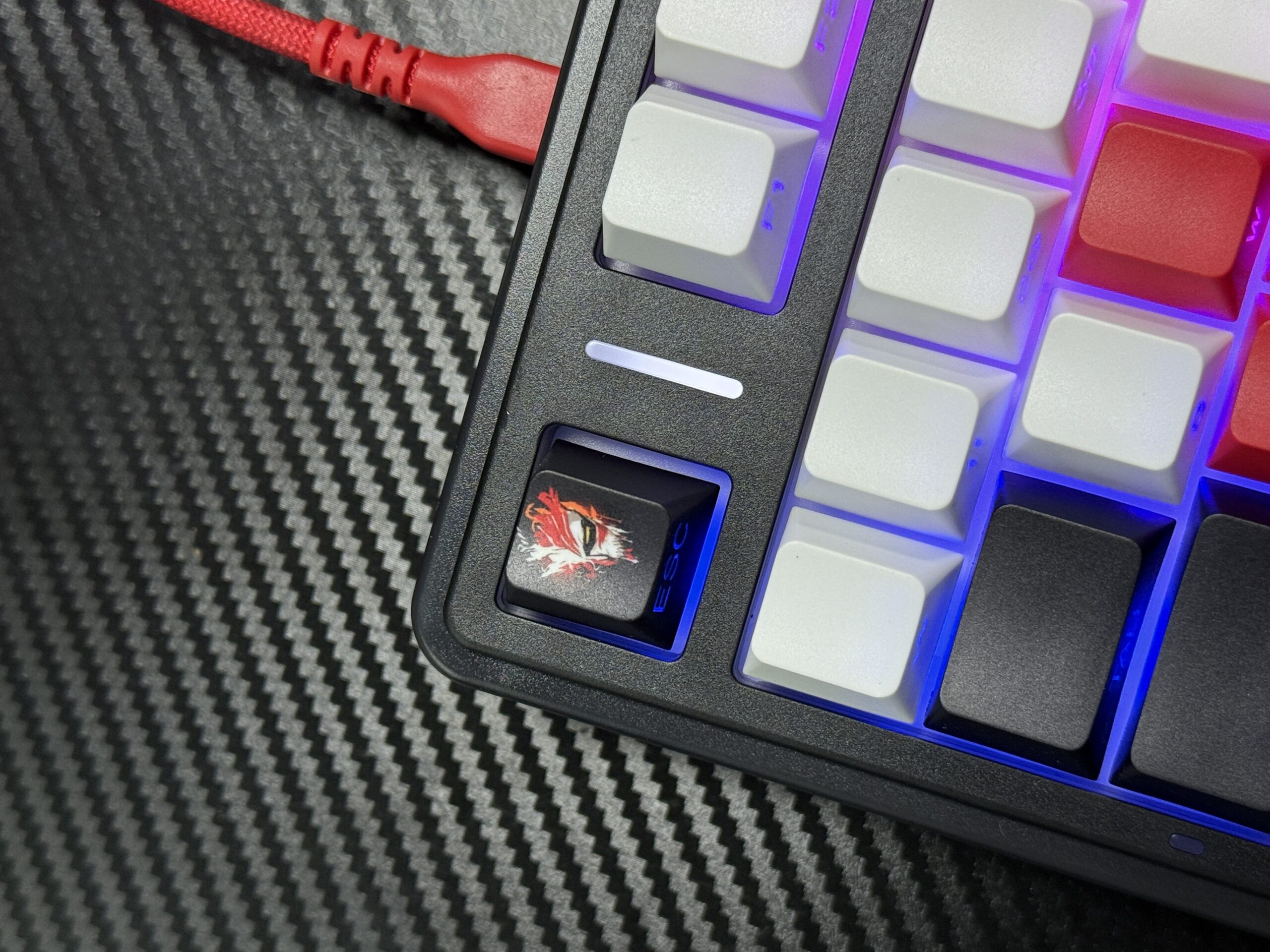
Aula-näppäimistön valosäätimet
Säädän Aula-näppäimistöni valaistusta muutamalla yksinkertaisella näppäinyhdistelmällä. Yleisimmät pikanäppäimet helpottavat kirkkauden, värien ja tehosteiden hallintaa:
| Näppäinyhdistelmä | Toiminto |
|---|---|
| Fn + ylänuoli | Lisää valon kirkkautta |
| Fn + alanuoli | Vähentää valon kirkkautta |
| Fn + oikea nuoli | Lisää RGB-efektin nopeutta |
| Fn + \ | Kytkimen valokuvio |
| Fn + Tab | Vaihda valon väriä |
Vinkki: Käytän usein nuppia tai M1/M2/M3-painikkeita päästäkseni nopeasti esiasetuksiin. Jos kohtaan ongelmia, tarkistan vaiheittaiset ohjeet ja vianmääritysvinkit.
Aula-näppäimistövalon perusteet
Aula-näppäimistön valaistus erottuu edukseen eloisan RGB-taustavalaistuksensa ja mukautettavien tehosteidensa ansiosta. Olen tutustunut useisiin malleihin, ja jokainen tarjoaa ainutlaatuisen valikoiman ominaisuuksia, jotka parantavat sekä estetiikkaa että käytettävyyttä. Kun käytän Aula-näppäimistöäni, voin valita laajan värispektrin, mukaan lukien aalto-, hengitys- ja reaktiiviset tehosteet. Nämä valaistustilat eivät ainoastaan tee työtilastani dynaamista, vaan ne auttavat minua myös keskittymään pitkien kirjoitus- tai pelisessioiden aikana.
Teho ja kirkkaus
Aula-näppäimistöni kirkkauden säätäminen on yksinkertaista. Luotan yksinkertaisiin näppäinyhdistelmiin taustavalon voimakkuuden säätämiseen. Tässä on käyttämäni pikaviitetaulukko:
| Näppäinyhdistelmä | Toiminto |
|---|---|
| FN + Ylösnuoli | Lisää kirkkautta |
| FN + alanuoli | Vähennä kirkkautta |
Huomaan, että näiden oikoteiden avulla voin hienosäätää valaistusta vastaamaan huoneeni ympäristön valoa. Jotkin mallit, kuten Aula F108 Pro, jopa antaa minun säätää kirkkautta säätönupilla, mikä lisää kokemukseen tuntumaa. Arvostan useita kirkkaustasoja, sillä se auttaa vähentämään silmien rasitusta myöhään illalla tehtävissä töissä.
Valotehostetilan avaaminen
Valotehosteiden vaihtaminen Aula-näppäimistölläni tapahtuu muutamalla yksinkertaisella vaiheella. Yleensä noudatan tätä prosessia:
- Painan Fn-näppäintä yhdessä oikealle osoittavan nuolinäppäimen kanssa selatakseni käytettävissä olevia valaistustiloja.
- Käytän Fn-näppäintä ylös- tai alas-nuolinäppäimen kanssa säätääkseni kirkkautta tarpeen mukaan.
- Käytän Fn-näppäintä vasemman tai oikean nuolen kanssa muuttaakseni valaistustehosteiden nopeutta.
Joissakin malleissa, kuten esim. Aula F75, RGB-tilojen vaihtamistapa voi vaihdella hieman. Esimerkiksi minun on ehkä käännettävä nuppia, kunnes merkkivalo syttyy, ja sitten painettava ”Valotehoste/äänenvoimakkuus”-painiketta selatakseni tehosteita. Jos haluan luoda mukautetun valaistustilan, pidän ”M”-painiketta painettuna kolme sekuntia, teen säädöt ja vahvistan ne painamalla ”M”-painiketta uudelleen.
Huomautus: Jokainen Aula-näppäimistömalli voi tarjota ainutlaatuisia valaistustehosteita ja mukautusvaihtoehtoja. Tarkistan aina mallini käyttöoppaasta tarkemmat ohjeet.
Jotta voisit vertailla suosittujen mallien ainutlaatuisia valaistuksen ohjaimia, loin tämän taulukon:
| Malli | Ainutlaatuinen valaistuksen ohjaus | Ero |
|---|---|---|
| AULA F99 Pro | Edistynyt RGB-valaistuksen ohjaus, mukautettavat valaistustilat, dynaamiset tehosteet, säädettävät RGB-valopalkit | Tarjoaa useita valaistustiloja ja mukautusvaihtoehtoja, mikä parantaa käyttökokemusta |
| AULA F75 | Tarkkoja valaistusominaisuuksia ei ole eritelty tuloksissa | Puuttuu F99 Pron edistyneet ominaisuudet, mikä tekee siitä vähemmän houkuttelevan valaistusharrastajille |
Nautin erilaisten valaistustilojen kokeilemisesta ja tehosteiden mukauttamisesta mielialaani tai pelaamaani peliin sopivaksi. Joidenkin mallien RGB-valaistuksen synkronointi järjestelmän äänen kanssa lisää kokoonpanooni uuden immersiivisyyden.
Valotehosteiden muuttaminen
RGB-tilojen kierto
Haluan usein muuttaa työtilani tai peliympäristöni tunnelmaa. Aula-näppäimistöni RGB-tilojen vaihtaminen auttaa minua saavuttamaan täydellisen ilmeen. Vaihdan valaistuskuvioita seuraavasti:
- Painan ja pidän pohjassa
Fnavain. - Napauta
Oikea nuoli-näppäintä. Jokainen napautus paljastaa uuden RGB-valaistustilan. - Jatkan pyöräilyä, kunnes löydän mieltymyksiini sopivan ajotavan.
Joissakin malleissa voin myös käyttää Fn + 0 yhdistelmää tai erillistä valotehoste-/äänenvoimakkuuspainiketta tehosteiden vaihtamiseen. Kokeilen näitä pikanäppäimiä löytääkseni kaikki käytettävissä olevat tilat. Tämän prosessin avulla voin säätää valaistusta nopeasti keskeyttämättä työnkulkuani.
Joissakin malleissa, kuten Aula F108:ssa, on vielä enemmän hallintaa. F108:ssa voin säätää kirkkautta, nopeutta ja värikuvioita yksinkertaisilla näppäinyhdistelmillä tai monitoiminupilla. Pidän tätä erityisen hyödyllisenä, kun haluan hienosäätää valaistusta tiettyä peliä tai työsessiota varten.
Vinkki: Suosittelen kokeilemaan jokaista tilaa ainakin kerran. Jotkut tehosteet näyttävät paremmilta hämärässä, kun taas toiset erottuvat paremmin päivänvalossa.
Tehosteiden mukauttaminen
Aula-näppäimistön valaistustehosteiden mukauttaminen antaa minulle täyden hallinnan asetuksistani. Voin säätää paitsi itse tehostetta myös sen väriä, kirkkautta ja nopeutta. Tässä on taulukko, joka tiivistää tärkeimmät mukautusvaihtoehdot Käytän:
| Mukautusvaihtoehto | Kuvaus |
|---|---|
| Vaikutus | Muuta valaistustehosteita tai sammuta valaistus. |
| Väri | Muuta valittujen tehosteiden valaistuksen väriä. |
| Kirkkaus | Säädä valaistuksen kirkkautta. |
| Nopeus | Muokkaa valaistustehosteiden nopeutta. |
Joissakin Aula Keyboard -malleissa käytän nuppia vielä tarkempiin säätöihin. Nupissa on kaksoistilakytkentä. Kun painan nuppia pitkään kolmen sekunnin ajan, se vaihtaa multimediatilan (valot sammutettuina) ja valotehostetila (valot päällä). Käännän nuppia ylöspäin lisätäkseni kirkkautta tai alaspäin himmentääkseni valoja. Tämän tuntosäätimen avulla valaistuksen hienosäätö on helppoa irrottamatta katsettani näytöstä.
| Toiminnallisuus | Kuvaus |
|---|---|
| Nupin muotoilu | Kaksoistilan kytkentäsuunnittelu |
| Toimintatila | Paina pitkään 3 sekuntia vaihtaaksesi multimedia- ja valotehostetilan välillä |
| Kirkkauden säätö | Kierrä alas himmentääksesi, kierrä ylös kirkastaaksesi |
Jos haluan pitää valot päällä pysyvästi, valitsen staattisen väritilan ja asetan kirkkauden haluamalleni tasolle. Säädän myös nopeutta hidastaakseni tai pysäyttääkseni animaation, mikä auttaa, kun tarvitsen tasaista taustavaloa kirjoittamista tai opiskelua varten.
Huomautus: Tarkistan aina näppäimistöni käyttöoppaasta mallikohtaiset ohjeet. Jotkin ominaisuudet voivat vaihdella käyttämäni Aula-näppäimistön version mukaan.
Aula-näppäimistön esiasetetut tilat
Esiasetusten käyttö
Kun haluan vaihtaa nopeasti valaistusasetusten välillä, käytän näppäimistöni sisäänrakennettuja esiasetuksia. Näiden esiasetusten avulla voin siirtyä rauhallisesta hengitystehosteesta eloisaan aaltokuvioon vain muutamalla napautuksella. Aula F75:ssäni pääsen näihin tiloihin painamalla Fn avain yhdessä Oikea nuoli -näppäintä. Jokainen painallus selaa eri RGB-kuviota, jotta löydän mielialaani tai tehtävääni sopivan.
- Painan
Fn + oikea nuoliselataksesi käytettävissä olevia valaistuksen esiasetuksia. - Jatkan naputtelua, kunnes näen haluamani efektin.
Jotkin mallit, kuten Aula F108, tarjoavat entistä enemmän hallintaa. F108:lla voin säätää kirkkautta, nopeutta ja värikuvioita yksinkertaisilla näppäinyhdistelmillä tai monitoiminupilla. Pidän tätä erityisen hyödyllisenä, kun haluan hienosäätää valaistusta tiettyä peliä tai työsessiota varten.
Vinkki: Käytän M1-, M2- ja M3-painikkeita pelialueen valaistuksen aktivoimiseen. Nämä painikkeet vaihtavat valaistuksen välittömästi korostamaan pelaamisen aikana eniten käyttämiäni näppäimiä.
Asetusten tallentaminen
Kun olen mukauttanut valaistustilan, haluan tallentaa sen myöhempää käyttöä varten. Yleensä pidän M-painiketta painettuna noin kolme sekuntia. Tämä asettaa näppäimistön mukautustilaan. Sitten säädän värejä, tehosteita ja kirkkautta mieleisekseni. Kun olen valmis, painan M-painiketta uudelleen vahvistaakseni ja tallentaakseni asetukseni.
- Pidä M-painiketta painettuna kolme sekuntia siirtyäksesi mukautustilaan.
- Säädä valaistusta haluamallasi tavalla.
- Tallenna ja poistu painamalla uudelleen “M”.
Tämä prosessi varmistaa, että suosikkivalaistukseni on aina vain yhden painikkeen päässä. Arvostan sitä, miten Aula-näppäimistön avulla on helppo mukauttaa ja palauttaa suosikkitehosteitani, olitpa sitten myöhään töissä tai valmistautumassa pelisessioon.
Vianmääritys
Yleisiä ongelmia
Kun käytän Aula-näppäimistöäni, kohtaan joskus valaistusongelmia. Yleisimpiä ongelmia ovat valojen sammumattomuus, valaistustilojen vaihtumisen epäonnistuminen tai tehosteiden jumiutuminen. Aloitan aina tarkistamalla perusasiat ennen kuin siirryn edistyneempiin ratkaisuihin.
Tässä ovat vaiheet, joita noudatan vianmäärityksessä:
- Vahvistan, että näppäimistö on kytketty tietokoneeseen kunnolla. Löysä USB-liitäntä aiheuttaa usein valaistusvikoja.
- Painan valaistuksen säätöön tarkoitettuja näppäinyhdistelmiä, kuten
Fn + YlösnuolitaiFn + oikea nuoli, nähdäksesi reagoivatko valot. - Tarkistan, onko näppäimistö multimediatilassa. Joissakin malleissa nuppi vaihtaa multimedia- ja valaistustilan välillä. Painan nuppia pitkään kolmen sekunnin ajan vaihtaakseni tiloja.
- Tarkistan ohjelmistoasetukset, tukeeko näppäimistöni rinnakkaisohjelmistoja. Joskus ohjelmistopäivitys tai nollaus ratkaisee valaistushäiriöt.
Huomautus: Jos mikään näistä vaiheista ei auta, irrotan näppäimistön pistorasian ja liitän sen takaisin muutaman sekunnin kuluttua. Tämä yksinkertainen nollaus palauttaa usein normaalin toiminnan.
Yleisten ongelmien ja ratkaisujen taulukko
| Ongelma | Ratkaisu |
|---|---|
| Valot eivät syty | Tarkista USB-yhteys, kokeile näppäinyhdistelmiä |
| Tilat eivät vaihdu | Vaihda nuppitilaa, palauta näppäimistö |
| Jäädytetyt tehosteet | Irrota ja kytke uudelleen, päivitä ohjelmisto |
Jos valaistus
ei vieläkään vastaa, suoritan täyden nollauksen. Tämä prosessi palauttaa oletusasetukset ja korjaa usein itsepintaiset ongelmat.
Näin nollaan Aula-näppäimistön valaistuksen:
- Pidän pohjassa
Fnnäppäintä ja painaEsc-näppäin-näppäintä viiden sekunnin ajan. Tämä yhdistelmä palauttaa valaistuksen tehdasasetuksiin. - Vapautan molemmat näppäimet ja odotan näppäimistön käynnistyvän uudelleen. Valojen pitäisi palata alkuperäisiin asetuksiinsa.
- Testasin valojen säätimet uudelleen varmistaakseni, että nollaus toimi.
Vinkki: Tallennan aina mukautetut valaistusprofiilini ennen tehdasasetusten palauttamista. Tehdasasetusten palauttaminen poistaa kaikki mukautetut asetukset.
Jos ongelmat jatkuvat nollauksen jälkeen, tarkistan käyttöoppaasta tai otan yhteyttä Aulan tukeen saadakseni lisäapua. Olen huomannut, että useimmat valaistusongelmat ratkeavat näillä vianetsintäohjeilla, minkä ansiosta voin nauttia Aula-näppäimistöni kaikista tehosteista.
Ohjaan Aula-näppäimistöni valoja näppäinyhdistelmillä, nupilla ja esiasetettujen painikkeiden avulla. Tutkin eri valaistustiloja ja mukautan tehosteita työtilani tai pelaamiseeni sopiviksi. Tallennan suosikkiasetukseni nopeaa käyttöä varten. Kun kohtaan ongelmia, teen vianmäärityksen tarkistamalla liitännät ja palauttamalla valaistuksen asetukset ennalleen.
Suosittelen kokeilemaan jokaista tilaa löytääksesi tyyliisi parhaiten sopivan asetuksen.
Usein kysytyt kysymykset
Miten vaihdan Aula-näppäimistön valaistustilojen välillä?
Painan Fn-näppäintä ja napautan oikealle osoittavaa nuolinäppäintä vaihtaakseni valaistustilojen välillä. Jokainen napautus muuttaa tehostetta. Toistan tätä, kunnes löydän haluamani tilan.
Voinko tallentaa mukautetut valaistusasetukseni?
Pidän M-painiketta painettuna kolme sekuntia siirtyäkseni mukautustilaan. Säädettyäni värejä ja tehosteita, painan M-painiketta uudelleen tallentaakseni asetukseni. Näppäimistöni muistaa nämä asetukset.
Mitä minun pitäisi tehdä, jos valot lakkaavat toimimasta?
Tarkistan ensin USB-liitännän. Jos valot eivät syty, nollaan näppäimistön pitämällä Fn- ja Esc-näppäimiä painettuna viisi sekuntia. Tämä yleensä palauttaa oletusvalaistuksen.
Onko mahdollista säätää kirkkautta ilman näppäinyhdistelmiä?
Joissakin malleissa käytän säätönuppia. Käännän sitä ylöspäin lisätäkseni kirkkautta tai alaspäin himmentääkseni valoja. Tämä menetelmä tuntuu tarkemmalta kuin pikanäppäimet.
Tukevatko Aula-näppäimistöt valaistuksen säätöohjelmistoja?
Joissakin Aula-malleissa on saatavilla rinnakkaisohjelmistoja. Asennan ohjelmiston viralliselta verkkosivustolta. Ohjelmiston avulla voin mukauttaa tehosteita ja värejä sekä tallentaa profiileja nopeaa käyttöä varten.

Lisää kommentti
Sinun täytyy kirjautua sisään kommentoidaksesi.





