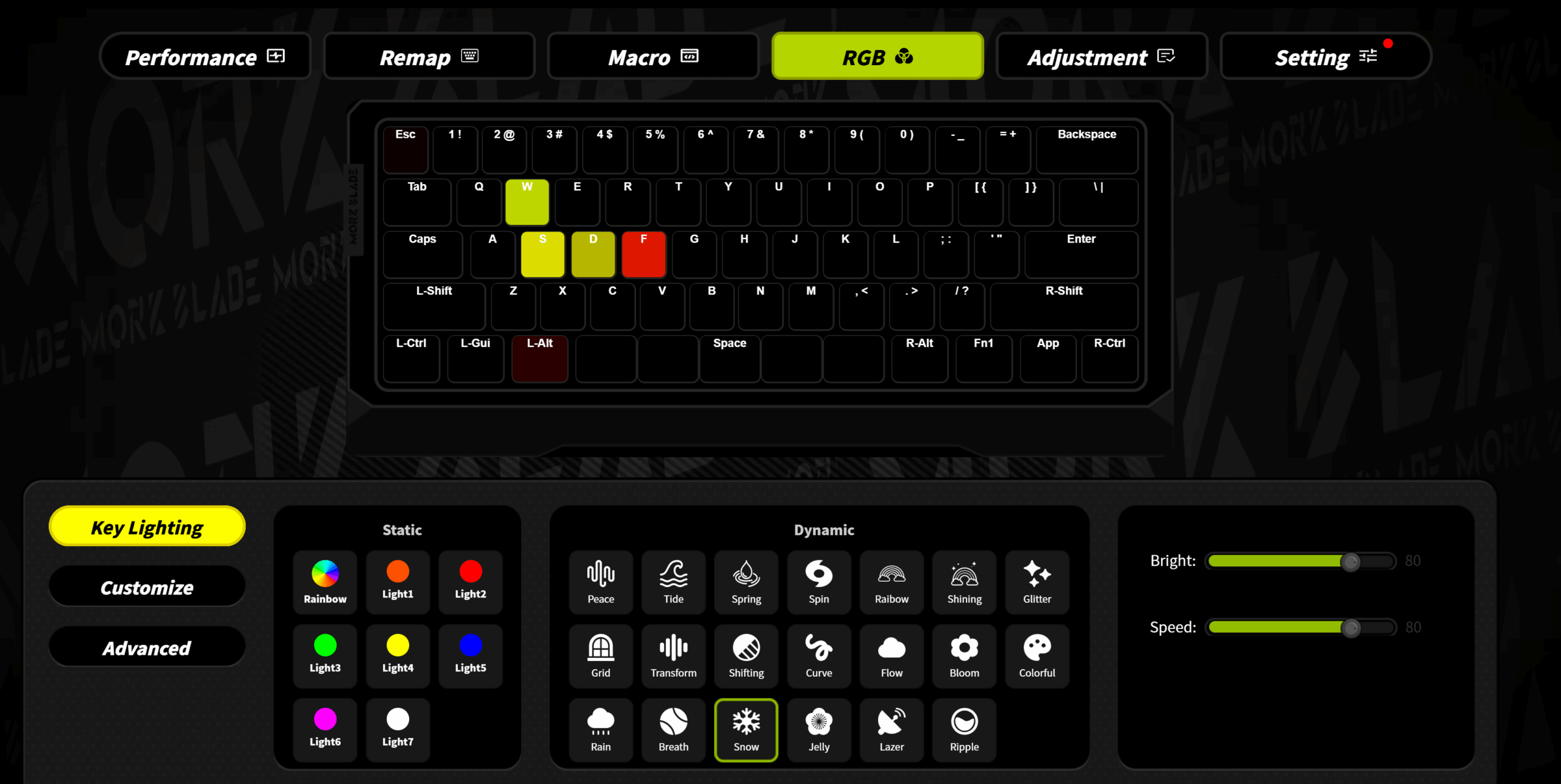
Aula-näppäimistön nollaaminen
Oletko valmis saamaan näppäimistösi toimimaan kuin uusi? Voit nollata Aula-näppäimistön tehdasasetukset vain muutamalla helpolla vaiheella. Käyttämästäsi mallista riippumatta prosessi tuntuu yksinkertaiselta ja nopealta. Aula tarjoaa laaja valikoima näppäimistöjä, kuten:
- AULA F87 Pro
- AULA F65
- AULA WIN60 HE -sarja
- AULA HERO 68 HE
- AULA F108
- AULA F81
- AULA WIN68 HE -sarja
- AULA F75
- AULA F99 PRO
- AULA F75 MAX
- AULA F108 PRO
- AULA F99
Sinun ei tarvitse olla tekniikan asiantuntija. Pienellä ohjauksella saat näppäimistösi takaisin normaaliksi hetkessä.
Keskeiset tiedot
- Aula-näppäimistön nollaaminen voi ratkaista ongelmia, kuten reagoimattomia näppäimiä ja yhteysongelmia.
- Käytä
Fn + Escnäppäinyhdistelmä useimmissa malleissa asetusten nopeaan palauttamiseen tehdasasetuksiin. - Tarkista aina akun tila ja liitännät varmistaaksesi, että näppäimistö toimii moitteettomasti nollauksen jälkeen.
- Varmuuskopioi kaikki mukautetut valaistusprofiilit tai makrot ennen palauttamista, sillä tämä prosessi saattaa poistaa ne.
- Jos ongelmat jatkuvat nollauksen jälkeen, harkitse vianmääritysvaiheita, kuten USB-porttien vaihtamista tai yhteydenottoa tukeen.
Palauta Aula-näppäimistö
Jos Aula-näppäimistösi alkaa toimia virheellisesti, saatat huomata yhteysongelmia, reagoimattomia näppäimiä tai jopa outoja merkkitulosteitaEt ole yksin – nämä ovat yleisimmät syyt, miksi ihmiset etsivät tapoja nollata Aula-näppäimistö. Käydään läpi kunkin mallin tarkat vaiheet, jotta voit palata kirjoittamaan sujuvasti.
Fn + Esc -menetelmä
Useimmat Aula-näppäimistömallit palauttavat asetukset yksinkertaisella näppäinyhdistelmällä. Sinun tarvitsee vain:
- Varmista, että näppäimistö on kytketty tai paritettu oikein.
- Pidä pohjassa
Fnavain. - Paina
Esc-näppäin-näppäintä ja pidä molempia painettuina noin viiden sekunnin ajan. - Vapauta molemmat näppäimet.
Kärki: Saatat nähdä taustavalon vilkkuvan tai kuulla nopean piippauksen. Se on merkki siitä, että nollaus onnistui.
Kun olet palauttanut Aula-näppäimistön tehdasasetukset tällä menetelmällä, valaistus ja jotkin asetukset palautuvat tehdasasetuksiin. Kokeile tätä ensin, jos et ole varma, mikä malli sinulla on.
Aula F75:n nollaus
Aula F75:llä on omat nollausvaiheensa. Jos haluat palauttaa taustavalon tehdasasetuksiin, noudata näitä ohjeita:
- Lehdistö
FN+ESCyhdessä. - Odota, että taustavalo palaa oletustilaan.
Huomautus: Aula F75 tallentaa aiemmin yhdistetyt Bluetooth-laitteet. Taustavalon nollaaminen ei poista näitä yhteyksiä.
Jos käytät F75-laitetta 2.4G-tilassa, varmista, että vaihdat oikeaan tilaan ennen Aula-näppäimistön nollaamista. Tämä auttaa välttämään pariliitosongelmia myöhemmin.
Aula F98 -nollaus
Aula F98:n kohdalla sinun on käytettävä hieman erilaista lähestymistapaa:
- Pidä pohjassa
Fnavain. - Käännä nuppia (yleensä oikeassa yläkulmassa) pitäen samalla
Fn. - Odota, että valot vilkkuvat tai niiden väri muuttuu.
Tämä menetelmä nollaa valaistuksen ja joitakin mukautettuja asetuksia. Jos et näe mitään visuaalisia vihjeitä, irrota Keyboard Aula -näppäimistö ja kytke se uudelleen ennen vaiheiden toistamista.
Aula F99 -nollaus
Aula F99:n nollaaminen on helppoa. Tee näin:
- Pidä pohjassa
Fnnäppäintä ja painaEsc-näppäin-näppäintä viisi sekuntia. - Vapauta molemmat näppäimet ja odota, että näppäimistö käynnistyy uudelleen.
- Testaa valaistuksen säätimet varmistaaksesi, että nollaus toimi.
Kärki: Tallenna mukautetut valaistusprofiilisi ennen Aula-näppäimistön palauttamista tehdasasetuksiin. Tämä prosessi poistaa kaikki mukautetut asetukset.
Huomaat, että valot palaavat oletuskuvioonsa. Jos näppäimistö ei käynnisty uudelleen, irrota se pistorasiasta ja yritä uudelleen.
AulaL99-nollaus
AulaL99-malli käyttää klassista nollausyhdistelmää:
- Paina ja pidä pohjassa
Fn + Escviiden sekunnin ajan. - Katso, että taustavalo vilkkuu tai vaihtaa väriä.
- Vapauta näppäimet.
Jos käytät Bluetoothia, tarkista laiteluettelo Aula-näppäimistön nollaamisen jälkeen. Joskus laitteet on yhdistettävä uudelleen.
Aula F108:n nollaus
Aula F108:n nollaaminen on helppoa:
- Pidä pohjassa
Fnja napautaEsc-näppäin. - Odota, että näppäimistö vilkkuu tai antaa äänen.
- Vapauta näppäimet.
Vinkki: Jos sinulla on mukautettuja makroita tai valaistusta, varmuuskopioi ne ennen Aula-näppäimistön palauttamista tehdasasetuksiin. Palautus poistaa nämä asetukset.
Kun olet valmis, testaa jokainen näppäin varmistaaksesi, että kaikki toimii. Jos ongelmia ilmenee edelleen, kokeile vaihtaa USB-porttia tai muodostaa yhteys uudelleen Bluetoothin kautta.
| Malli | Nollaa yhdistelmä | Visuaalinen/äänivihje | Erityishuomautuksia |
|---|---|---|---|
| Useimmat Aulat | Fn + Esc | Taustavalon välähdys/piippaus | Palauttaa valaistuksen/asetukset |
| F75 | Fn + Esc | Taustavalo oletusarvoon | Bluetooth-laitteita ei poistettu |
| F98 | Fn + Nuppi | Valot vilkkuvat/muuttuvat | Kokeile irrottaa pistoke, jos merkkiä ei kuulu. |
| F99 | Fn + Esc (5 sekuntia) | Valaistus nollautuu | Mukautetut profiilit poistettu |
| Aula L99 | Fn + Esc | Taustavalon salama | Yhdistä Bluetooth uudelleen tarvittaessa |
| F108 | Fn + Esc | Vilkkuu/ääni | Varamakrot/valaistus ensin |
Näiden ohjeiden avulla voit palauttaa Aula-näppäimistön tehdasasetukset ja ratkaista yleisimmät ongelmat. Käytitpä sitten langallista tai langatonta Aula-näppäimistöä, nämä menetelmät auttavat sinua palauttamaan tehdasasetukset ja pääsemään takaisin töihin.
Vianmääritys
Joskus olet noudattanut kaikkia Aula-näppäimistön nollausohjeita, mutta asiat eivät vieläkään toimi. Älä huoli – vianmääritys voi auttaa sinua saamaan Aula-näppäimistön takaisin raiteilleen. Käydään läpi joitakin yleisiä korjauksia.
Tarkista yhteydet
Ennen kuin kokeilet mitään muuta, varmista, että Keyboard Aula -näppäimistössäsi on tukeva yhteys. Monet nollausongelmat johtuvat yksinkertaisista yhteysongelmista. Tässä ovat yleisimmät asiat, jotka voivat mennä pieleen:
- Vähän tai tyhjät paristot
- Bluetooth ei ole käytössä tai löydettävissä
- USB-sovitin ei ole kytketty kunnolla
- Löysät paristot tai esteet, jotka aiheuttavat putoamisia
Tarkista yhteydet seuraavasti:
- Ota Bluetooth käyttöön tietokoneellasi tai laitteellasi.
- Jos käytät Bluetoothia, varmista, että Aula-näppäimistösi on löydettävissä.
- Langattomissa malleissa, joissa on USB-dongle, tarkista, että dongle on tukevasti kiinni toimivassa USB-portissa.
- Jos epäilet ongelmaa, kokeile siirtää sovitin toiseen porttiin.
Vinkki: Uudet paristot tai eri USB-portti voivat ratkaista monia yhteysongelmia sekunneissa.
Vaihtoehtoiset nollausmenetelmät
Jos tavallinen nollausyhdistelmä ei toimi, kokeile näitä vaihtoehtoja:
- Irrota Keyboard Aula -näppäimistön virtajohto, odota muutama sekunti ja kytke se sitten takaisin.
- Vaihda langallisen ja langattoman tilan välillä, jos Aula tukee molempia.
- Käynnistä tietokone tai laite uudelleen.
Joissakin malleissa voi olla omat nollausvaiheensa. Tarkista aina käyttöohje mallikohtaisille ohjeille.
Yhteensopivuus
Kaikki nollausmenetelmät eivät toimi kaikille Aula-näppäimistöille. Vältä turhautumista varmistamalla, että käytät oikeita ohjeita omalle mallillesi. Voit:
- Katso tarkka malli käyttöoppaasta.
- Käy Aulan virallisilla verkkosivuilla saadaksesi päivitetyt oppaat.
Väärän nollausyhdistelmän käyttäminen ei välttämättä tee mitään, joten kannattaa tarkistaa ensin.
Ota yhteyttä tukeen
Vieläkö jumissa? Aulan asiakastukitiimi voi auttaa. He yleensä vastata sähköposteihin 48 tunnin kuluessaKun otat yhteyttä, ilmoita näppäimistösi malli ja kuvaus ongelmasta. Tämä auttaa heitä ratkaisemaan ongelmasi nopeammin.
Huomautus: Pidä ostotietosi käden ulottuvilla. Tuki saattaa pyytää niitä takuun vahvistamiseksi.
Vianmääritys voi tuntua turhauttavalta, mutta nämä vaiheet usein saavat Keyboard Aula -näppäimistösi toimimaan uudelleen. Jos sinun on nollattava Aula-näppäimistö, hieman kärsivällisyyttä ja oikeaa lähestymistapaa tarvitaan pitkälle.
Nollauksen jälkeen
Määritä asetukset uudelleen
Olet juuri suorittanut nollauksen. Nyt on aika määrittää Aula-näppäimistösi haluamallasi tavalla. Aloita tarkistamalla valaistusprofiilit, makrot ja näppäinmääritykset. Jos sinulla oli mukautettuja pikavalintoja tai värejä, sinun on lisättävä ne uudelleen. Joskus saatat kohdata muutamia ongelmia tämän vaiheen aikana:
- Huomaat tiheät katkoksetLöysät paristot tai muiden laitteiden aiheuttamat häiriöt voivat aiheuttaa tämän.
- Näppäimistö kirjoittaa outoja merkkejä. Tarkista asetteluasetukset ja varmista, että esteettömyysominaisuudet ovat pois päältä.
- Akku tyhjenee nopeasti. Syynä voivat olla heikkolaatuiset akut tai näppäimistön pitäminen päällä koko päivän.
Vinkki: Käytä aina hyviä paristoja ja sammuta Keyboard Aula käytön jälkeen välttääksesi nämä ongelmat.
Testaa näppäimistö
Ennen kuin palaat töihin tai pelaamiseen, testaa jokainen näppäin ja toiminto. Tässä on nopea tarkistuslista, jonka avulla voit varmistaa, että Aula-näppäimistösi toimii täydellisesti:
- Tarkista akun tilaVaihda tai lataa tarvittaessa.
- Varmista, että Bluetooth- tai USB-dongle-yhteys on kunnossa.
- Yhdistä näppäimistö uudelleen, jos käytät langatonta tilaa.
- Puhdista näppäimistö. Pölyä ja roskia voi kertyä näppäinten alle.
- Käynnistä laite uudelleen vikasietotilassa mahdollisten ohjelmistoristiriitojen havaitsemiseksi.
- Noudata käyttöohjeen nollausohjeita, jos jokin tuntuu edelleen olevan pielessä.
Jos kaikki on kunnossa, olet valmis aloittamaan. Huomaat sujuvamman kirjoittamisen ja vähemmän häiriöitä Aula-näppäimistön nollaamisen jälkeen.
Estä ongelmat
Haluatko pitää Aula-näppäimistösi toiminnassa sujuvasti pitkällä aikavälillä? Kokeile näitä yksinkertaisia tapoja ja huoltovinkkejä:
Voit pitää Keyboard Aula -näppäimistösi huippukunnossa myös puhdistamalla sen pehmeällä liinalla, suojaamalla sitä kosteudelta ja säilyttämällä sitä turvallisessa paikassa. Jos matkustat usein, investoi tukevaan koteloon. Myös teknikon säännölliset tarkastukset auttavat.
Muista: Pieni huolenpito kantaa pitkälle. Käytät vähemmän aikaa vianmääritykseen ja enemmän aikaa nauttiaksesi Aula-näppäimistöstäsi.
Olet oppinut nollaamaan Aula-näppäimistösi ja ratkaisemaan yleisiä ongelmia. Tässä on joitakin keskeisiä vinkkejä:
- Näppäimistö Aulan tehdasasetusten palauttaminen korjaa vääristä kokoonpanoista johtuvia ongelmia.
- Akun tilan tarkistaminen pitää Aulan toiminnassa sujuvasti.
- Yhteysongelmien ratkaiseminen auttaa ylläpitämään vakaata yhteyttä.
Testaa näppäimistösi jokaisen vaiheen jälkeen. Jos kohtaat edelleen ongelmia, pyydä apua. Hieman huolenpidolla Aula-näppäimistösi pysyy luotettavana ja käyttövalmiina kaikkeen. 😊
Usein kysytyt kysymykset
Mistä tiedän, toimiko Aula-näppäimistön nollaus?
Näet taustavalon vilkkuvan tai kuulet piippauksen Aula-näppäimistön nollaamisen jälkeen. Jos näppäimet reagoivat ja valaistus palautuu oletusarvoihin, teit sen oikein. Kokeile kirjoittaa varmistaaksesi, että kaikki toimii.
Poistaako Keyboard Aulan nollaaminen Bluetooth-pariliitokseni?
Ei, useimmat Aula-mallit säilyttävät Bluetooth-pariliitokset nollauksen jälkeen. Saatat joutua muodostamaan pariliitoksen uudelleen, jos huomaat yhteysongelmia. Tarkista aina laiteluettelo näppäimistö Aulan nollauksen jälkeen.
Mitä minun pitäisi tehdä, jos Aula-näppäimistöni toimii edelleen nollauksen jälkeen?
Irrota Aula-näppäimistön virtajohto ja kytke se takaisin. Vaihda USB-porttia tai käynnistä laite uudelleen. Jos ongelmat jatkuvat, ota yhteyttä Aula-tukeen saadaksesi apua. Joskus nopea paristonvaihto korjaa ongelman.
Voinko nollata Aula-näppäimistöni menettämättä mukautettuja valaistusprofiileja?
Palauttaminen yleensä poistaa mukautetut valaistusprofiilit Keyboard Aulasta. Varmuuskopioi asetuksesi ennen aloittamista. Palautuksen jälkeen voit palauttaa suosikkivärisi ja -tehosteet.

Lisää kommentti
Sinun täytyy kirjautua sisään kommentoidaksesi.





