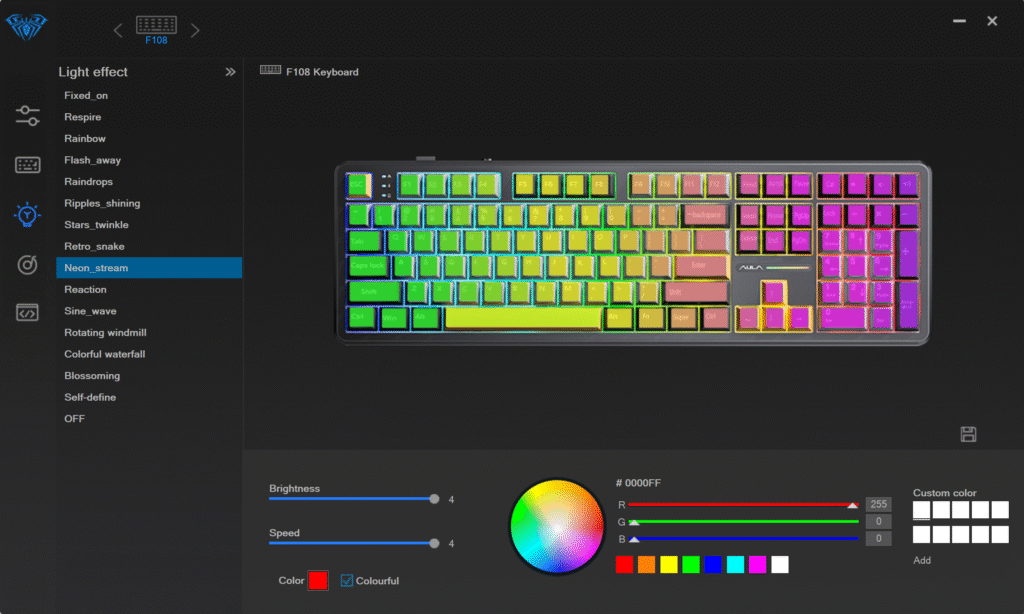
AULA-näppäimistö: Näppäimistön kielen vaihtaminen
Voit vaihtaa Aula-näppäimistön kieltä pikanäppäimillä, tarkistamalla käyttöoppaan tai muuttamalla tietokoneesi asetuksia. Eri mallit, kuten F75, WIN60, F99 Pro ja F108, saattavat vaatia erilaisia vaiheita. Kokeile painaa pikanäppäimiä tai etsi kielivaihtoehtoja käyttöjärjestelmästäsi.
Aula-näppäimistön kieliasetukset
Asetusten käyttö
Haluat vaihtaa näppäimistön kieltä, mutta et ehkä tiedä mistä aloittaa. Aula Keyboard tekee tästä prosessista yksinkertaisen riippumatta siitä, mitä mallia käytät. F75 x Epomaker-, F98Pro- ja F99-laitteissa on hieman erilaiset tavat käyttää kieliasetuksia.
Tarkista ensin, onko Aula-näppäimistössäsi omia pikanäppäimiä. Monissa malleissa voit vaihtaa kieltä painamalla näppäinyhdistelmää, kuten Fn + Välilyönti tai Fn + VaihtoJos näppäimistösi ei reagoi näihin pikanäppäimiin, sinun on muutettava tietokoneesi asetuksia.
Tässä on lyhyt opas suosittujen Aula-näppäimistömallien asetuksiin pääsemiseen:
| Malli | Oikotie | Vaatii käyttöjärjestelmän asennuksen | Käyttöohjeen viite |
|---|---|---|---|
| F75 | Fn + Välilyönti | Joskus | Kyllä |
| F98Pro | Fn + Vaihto | Usein | Kyllä |
| F99 | Fn + Välilyönti tai Fn + Vaihto | Harvoin | Kyllä |
Jos et löydä pikanäppäintä, avaa käyttöjärjestelmäsi näppäimistöasetukset. Sekä Windowsissa että Macissa voit lisätä tai vaihtaa kieliä helposti. Voit myös etsiä mallisi käyttöohjetta verkosta tai liittyä Aula Keyboard -yhteisöihin Redditissä tai TikTokissa saadaksesi neuvoja.
Aula-näppäimistö erottuu ergonomisen muotoilunsa ansiosta. Se on mukava pitkienkin kirjoittamistöiden aikana, ja mekaaniset kytkimet tuntuvat reagoivan nopeasti. Monet käyttäjät sanovat, että Aula-näppäimistö on yksi markkinoiden parhaista mekaanisista näppäimistöistä.
Kielen vaihtaminen
Oletko valmis vaihtamaan näppäimistön kieltä? Noudata näitä ohjeita sujuvan kokemuksen takaamiseksi:
1. Kokeile pikanäppäimiä:
Paina mallisi pikanäppäintä. Esimerkiksi Aula F75:ssä pidä pohjassa Fn ja napauta AvaruusKäytä F98Pro-mallissa Fn + Vaihto. Tarkkaile näytöllä näkyvää kieli-indikaattoria.
2. Käytä käyttöjärjestelmän asetuksia:
Jos pikanäppäimet eivät toimi, avaa tietokoneesi kieliasetukset.
Windowsissa:
Siirry osoitteeseenAsetukset > Aika ja kieli > KieliLisää haluamasi kieli ja aseta se oletuskieleksi.Macilla:
Siirry osoitteeseenJärjestelmäasetukset > Näppäimistö > SyöttölähteetNapsauta plusmerkkiä, valitse kielesi ja vedä se luettelon alkuun.
3. Käyttöohjeet:
Tarkista oma Aula-näppäimistön käyttöohje mallikohtaisia vaiheita varten. Käyttöoppaat sisältävät usein kaavioita ja vianmääritysvinkkejä.
4. Verkkoyhteisöt:
Liity Aula Keyboard -foorumeille tai sosiaalisen median ryhmiin. Käyttäjät jakavat oikoteitä, mukautettuja asetuksia ja ratkaisuja yleisiin ongelmiin.
Huomautus: Joissakin Aula-näppäimistömalleissa tietokone on käynnistettävä uudelleen kieliasetusten muuttamisen jälkeen. Jos kohtaat ongelmia, tarkista käyttöohje tai pyydä apua verkosta.
Näppäimistökielen vaihtaminen Aula-näppäimistössä on helppoa, kun tiedät mistä etsiä. Voit nauttia henkilökohtaisesta kirjoituskokemuksesta ja hyödyntää näppäimistön ergonomisia ominaisuuksia.
Pikanäppäimet ja vianmääritys
Pikanäppäimet
Haluat vaihtaa kieltä nopeasti. Aula F99 ja monet muut mallit antavat sinun tehdä tämän yksinkertaisilla pikanäppäimillä. Kokeile painaa Fn + Välilyönti tai Fn + Vaihto sinun Aula-näppäimistöSaatat nähdä kielen vaihtumisen näytölläsi heti. Jos mitään ei tapahdu, tarkista tarkka pikanäppäin käyttöoppaasta. Joissakin malleissa käytetään eri näppäinyhdistelmiä. Voit myös etsiä kielikuvaketta tehtäväpalkista tai valikkopalkista. Tämä kuvake näyttää, mitä kieltä käytät nyt.
Jos käytät näppäimistöä sekä Windowsissa että Macissa, pikanäppäimet saattavat toimia eri tavalla. Windowsissa pikanäppäin usein vaihtaa syöttökielen. Macissa sinun on ehkä ensin määritettävä pikanäppäin järjestelmäasetuksissa. Testaa aina pikanäppäin määrittämisen jälkeen.
Yleisiä ongelmia
Pikanäppäimet eivät aina toimi odotetulla tavalla. Saatat painaa näppäimiä, mutta et näe mitään muutosta. Tässä on muutamia nopeita vaiheita, joita voit kokeilla:
Tarkista laitteesi kieliasetukset. Varmista, että näppäimistöasettelu vastaa Aula-näppäimistöäsi.
Säädä kieliasetuksiasi, jos näet vääriä merkkejä.
Käynnistä tietokone uudelleen muutosten tekemisen jälkeen.
Kokeile pikakuvaketta uudelleen tarkistettuasi asetuksesi.
Etsi apua verkkoyhteisöistä, kuten Redditistä tai TikTokista. Monet käyttäjät jakavat siellä vinkkejä ja ratkaisuja.
Jos sinulla on edelleen ongelmia, tarkista Aula-näppäimistön käyttöohje tai käy tukisivulla. Käyttöohjeissa on usein kaavioita ja lisävianmääritysohjeita.
Näppäimistökielen vaihtamisen pitäisi tuntua helpolta. Oikealla pikanäppäimellä ja muutamalla nopealla tarkistuksella voit kirjoittaa millä tahansa haluamallasi kielellä.
Mukautusvaihtoehdot
Lisää tai poista kieliä
Saatat haluta kirjoittaa useammalla kuin yhdellä kielellä tai poistaa kielen, jota et enää käytä. Aula-näppäimistöllä voit tehdä tämän helposti tietokoneesi asetuksista. Näin voit lisätä tai poistaa kieliä:
Avaa laitteesi kieliasetukset.
Valitse ”Lisää kieli” ja valitse vaihtoehdoista, kuten japani, korea tai arabia.
Voit poistaa kielen etsimällä sen luettelosta ja valitsemalla ”Poista”.
Voit myös personoida näppäimistöäsi pelkän kielen lisäksi. Katso joitakin hienoja mukautusominaisuudet:
| Mukautusnäkökulma | Tiedot |
|---|---|
| Kieliasettelut | Valitse asetteluja japanille, korealle, arabialle ja muille kielille. |
| Avainkytkimet | Vaihda kytkimet saadaksesi erilaisen kirjoitustuntuman. |
| Näppäinhattujen värit ja fontit | Valitse näppäimillesi ainutlaatuiset värit tai fontit. |
| Kuvan tuonti | Lisää kuvia, jotta näppäimistösi erottuu edukseen. |
| Fontin sijoittelu | Päätä, haluatko fontin etupuolelle, sivulle vai ei ollenkaan. |
| Hinnoittelu | Kaikki fonttivaihtoehdot ovat saatavilla ilman lisäkustannuksia. |
Vinkki: Kokeile eri asetteluja ja tyylejä, kunnes löydät itsellesi sopivan. Voit aina muuttaa asioita takaisin, jos haluat.
Aseta oletuskieli
Kun olet lisännyt suosikkikielesi, haluat luultavasti asettaa jonkin oletuskieleksi. Näin varmistat, että Aula-näppäimistösi aloittaa aina eniten käyttämälläsi kielellä. Toimi näin:
Siirry kieliasetuksiin.
Vedä haluamasi kieli luettelon yläreunaan tai valitse ”Aseta oletukseksi”.
Käynnistä tietokone tarvittaessa uudelleen.
Nyt aina, kun aloitat kirjoittamisen, näppäimistösi käyttää valitsemaasi kieltä. Jos haluat joskus vaihtaa kieltä, toista nämä vaiheet. Aula-näppäimistön mukauttaminen auttaa sinua työskentelemään ja pelaamaan juuri sinulle sopivalla tavalla.
Voit vaihtaa Aula-näppäimistön kieltä käyttämällä pikanäppäimiä, säätämällä käyttöjärjestelmän asetuksia tai noudattamalla käyttöohjetta. Kokeile jokaista menetelmää nähdäksesi, mikä toimii mallissasi.
Vinkki: Jos kohtaat ongelmia, tarkista lisäapua verkkoyhteisöistä tai käyttöoppaastasi. Löydät sieltä vastauksia ja uusia ideoita!
Usein kysytyt kysymykset
Miten palautan AULA-näppäimistöni kielen oletusasetuksiin?
Voit avata laitteesi kieliasetukset. Valitse pääkieli. Aseta se oletuskieleksi. Käynnistä tietokone tarvittaessa uudelleen.
Mitä jos pikanäppäimeni ei toimi?
Tarkista oikea pikanäppäin käyttöoppaasta. Kokeile vaihtaa kieltä käyttöjärjestelmän asetuksista. Voit myös pyytää apua verkkoyhteisöistä.
Voinko käyttää useita kieliä AULA-näppäimistössäni?
Kyllä! Lisää kieliä laitteesi asetuksiin. Vaihda niiden välillä pikanäppäimillä tai kielipalkilla. Nauti kirjoittamisesta millä tahansa haluamallasi kielellä.

Lisää kommentti
Sinun täytyy kirjautua sisään kommentoidaksesi.





