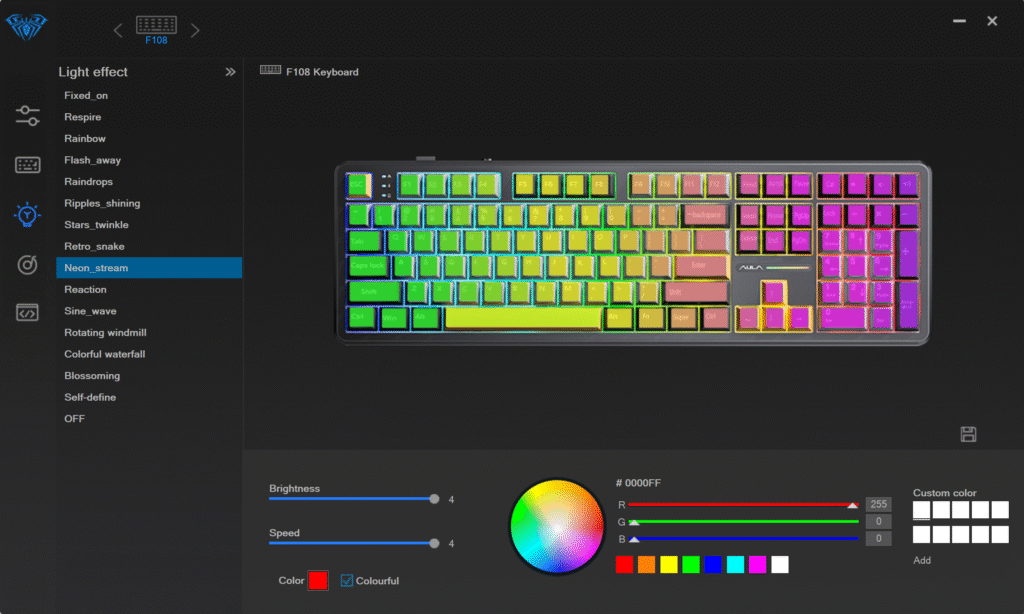
Tastiera AULA: come cambiare la lingua della tastiera
È possibile cambiare la lingua della tastiera Aula Keyboard utilizzando le scorciatoie, consultando il manuale o modificando le impostazioni del computer. Modelli diversi, come F75, WIN60, F99 Pro e F108, potrebbero richiedere passaggi diversi. Prova a premere i tasti di scelta rapida o cerca le opzioni di lingua nel tuo sistema operativo.
Impostazioni della lingua della tastiera Aula
Accesso alle impostazioni
Vuoi cambiare la lingua della tastiera, ma potresti non sapere da dove iniziare. Aula Keyboard semplifica questa procedura, indipendentemente dal modello utilizzato. I modelli F75 x Epomaker, F98Pro e F99 hanno tutti modi leggermente diversi per accedere alle impostazioni della lingua.
Per prima cosa, controlla se la tua tastiera Aula ha tasti di scelta rapida dedicati. Molti modelli ti permettono di cambiare la lingua premendo una combinazione come Fn + Spazio O Fn + MaiuscSe la tastiera non risponde a queste scorciatoie, è necessario modificare le impostazioni del computer.
Ecco una guida rapida per accedere alle impostazioni sui modelli più diffusi di tastiera Aula:
| Modello | Scorciatoia | Richiede la configurazione del sistema operativo | Riferimento manuale |
|---|---|---|---|
| F75 | Fn + Spazio | A volte | SÌ |
| F98Pro | Fn + Maiusc | Spesso | SÌ |
| F99 | Fn + Spazio o Fn + Maiusc | Raramente | SÌ |
Se non riesci a trovare la scorciatoia, apri le impostazioni della tastiera del tuo sistema operativo. Sia Windows che Mac consentono di aggiungere o cambiare lingua facilmente. Puoi anche cercare online il manuale del tuo modello o unirti alle community di Aula Keyboard su Reddit o TikTok per ricevere consigli.
La tastiera Aula si distingue per il suo design ergonomico. Offre comfort durante lunghe sessioni di digitazione e gli switch meccanici sono reattivi. Molti utenti affermano che la tastiera Aula è una delle migliori tastiere meccaniche sul mercato.
Cambiare lingua
Pronto a cambiare la lingua della tastiera? Segui questi passaggi per un'esperienza fluida:
1. Prova le scorciatoie da tastiera:
Premi la scorciatoia per il tuo modello. Ad esempio, sull'Aula F75, tieni premuto Fn e tocca Spazio. Sulla F98Pro, utilizzare Fn + Maiusc. Fai attenzione all'indicatore della lingua sullo schermo.
2.Utilizzare le impostazioni del sistema operativo:
Se le scorciatoie non funzionano, apri le impostazioni della lingua del computer.
Su Windows:
Vai aImpostazioni > Ora e lingua > LinguaAggiungi la tua lingua preferita e impostala come predefinita.Su Mac:
Vai aPreferenze di Sistema > Tastiera > Sorgenti di inputFai clic sul segno più, scegli la lingua e trascinala in cima all'elenco.
3. Istruzioni manuali:
Controlla il tuo Manuale della tastiera Aula per passaggi specifici per ogni modello. I manuali spesso includono diagrammi e suggerimenti per la risoluzione dei problemi.
4. Comunità online:
Partecipa ai forum o ai gruppi sui social media dedicati ad Aula Keyboard. Gli utenti condividono scorciatoie, configurazioni personalizzate e soluzioni per problemi comuni.
Nota: Alcuni modelli di tastiera Aula richiedono il riavvio del computer dopo aver modificato le impostazioni della lingua. In caso di problemi, ricontrolla il manuale o chiedi assistenza online.
Cambiare la lingua della tastiera su Aula Keyboard è facile, una volta che sai dove cercare. Puoi goderti un'esperienza di digitazione personalizzata e sfruttare le caratteristiche ergonomiche della tastiera.
Scorciatoie e risoluzione dei problemi
Scorciatoie da tastiera
Vuoi cambiare lingua velocemente. Aula F99 e molti altri modelli ti permettono di farlo con semplici scorciatoie. Prova a premere Fn + Spazio O Fn + Maiusc sul tuo Tastiera AulaPotresti vedere subito la lingua cambiare sullo schermo. Se non succede nulla, consulta il manuale per la scorciatoia esatta. Alcuni modelli utilizzano combinazioni di tasti diverse. Puoi anche cercare un'icona della lingua sulla barra delle applicazioni o sulla barra dei menu. Questa icona mostra la lingua che stai utilizzando al momento.
Se utilizzi la tastiera sia con Windows che con Mac, le scorciatoie potrebbero funzionare in modo diverso. Su Windows, la scorciatoia spesso cambia la lingua di input. Su Mac, potrebbe essere necessario configurare prima la scorciatoia nelle impostazioni di sistema. Testa sempre la scorciatoia dopo averla configurata.
Problemi comuni
A volte, le scorciatoie non funzionano come previsto. Potresti premere i tasti e non vedere alcun cambiamento. Ecco alcuni rapidi passaggi che puoi provare:
Controlla le impostazioni della lingua sul tuo dispositivo. Assicurati che il layout della tastiera corrisponda a quello della tua tastiera Aula.
Se vedi caratteri sbagliati, modifica le impostazioni della lingua.
Dopo aver apportato le modifiche, riavviare il computer.
Dopo aver controllato le impostazioni, riprova a usare la scorciatoia.
Cerca aiuto nelle community online come Reddit o TikTok. Molti utenti condividono suggerimenti e soluzioni.
Se riscontri ancora problemi, consulta il manuale della tastiera Aula o visita la pagina di supporto. I manuali spesso includono diagrammi e ulteriori passaggi per la risoluzione dei problemi.
Cambiare la lingua della tastiera dovrebbe essere un gioco da ragazzi. Con la scorciatoia giusta e qualche rapido controllo, puoi digitare in qualsiasi lingua tu voglia.
Opzioni di personalizzazione
Aggiungi o rimuovi lingue
Potresti voler digitare in più di una lingua o rimuovere una lingua che non usi più. Con la tastiera Aula, puoi farlo facilmente tramite le impostazioni del tuo computer. Ecco come aggiungere o rimuovere le lingue:
Apri le impostazioni della lingua del tuo dispositivo.
Seleziona "Aggiungi una lingua" per scegliere tra opzioni come giapponese, coreano o arabo.
Per rimuovere una lingua, trovala nell'elenco e seleziona "Rimuovi".
Puoi anche personalizzare la tua tastiera oltre alla lingua. Scopri alcune fantastiche funzionalità di personalizzazione:
| Aspetto di personalizzazione | Dettagli |
|---|---|
| Layout linguistici | Scegli layout per giapponese, coreano, arabo e altro ancora. |
| Interruttori a chiave | Sostituisci gli interruttori per una diversa sensazione di digitazione. |
| Colori e caratteri dei tasti | Scegli colori o caratteri unici per i tuoi tasti. |
| Importazione di immagini | Aggiungi immagini per far risaltare la tua tastiera. |
| Posizionamento del carattere | Decidi se vuoi che il font sia posizionato frontalmente, lateralmente o che non lo sia affatto. |
| Prezzi | Tutte le opzioni di font non comportano costi aggiuntivi. |
Suggerimento: prova diversi layout e stili finché non trovi quello che ti piace di più. Puoi sempre tornare indietro se vuoi.
Imposta la lingua predefinita
Dopo aver aggiunto le tue lingue preferite, probabilmente vorrai impostarne una come predefinita. In questo modo, la tastiera Aula si avvierà sempre con la lingua che usi più spesso. Ecco come fare:
Vai alle impostazioni della lingua.
Trascina la lingua preferita in cima all'elenco oppure seleziona "Imposta come predefinita".
Se necessario, riavvia il computer.
Ora, ogni volta che inizi a digitare, la tastiera utilizzerà la lingua scelta. Se in futuro vorrai cambiare lingua, ti basterà ripetere questi passaggi. Personalizzare la tastiera Aula ti aiuta a lavorare e giocare nel modo più adatto a te.
Puoi cambiare la lingua della tastiera Aula utilizzando le scorciatoie, modificando le impostazioni del sistema operativo o seguendo il manuale. Prova ogni metodo per vedere quale funziona meglio per il tuo modello.
Suggerimento: se hai difficoltà, consulta le community online o il manuale per ulteriore aiuto. Troverai risposte e nuove idee!
Domande frequenti
Come posso ripristinare la lingua predefinita della tastiera AULA?
Puoi aprire le impostazioni della lingua del tuo dispositivo. Seleziona la lingua principale. Impostala come predefinita. Riavvia il computer se necessario.
Cosa succede se la mia scorciatoia da tastiera non funziona?
Consulta il manuale per trovare la scorciatoia corretta. Prova a cambiare la lingua nelle impostazioni del sistema operativo. Puoi anche chiedere aiuto nelle community online.
Posso usare più lingue sulla mia tastiera AULA?
Sì! Aggiungi altre lingue nelle impostazioni del tuo dispositivo. Passa da una all'altra tramite le scorciatoie o la barra della lingua. Divertiti a scrivere nella lingua che preferisci.

Aggiungi commento
Devi essere connesso per inviare un commento.





