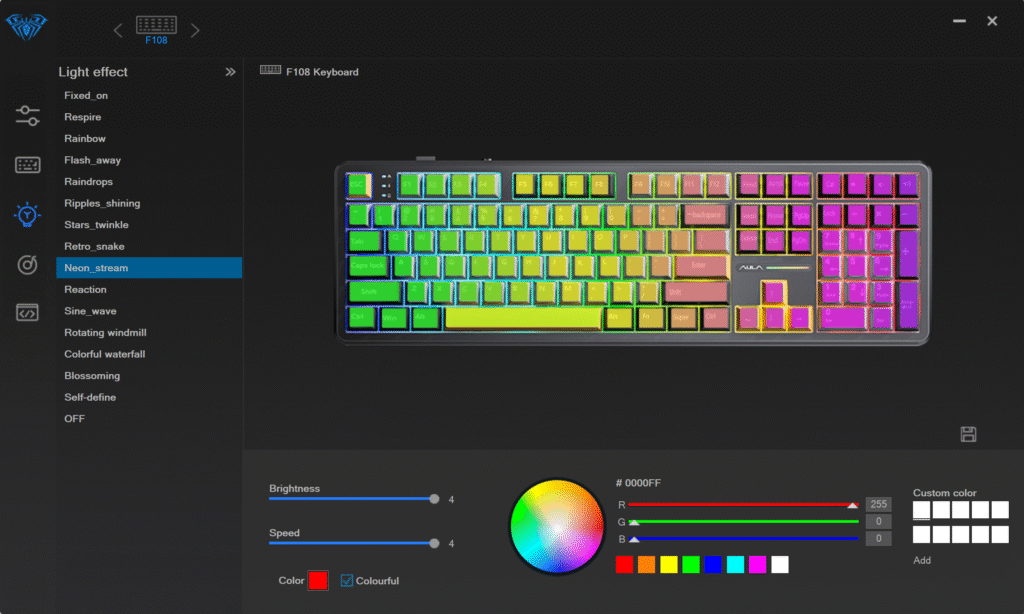
Клавиатура AULA: как переключить язык клавиатуры
Вы можете переключить язык клавиатуры на клавиатуре Aula Keyboard, используя сочетания клавиш, сверившись с руководством пользователя или изменив настройки компьютера. Для разных моделей, таких как F75, WIN60, F99 Pro и F108, могут потребоваться разные действия. Попробуйте использовать сочетания клавиш или найдите языковые параметры в вашей операционной системе.
Настройки языка клавиатуры Aula
Доступ к настройкам
Хотите переключить язык клавиатуры, но не знаете, с чего начать? Клавиатура Aula упрощает этот процесс, независимо от используемой модели. У F75 x Epomaker, F98Pro и F99 доступ к языковым настройкам немного различается.
Для начала проверьте, есть ли на вашей клавиатуре Aula специальные сочетания клавиш. Многие модели позволяют менять язык нажатием комбинации клавиш, например: Fn + Пробел или Fn + ShiftЕсли ваша клавиатура не реагирует на эти сочетания клавиш, вам необходимо изменить настройки компьютера.
Вот краткое руководство по доступу к настройкам на популярных моделях клавиатур Aula:
| Модель | Ярлык | Требуется настройка ОС | Справочник руководства |
|---|---|---|---|
| Ф75 | Fn + Пробел | Иногда | Да |
| F98Pro | Fn + Shift | Часто | Да |
| Ф99 | Fn + Пробел или Fn + Shift | Редко | Да |
Если вы не можете найти сочетание клавиш, откройте настройки клавиатуры вашей операционной системы. В Windows и Mac можно легко добавлять и переключать языки. Вы также можете найти руководство пользователя вашей модели в интернете или присоединиться к сообществам Aula Keyboard на Reddit или TikTok для получения совета.
Клавиатура Aula отличается эргономичным дизайном. Длительная печать не вызывает дискомфорта, а механические переключатели отзывчивы. Многие пользователи считают Aula Keyboard одной из лучших механических клавиатур на рынке.
Изменение языка
Готовы изменить язык клавиатуры? Выполните следующие шаги для комфортной работы:
1.Попробуйте сочетания клавиш:
Нажмите сочетание клавиш для вашей модели. Например, на Aula F75 удерживайте Фн и нажмите Космос. На F98Pro используйте Fn + Shift. Следите за индикатором языка на экране.
2.Используйте настройки ОС:
Если сочетания клавиш не работают, откройте языковые настройки вашего компьютера.
В Windows:
Перейти кНастройки > Время и язык > Язык. Добавьте предпочитаемый вами язык и установите его как язык по умолчанию.На Mac:
Перейти кСистемные настройки > Клавиатура > Источники ввода. Нажмите на знак «плюс», выберите нужный язык и перетащите его в начало списка.
3.Инструкции по эксплуатации:
Проверьте свой Руководство по клавиатуре Aula для инструкций, специфичных для конкретной модели. Руководства часто содержат схемы и советы по устранению неполадок.
4.Интернет-сообщества:
Присоединяйтесь к форумам и группам Aula Keyboard в социальных сетях. Пользователи делятся сочетаниями клавиш, индивидуальными настройками и решениями распространённых проблем.
Примечание: Некоторым моделям клавиатур Aula требуется перезагрузка компьютера после изменения языковых настроек. Если у вас возникнут проблемы, ещё раз проверьте руководство пользователя или обратитесь за помощью онлайн.
Переключить язык клавиатуры на Aula Keyboard легко, если знать, где искать. Наслаждайтесь персонализированным набором текста и оцените эргономичность клавиатуры.
Сочетания клавиш и устранение неполадок
Сочетания клавиш
Хотите быстро переключать языки? Aula F99 и многие другие модели позволяют это делать с помощью простых сочетаний клавиш. Попробуйте нажать Fn + Пробел или Fn + Shift на вашем Клавиатура АулаВозможно, вы сразу увидите смену языка на экране. Если ничего не происходит, найдите точное сочетание клавиш в руководстве. В некоторых моделях используются другие сочетания клавиш. Вы также можете найти значок языка на панели задач или в строке меню. Этот значок показывает, какой язык вы используете в данный момент.
Если вы используете клавиатуру и в Windows, и на Mac, сочетания клавиш могут работать по-разному. В Windows сочетание клавиш часто меняет язык ввода. На Mac может потребоваться сначала настроить сочетание клавиш в системных настройках. Всегда проверяйте сочетание клавиш после его настройки.
Распространенные проблемы
Иногда сочетания клавиш работают не так, как ожидалось. Вы можете нажимать клавиши и не видеть никаких изменений. Вот несколько простых действий, которые вы можете попробовать:
Проверьте языковые настройки вашего устройства. Убедитесь, что раскладка клавиатуры соответствует вашей клавиатуре Aula.
Если вы видите неправильные символы, измените языковые настройки.
Перезагрузите компьютер после внесения изменений.
Попробуйте использовать сочетание клавиш еще раз после проверки настроек.
Ищите помощь в онлайн-сообществах, таких как Reddit или TikTok. Многие пользователи делятся там советами и решениями.
Если проблема не устранена, обратитесь к руководству пользователя клавиатуры Aula или посетите страницу поддержки. Руководства часто содержат схемы и дополнительные инструкции по устранению неполадок.
Переключение языка клавиатуры должно быть простым. С помощью правильного сочетания клавиш и нескольких быстрых проверок вы сможете печатать на любом языке.
Варианты настройки
Добавить или удалить языки
Возможно, вам захочется использовать несколько языков или удалить неиспользуемый язык. С помощью клавиатуры Aula это можно легко сделать через настройки компьютера. Вот как можно добавить или удалить языки:
Откройте языковые настройки вашего устройства.
Нажмите «Добавить язык», чтобы выбрать японский, корейский или арабский язык.
Чтобы удалить язык, найдите его в списке и выберите «Удалить».
Вы также можете настроить клавиатуру не только с помощью языка. Посмотрите несколько интересных вариантов. возможности настройки:
| Аспект настройки | Подробности |
|---|---|
| Языковые раскладки | Выберите раскладки для японского, корейского, арабского и других языков. |
| Ключевые переключатели | Поменяйте переключатели, чтобы получить другие ощущения от печати. |
| Цвета и шрифты клавиш | Выберите уникальные цвета и шрифты для своих клавиш. |
| Импорт изображений | Добавьте изображения, чтобы сделать вашу клавиатуру заметной. |
| Размещение шрифта | Решите, хотите ли вы, чтобы шрифт был спереди, сбоку или не нужен вообще. |
| Цены | Все варианты шрифтов предоставляются бесплатно. |
Совет: Пробуйте разные макеты и стили, пока не найдёте то, что вам подходит. При желании вы всегда сможете всё вернуть назад.
Установить язык по умолчанию
После добавления любимых языков вы, вероятно, захотите установить один из них в качестве языка по умолчанию. Это позволит вашей клавиатуре Aula всегда запускать тот язык, который вы используете чаще всего. Вот что нужно сделать:
Перейдите в настройки вашего языка.
Перетащите нужный язык в начало списка или выберите «Установить как язык по умолчанию».
При необходимости перезагрузите компьютер.
Теперь каждый раз, когда вы начинаете печатать, клавиатура будет использовать выбранный вами язык. Если вы захотите переключиться, просто повторите эти шаги. Настройка клавиатуры Aula поможет вам работать и играть так, как вам удобно.
Вы можете переключить язык клавиатуры Aula с помощью сочетаний клавиш, настроек ОС или следуя руководству пользователя. Попробуйте каждый способ, чтобы найти подходящий для вашей модели.
Совет: Если возникнут затруднения, обратитесь к онлайн-сообществам или руководству пользователя за дополнительной помощью. Там вы найдёте ответы и новые идеи!
Часто задаваемые вопросы
Как сбросить язык клавиатуры AULA до значений по умолчанию?
Вы можете открыть языковые настройки вашего устройства. Выберите основной язык. Установите его языком по умолчанию. При необходимости перезагрузите компьютер.
Что делать, если мое сочетание клавиш не работает?
Проверьте руководство пользователя на наличие нужного сочетания клавиш. Попробуйте изменить язык в настройках операционной системы. Вы также можете обратиться за помощью в онлайн-сообщества.
Могу ли я использовать несколько языков на клавиатуре AULA?
Да! Добавьте больше языков в настройки устройства. Переключайтесь между ними с помощью сочетаний клавиш или языковой панели. Наслаждайтесь набором текста на любом языке.

Добавить комментарий
Для отправки комментария вам необходимо авторизоваться.





