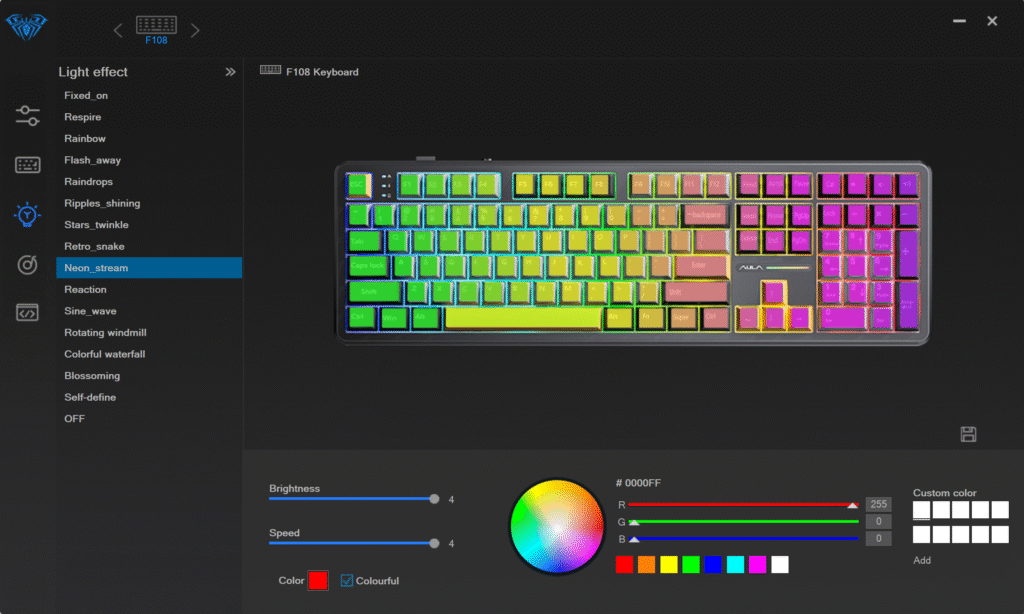
لوحة مفاتيح AULA: كيفية تغيير لغة لوحة المفاتيح
يمكنك تغيير لغة لوحة مفاتيح Aula باستخدام اختصارات لوحة المفاتيح، أو مراجعة الدليل، أو تغيير إعدادات جهاز الكمبيوتر. قد تختلف خطوات تغيير لغة لوحة المفاتيح في طرز مختلفة، مثل F75 وWIN60 وF99 Pro وF108. جرّب الضغط على اختصارات لوحة المفاتيح أو ابحث عن خيارات اللغة في نظام التشغيل.
إعدادات لغة لوحة مفاتيح Aula
الوصول إلى الإعدادات
ترغب بتغيير لغة لوحة مفاتيحك، ولكنك قد لا تعرف من أين تبدأ. تُسهّل لوحة مفاتيح Aula هذه العملية، بغض النظر عن طراز جهازك. تختلف طرق الوصول إلى إعدادات اللغة قليلاً في أجهزة F75 x Epomaker وF98Pro وF99.
أولاً، تأكد من وجود اختصارات مخصصة في لوحة مفاتيح Aula. تتيح لك العديد من الطرز تغيير اللغة بالضغط على مجموعة مثل Fn + مسافة أو Fn + Shiftإذا لم تستجب لوحة المفاتيح الخاصة بك لهذه الاختصارات، فستحتاج إلى ضبط الإعدادات على جهاز الكمبيوتر الخاص بك.
فيما يلي دليل سريع للوصول إلى الإعدادات على طرازات لوحة مفاتيح Aula الشهيرة:
| نموذج | اختصار | يتطلب إعداد نظام التشغيل | مرجع الدليل |
|---|---|---|---|
| اف75 | Fn + مسافة | أحيانا | نعم |
| F98Pro | Fn + Shift | غالباً | نعم |
| ف99 | Fn + مسافة أو Fn + Shift | نادرًا | نعم |
إذا لم تتمكن من العثور على الاختصار، فافتح إعدادات لوحة مفاتيح نظام التشغيل. يتيح لك كلٌّ من ويندوز وماك إضافة اللغات أو تبديلها بسهولة. يمكنك أيضًا البحث عن دليل طراز جهازك عبر الإنترنت أو الانضمام إلى مجتمعات لوحة مفاتيح Aula على Reddit أو TikTok للحصول على نصائح.
تتميز لوحة مفاتيح Aula بتصميمها المريح. ستشعر بالراحة أثناء الكتابة الطويلة، كما أن مفاتيحها الميكانيكية سريعة الاستجابة. ويصفها العديد من المستخدمين بأنها من أفضل لوحات المفاتيح الميكانيكية المتوفرة في السوق.
تغيير اللغة
هل أنت مستعد لتغيير لغة لوحة المفاتيح؟ اتبع الخطوات التالية لتجربة سلسة:
1.جرب اختصارات لوحة المفاتيح:
اضغط على اختصار طرازك. على سبيل المثال، في Aula F75، اضغط باستمرار فن و اضغط فضاء. على F98Pro، استخدم Fn + Shiftراقب مؤشر اللغة على شاشتك.
2. استخدم إعدادات نظام التشغيل:
إذا لم تنجح الاختصارات، افتح إعدادات اللغة بالكمبيوتر الخاص بك.
على نظام التشغيل Windows:
اذهب الىالإعدادات > الوقت واللغة > اللغةأضف لغتك المفضلة وقم بتعيينها كلغة افتراضية.على نظام ماك:
اذهب الىتفضيلات النظام > لوحة المفاتيح > مصادر الإدخالانقر فوق علامة الجمع، واختر اللغة، ثم اسحبها إلى أعلى القائمة.
3. تعليمات الدليل:
تحقق من دليل لوحة مفاتيح Aula للخطوات الخاصة بكل طراز. غالبًا ما تتضمن الأدلة مخططات ونصائح لاستكشاف الأخطاء وإصلاحها.
4. المجتمعات عبر الإنترنت:
انضم إلى منتديات لوحة مفاتيح Aula أو مجموعات التواصل الاجتماعي. يتشارك المستخدمون اختصارات وإعدادات مخصصة وحلولاً للمشاكل الشائعة.
ملحوظة: بعض طُرز لوحة مفاتيح Aula تتطلب إعادة تشغيل الكمبيوتر بعد تغيير إعدادات اللغة. إذا واجهت أي مشاكل، يُرجى مراجعة دليل المستخدم أو طلب المساعدة عبر الإنترنت.
تغيير لغة لوحة مفاتيح Aula سهل بمجرد معرفة مكان البحث. استمتع بتجربة كتابة مخصصة واستفيد من ميزات لوحة المفاتيح المريحة.
الاختصارات واستكشاف الأخطاء وإصلاحها
اختصارات لوحة المفاتيح
هل ترغب في تبديل اللغات بسرعة؟ يتيح لك هاتف Aula F99 والعديد من الطرز الأخرى القيام بذلك باستخدام اختصارات بسيطة. جرّب الضغط على Fn + مسافة أو Fn + Shift على الخاص بك لوحة مفاتيح أولاقد تلاحظ تغيرًا في اللغة على شاشتك فورًا. إذا لم يحدث أي تغيير، فراجع دليل المستخدم لمعرفة الاختصار الدقيق. بعض الطُرز تستخدم مجموعات مفاتيح مختلفة. يمكنك أيضًا البحث عن رمز اللغة في شريط المهام أو شريط القوائم. يُظهر هذا الرمز اللغة التي تستخدمها حاليًا.
إذا كنت تستخدم لوحة المفاتيح مع كلٍّ من نظامي التشغيل Windows وMac، فقد تعمل الاختصارات بشكل مختلف. في نظام Windows، غالبًا ما يُغيّر الاختصار لغة الإدخال. أما في نظام Mac، فقد تحتاج إلى إعداد الاختصار في إعدادات النظام أولًا. اختبر الاختصار دائمًا بعد إعداده.
القضايا الشائعة
أحيانًا، لا تعمل الاختصارات كما هو متوقع. قد تضغط على المفاتيح ولا تلاحظ أي تغيير. إليك بعض الخطوات السريعة التي يمكنك تجربتها:
تحقق من إعدادات اللغة على جهازك. تأكد من أن تخطيط لوحة المفاتيح يتوافق مع لوحة مفاتيح Aula.
قم بتعديل إعدادات اللغة الخاصة بك إذا رأيت أحرفًا خاطئة.
أعد تشغيل الكمبيوتر بعد إجراء التغييرات.
حاول استخدام الاختصار مرة أخرى بعد التحقق من إعداداتك.
ابحث عن المساعدة في مجتمعات الإنترنت مثل Reddit أو TikTok. يشارك العديد من المستخدمين النصائح والحلول هناك.
إذا استمرت المشكلة، فراجع دليل لوحة مفاتيح Aula أو تفضل بزيارة صفحة الدعم. غالبًا ما تتضمن الأدلة رسومًا توضيحية وخطوات إضافية لاستكشاف الأخطاء وإصلاحها.
من المفترض أن يكون تغيير لغة لوحة المفاتيح سهلاً. باستخدام الاختصار الصحيح وبعض التدقيقات السريعة، يمكنك الكتابة بأي لغة تريدها.
خيارات التخصيص
إضافة أو إزالة اللغات
قد ترغب في الكتابة بأكثر من لغة أو إزالة لغة لم تعد تستخدمها. باستخدام لوحة مفاتيح Aula، يمكنك القيام بذلك بسهولة من خلال إعدادات جهاز الكمبيوتر. إليك كيفية إضافة أو إزالة اللغات:
افتح إعدادات اللغة الخاصة بجهازك.
حدد "إضافة لغة" للاختيار من بين خيارات مثل اليابانية أو الكورية أو العربية.
لإزالة لغة ما، ابحث عنها في القائمة الخاصة بك ثم حدد "إزالة".
يمكنك أيضًا تخصيص لوحة مفاتيحك بما يتجاوز اللغة. اطلع على بعض الميزات الرائعة ميزات التخصيص:
| جانب التخصيص | تفاصيل |
|---|---|
| تخطيطات اللغة | اختر تخطيطات للغة اليابانية والكورية والعربية والمزيد. |
| مفاتيح التشغيل | قم بتبديل المفاتيح للحصول على إحساس مختلف بالكتابة. |
| ألوان وخطوط أغطية المفاتيح | اختر ألوانًا أو خطوطًا فريدة لمفاتيحك. |
| استيراد الصور | أضف صورًا لجعل لوحة المفاتيح الخاصة بك مميزة. |
| وضع الخط | قرر ما إذا كنت تريد الخط في المقدمة، أو الجانب، أو لا تريد أن يكون على الإطلاق. |
| التسعير | جميع خيارات الخطوط تأتي بدون أي تكلفة إضافية. |
نصيحة: جرّب تخطيطات وأنماطًا مختلفة حتى تجد ما يناسبك. يمكنك دائمًا تغيير الوضع إذا أردت.
تعيين اللغة الافتراضية
بعد إضافة لغاتك المفضلة، قد ترغب في تعيين إحداها كلغة افتراضية. هذا يضمن أن لوحة مفاتيح Aula تبدأ دائمًا باللغة التي تستخدمها بكثرة. إليك ما عليك فعله:
انتقل إلى إعدادات اللغة الخاصة بك.
اسحب اللغة المفضلة لديك إلى أعلى القائمة أو حدد "تعيين كلغة افتراضية".
أعد تشغيل الكمبيوتر إذا لزم الأمر.
الآن، في كل مرة تبدأ فيها الكتابة، ستستخدم لوحة مفاتيحك اللغة التي اخترتها. إذا أردتَ التبديل، كرر هذه الخطوات. يُساعدك تخصيص لوحة مفاتيح Aula على العمل واللعب بالطريقة التي تُناسبك.
يمكنك تغيير لغة لوحة مفاتيح Aula باستخدام اختصارات لوحة المفاتيح، أو ضبط إعدادات نظام التشغيل، أو اتباع دليل المستخدم. جرّب كل طريقة لمعرفة ما يناسب طرازك.
نصيحة: إذا واجهتك مشكلة، فراجع المجتمعات الإلكترونية أو دليل المستخدم للحصول على مساعدة إضافية. ستجد هناك إجابات وأفكارًا جديدة!
التعليمات
كيف يمكنني إعادة تعيين لغة لوحة مفاتيح AULA إلى اللغة الافتراضية؟
يمكنك فتح إعدادات لغة جهازك. اختر لغتك الرئيسية، ثم عيّنها كلغة افتراضية. أعد تشغيل الكمبيوتر إذا لزم الأمر.
ماذا لو لم يعمل اختصار لوحة المفاتيح الخاص بي؟
راجع دليل المستخدم لمعرفة الاختصار الصحيح. حاول تغيير اللغة في إعدادات نظام التشغيل. يمكنك أيضًا طلب المساعدة من المنتديات الإلكترونية.
هل يمكنني استخدام لغات متعددة على لوحة مفاتيح AULA الخاصة بي؟
نعم! أضف لغات إضافية في إعدادات جهازك. بدّل بينها باستخدام الاختصارات أو شريط اللغة. استمتع بالكتابة بأي لغة تريدها.

أضف تعليقًا
يجب أنت تكون مسجل الدخول لتضيف تعليقاً.





