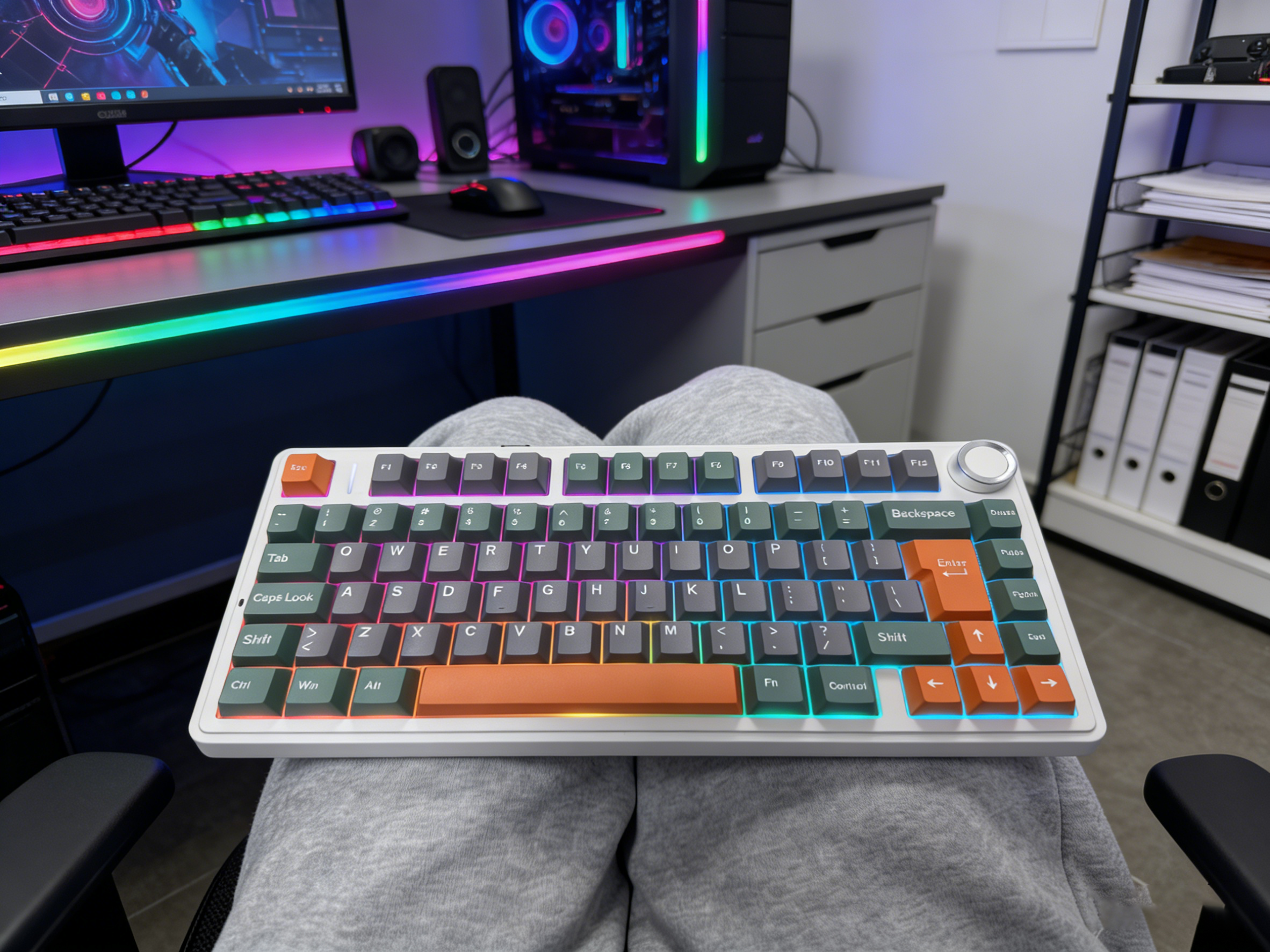
Aula F75:n lopullinen opas: akku, hot-swap ja vianmääritys
Voit käyttää Aula-näppäimistöäsi Windowsin, macOS:n ja useimpien mobiililaitteiden kanssa – yhdistä se USB:n tai Bluetoothin kautta. Bluetooth-pariliitosta varten paina Fn + Q/W/E ja noudata sitten laitteesi pariliitosohjeita. Jos näet ohjainvirheitä tai asennuksen olevan kesken, tarkista järjestelmäpäivitykset tai ristiriitaiset ohjelmistot.
- Vinkki: Jotkin toimintonäppäimet saattavat vaatia uudelleenmäärittelyä macOS:ssä.
| Yleinen yhteensopivuusongelma | Kuvaus |
|---|---|
| Kuljettajaa ei tunnistettu | Järjestelmä ei ehkä tunnista näppäimistöä tai ohjainohjelmistoa oikein. |
| Virheilmoitukset | Näyttöön saattaa tulla viestejä, kuten ‘Laitetta ei löydy’ tai ‘Yhteys epäonnistui’. |
Aula-näppäimistön F75 akun merkkivalot
Haluat tietää, tarvitseeko Aula Keyboard F75 -näppäimistösi latausta ennen pitkää pelisessiota. Näppäimistö antaa tiettyjä visuaalisia vihjeitä, mutta sinun on tiedettävä, mistä etsiä.
1. Latauksen merkkivalo (vasemmanpuoleinen yläkulman LED) Pieni LED-merkkivalo sijaitsee tyypillisesti vasen yläkulma näppäimistön lähellä (ESC-näppäimen lähellä) tai integroituna valonauhaan.
- Vilkkuva valkoinen/punainen: Akku on vähissä ja sinun kannattaa ladata se pian.
- Tasainen valkoinen/vihreä (kun kytkettynä pistorasiaan): Näppäimistö latautuu.
- Valo pois päältä (kun kytkettynä pistorasiaan): Akku on täyteen ladattu.
2. Oikotien tarkistus (tarkin menetelmä) Paras tapa tarkistaa akun varaustaso on käyttää sisäänrakennettua oikopolkua:
- Paina ja pidä pohjassa FN + B (tai tarkista käyttöoppaasta tietty akkuyhdistelmä).
- Katso Numerorivi (1-0) näppäimet syttyvät.
- Esimerkki: Jos näppäimet 1–9 palavat vihreinä, akun varaustaso on 90%. Jos vain näppäimet 1–3 palavat, on aika ladata akku.
Aula-näppäimistön akun tarkistaminen ohjelmiston kautta
Voit tarkistaa Aula-näppäimistösi akun varaustason myös ohjainohjelmiston kautta.
- Huomautus: Jotta ohjelmisto voi tunnistaa akun varaustason tarkasti, on erittäin suositeltavaa liittää näppäimistö Langallinen tila (USB-C) tai 2.4G langaton tila. Ohjelmisto ei välttämättä tunnista näppäimistöä Bluetooth-tilassa.
Noudata näitä ohjeita:
- Avaa Aula-ohjelmisto tietokoneellasi.
- Kytke Aula Keyboard F75 USB-kaapelilla.
- Etsi akkukuvaketta tai prosenttiosuusnäyttöä kojelaudan alakulmasta tai yläkulmasta.
Normaalikäytössä Aula F75 (4000 mAh akullaan) kestää huomattavasti pidempään, jos RGB-kirkkautta pienennetään.
- Jos haluat näppäimistön, joka yhdistää tyylin, toimivuuden ja laadun, Aula Keyboard on fiksu valinta.
Aula-näppäimistön pikavaihtokytkimet
Hot Swap -yleiskatsaus
Hot swapping -ominaisuuden ansiosta voit vaihtaa näppäimistön kytkimiä ilman juotinta. Irrotat vain vanhan kytkimen ja asennat uuden tilalle. Tämä ominaisuus tekee kirjoitus- tai pelikokemuksen mukauttamisesta helppoa ja hauskaa. Jos haluat kokeilla erilaisia kytkimien tuntumia tai vaihtaa rikkinäisen, voit tehdä sen muutamassa minuutissa.
Kaikki mallit eivät tue hot swapping -ominaisuutta. Aula F75 erottuu tästä ominaisuudesta. Saat modulaarisen rakenteen, joka on käyttäjän korjattavissa ja modifiointiystävällinen.
- Vinkki: Pikavaihto auttaa pitämään näppäimistösi uutena ja pidentämään sen käyttöikää.
Vaihda Aula F75 -väriä
Sisäänrakennetut säätimet
Voit vaihda väri Aula F75 -näppäimistösi ilman ohjelmistoja. Sisäänrakennetut ohjaimet tekevät siitä helppoa. Paina vain Fn -näppäintä yhdessä oikean nuolinäppäimen kanssa. Joka kerta, kun painat tätä yhdistelmää, näppäimistö vaihtaa eri värien ja valaistustilojen välillä. Haluatko pysäyttää painalluksen mieleisesi värin kohdalle? Lopeta painaminen, kun näet suosikkisävysi.
Jos haluat säätää kirkkautta, paina Fn sekä ylös- tai alas-nuolinäppäimiä. Näin voit kirkastaa tai himmentää valoja. Voit myös sammuttaa valot kokonaan pitämällä Fn ja napauttamalla välilyöntiä. Näiden oikoteiden avulla voit luoda tunnelman pelaamiseen, opiskeluun tai vain rentoutumiseen.
- Vinkki: Kokeile eri väritiloja, jotka sopivat työpöytäsi asetteluun tai mielialaasi. Saatat löytää uuden suosikkityylisi.
RGB-räätälöinti
Voit viedä asioita pidemmälle RGB-mukautus. Aula Keyboard -ohjelmisto antaa sinulle täyden hallinnan valaistustehosteista. Kun olet asentanut ohjelmiston, liitä näppäimistö ja avaa ohjelma. Näet seuraavat vaihtoehdot:
Säädä valaistustehosteita heijastamaan peli- tai työasetelmaasi
Valitse valmiista värikuvioista tai luo omasi
Aseta jokaiselle näppäimelle eri värit, jos haluat ainutlaatuisen tyylin
Ohjelmiston avulla voit tallentaa suosikkiprofiilisi. Voit vaihtaa niiden välillä milloin tahansa. Jos pidät rauhallisesta tyylistä, valitse yksi väri. Jos haluat jotain rohkeaa, kokeile sateenkaariaaltoa tai hengittävää efektiä. Aula F75:n avulla tyylisi esittely on helppoa.
- Huomautus: Näppäimistön RGB-valaistuksen mukauttaminen voi tehdä työtilastasi henkilökohtaisemman ja hauskemman.
Aula-näppäimistön nollausvaiheet
F75 Nollausmenetelmät
Joskus Aula Keyboard F75 -näppäimistösi saattaa toimia virheellisesti tai lakata vastaamasta. Voit korjata monia ongelmia yksinkertaisella nollauksella. Näin teet sen:
Irrota näppäimistö tietokoneesta tai poista Bluetooth käytöstä.
Useimmat Aula-näppäimistöt (mukaan lukien F75) voidaan yleensä palauttaa tehdasasetuksiin pitämällä Fn + Esc painettuna 3–5 sekuntia. Fn + välilyönti -näppäinyhdistelmää käytetään tyypillisesti valaistustehosteiden nollaamiseen tai valaistuksen tallentamiseen.
Katso, että valot vilkkuvat. Tämä tarkoittaa, että näppäimistösi on nollautunut.
Kytke näppäimistö takaisin pistorasiaan tai yhdistä Bluetooth uudelleen.
Olet juuri palauttanut näppäimistön oletusasetuksiin. Tämä vaihe tyhjentää mukautetun valaistuksen, makrot ja profiilit. Jos haluat aloittaa puhtaalta pöydältä, tämä palautus toimii hyvin.
- Vinkki: Tallenna suosikkiasetuksesi ennen tehdasasetusten palauttamista. Voit ladata ne myöhemmin uudelleen Aula-ohjelmistolla.
Usein kysytyt kysymykset
Miten lataan Aula Keyboard -ohjelmiston?
Käy vain Aulan virallisella verkkosivustolla. Napsauta "Tuki"- tai "Lataa"-osiota. Valitse näppäimistömallisi. Lataa ja asenna ohjelmisto tietokoneellesi.
Onko Aula F75 -näppäimistö hyvä pelaamiseen?
Kyllä! Saat nopeat vasteajat, mukautettava RGB-valaistus, ja käytön aikana vaihdettavat kytkimet. Monet pelaajat arvostavat sulavaa tuntumaa ja luotettavaa suorituskykyä.
Miten yhdistät Aula Keyboard F75:n Bluetoothin kautta?
Käynnistä näppäimistö.
Lehdistö
Fn + Q/W/Esiirtyäksesi pariliitostilaan.Valitse “Aula F75” laitteesi Bluetooth-luettelosta.

Lisää kommentti
Sinun täytyy kirjautua sisään kommentoidaksesi.







