O Guia Definitivo para o Aula F75: Bateria, Troca a Quente e Solução de Problemas
Você pode usar seu teclado Aula com Windows, macOS e a maioria dos dispositivos móveis — basta conectar via USB ou Bluetooth. Para emparelhar via Bluetooth, pressione Fn + Q/W/E e siga as instruções de emparelhamento do seu dispositivo. Se você encontrar erros de driver ou instalação incompleta, verifique se há atualizações do sistema ou softwares conflitantes.
- Dica: Algumas teclas de função podem precisar ser remapeadas no macOS.
| Problema comum de compatibilidade | Descrição |
|---|---|
| Motorista não reconhecido | O sistema pode não detectar corretamente o teclado ou o software do driver. |
| Mensagens de erro | Mensagens como "Dispositivo não encontrado" ou "Falha na conexão" podem aparecer. |
Indicadores de bateria do teclado Aula F75
Você quer saber se o seu teclado Aula F75 precisa ser carregado antes de uma longa sessão de jogos. O teclado fornece indicações visuais específicas, mas você precisa saber onde procurar.
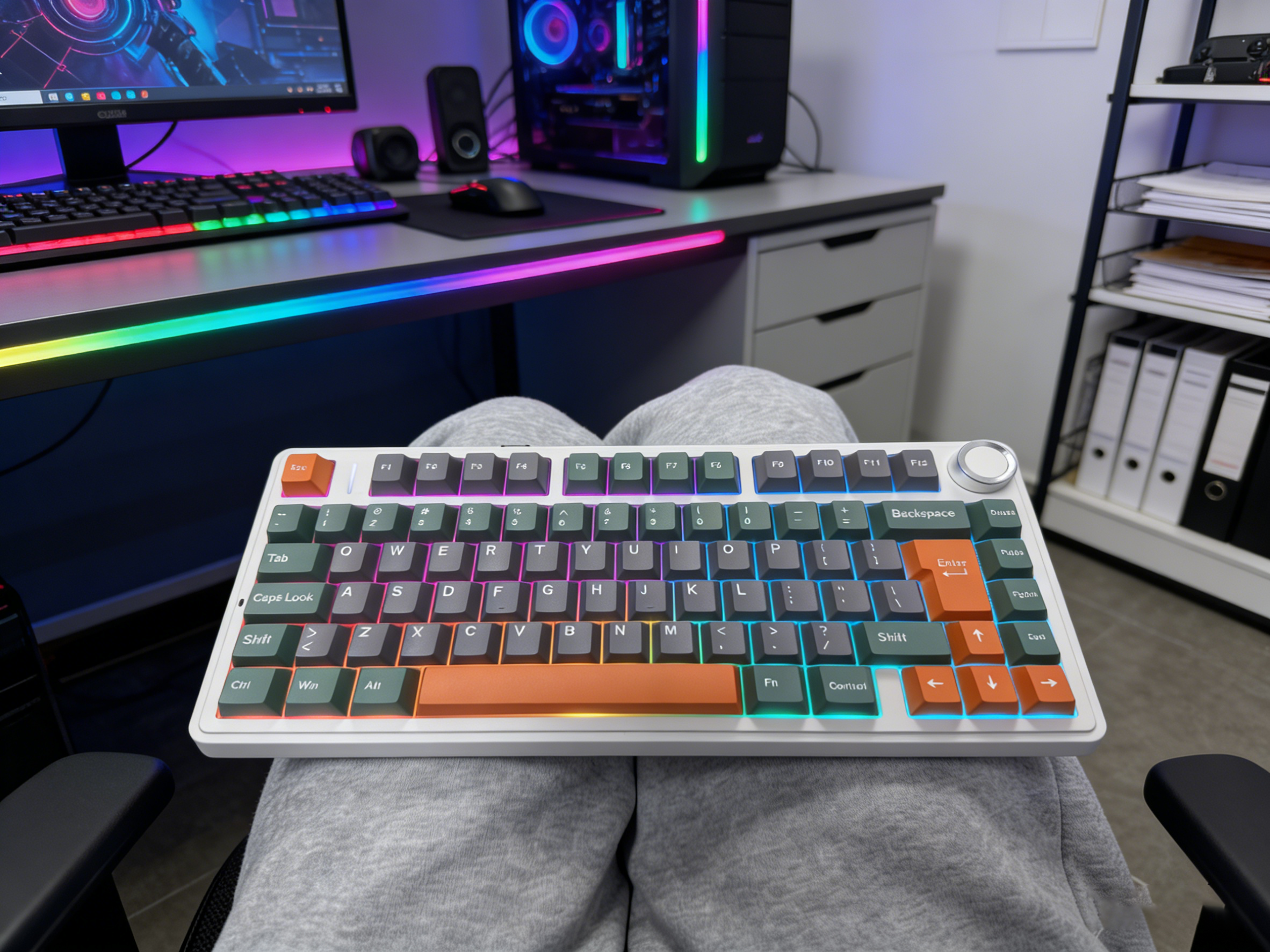
1. Indicador de carregamento (LED superior esquerdo) O pequeno indicador LED geralmente está localizado no canto superior esquerdo do teclado (perto da tecla ESC) ou integrada na faixa de luz.
- Luz branca/vermelha piscando: A bateria está fraca e você deve carregá-la em breve.
- Luz branca/verde constante (enquanto conectado à tomada): O teclado está carregando.
- Luz desligada (enquanto conectado à tomada): A bateria está totalmente carregada.
2. Verificação de Atalho (Método Mais Preciso) A melhor maneira de verificar o nível específico da bateria é usando o atalho integrado:
- Pressione e segure FN + B (ou consulte o manual para verificar a combinação específica de baterias).
- Assista ao Linha numérica (1-0) As teclas acendem.
- Exemplo: Se as teclas de 1 a 9 acenderem em verde, a bateria está com 90%. Se apenas as teclas de 1 a 3 acenderem, é hora de carregar.
Verificação da bateria do teclado Aula via software
Você também pode verificar o nível da bateria do seu teclado Aula através do software do driver.
- Observação: Para que o software detecte o nível da bateria com precisão, é altamente recomendável conectar o teclado via Modo com fio (USB-C) ou Modo sem fio 2.4G. O software pode não detectar o teclado no modo Bluetooth.
Siga estes passos:
- Abra o software Aula no seu computador.
- Conecte seu teclado Aula F75 através do cabo USB.
- Procure o ícone da bateria ou a porcentagem de carga no canto inferior ou superior do painel.
Em condições normais de uso, o Aula F75 (com sua bateria de 4000mAh) dura significativamente mais tempo se você diminuir o brilho RGB.
- Se você busca um teclado que combine estilo, funcionalidade e qualidade, o Aula Keyboard se destaca como uma escolha inteligente.
Switches Hot Swap para Teclado Aula
Visão geral da troca a quente
A troca a quente permite que você troque os switches do seu teclado sem usar um ferro de solda. Basta remover o switch antigo e encaixar um novo. Esse recurso torna a personalização da sua experiência de digitação ou jogos fácil e divertida. Se você quiser experimentar diferentes sensações de switches ou substituir um quebrado, pode fazer isso em minutos.
Nem todos os modelos suportam troca a quente. O Aula F75 se destaca por esse recurso. Você obtém um design modular que permite reparos e modificações pelo usuário.
- Dica: A troca a quente ajuda a manter o teclado em bom estado e prolongar sua vida útil.
Alterar a cor da sala F75
Controles integrados
Você pode mudar a cor do seu teclado Aula F75 sem precisar de nenhum software. Os controles integrados facilitam o processo. Basta pressionar o Fn Pressione a tecla junto com a seta para a direita. Cada vez que você pressionar essa combinação, o teclado alternará entre diferentes cores e modos de iluminação. Quer parar em uma cor que você goste? Pare de pressionar quando vir seu tom favorito.
Se quiser ajustar o brilho, pressione Fn além das teclas de seta para cima ou para baixo. Isso permite aumentar ou diminuir o brilho das luzes. Você também pode desligar as luzes completamente mantendo pressionada a tecla de seta para baixo. Fn e pressionando a barra de espaço. Esses atalhos ajudam você a criar o clima ideal para jogos, estudos ou simplesmente para relaxar.
- Dica: Experimente diferentes modos de cor para combinar com a configuração da sua mesa ou com o seu humor. Você pode descobrir um novo visual favorito.
Personalização RGB
Você pode levar as coisas adiante com Personalização RGB. O software Aula Keyboard oferece controle total sobre os efeitos de iluminação. Após instalar o software, conecte o teclado e abra o programa. Você verá opções para:
Ajuste os efeitos de iluminação para refletir sua configuração de jogos ou trabalho.
Escolha entre padrões de cores predefinidos ou crie o seu próprio.
Defina cores diferentes para cada tecla se quiser um estilo único.
O software permite salvar seus perfis favoritos. Você pode alternar entre eles a qualquer momento. Se preferir um visual mais tranquilo, escolha uma única cor. Se quiser algo mais ousado, experimente um efeito de onda arco-íris ou de respiração. O Aula F75 facilita a expressão do seu estilo.
- Observação: Personalizar a iluminação RGB do seu teclado pode tornar seu espaço de trabalho mais pessoal e divertido.
Etapas de reinicialização do teclado Aula
Métodos de reinicialização F75
Às vezes, o seu teclado Aula F75 pode apresentar problemas ou parar de responder. Muitos desses problemas podem ser resolvidos com uma simples reinicialização. Veja como:
Desconecte o teclado do computador ou desligue o Bluetooth.
A maioria dos teclados Aula (incluindo o F75) geralmente pode ser redefinida para as configurações de fábrica pressionando Fn + Esc por 3 a 5 segundos. Fn + Espaço é normalmente usado para redefinir os efeitos de iluminação ou gravar a iluminação.
Observe se as luzes piscam. Isso significa que seu teclado foi reiniciado.
Ligue o teclado novamente ou reconecte o Bluetooth.
Você acabou de restaurar o teclado para as configurações padrão. Essa etapa apaga a iluminação personalizada, as macros e os perfis. Se você quiser começar do zero, essa redefinição funciona bem.
- Dica: Salve suas configurações favoritas antes de redefinir. Você poderá recarregá-las posteriormente usando o software Aula.
Perguntas frequentes
Como faço para baixar o software Aula Keyboard?
Basta visitar o site oficial da Aula. Clique na seção “Suporte” ou “Download”. Escolha o modelo do seu teclado. Baixe e instale o software no seu computador.
O teclado Aula F75 é bom para jogos?
Sim! Você obtém tempos de resposta rápidos., Iluminação RGB personalizável, e switches hot-swappable. Muitos jogadores adoram a sensação suave e o desempenho confiável.
Como conectar o teclado Aula F75 via Bluetooth?
Ligue o teclado.
Imprensa
Fn + Q/W/EPara entrar no modo de emparelhamento.Selecione “Aula F75” na lista de dispositivos Bluetooth do seu aparelho.

Adicionar comentário
Tem de iniciar a sessão para publicar um comentário.







