
الدليل الشامل لجهاز Aula F75: البطارية، التبديل السريع، واستكشاف الأخطاء وإصلاحها
يمكنك استخدام لوحة مفاتيح Aula مع أنظمة Windows و macOS ومعظم الأجهزة المحمولة - ما عليك سوى التوصيل عبر USB أو Bluetooth. للاقتران عبر Bluetooth، اضغط على Fn + Q/W/E، ثم اتبع تعليمات الاقتران الخاصة بجهازك. إذا واجهت أخطاء في تعريفات التشغيل أو تثبيتًا غير مكتمل، فتحقق من وجود تحديثات للنظام أو برامج متعارضة.
- ملاحظة: قد تحتاج بعض مفاتيح الوظائف إلى إعادة تعيين على نظام macOS.
| مشكلة التوافق الشائعة | وصف |
|---|---|
| لم يتم التعرف على السائق | قد لا يتعرف النظام على لوحة المفاتيح أو برنامج التشغيل بشكل صحيح. |
| رسائل الخطأ | قد تظهر رسائل مثل "لم يتم العثور على الجهاز" أو "فشل الاتصال". |
مؤشرات بطارية لوحة مفاتيح Aula F75
تريد معرفة ما إذا كانت لوحة مفاتيح Aula F75 الخاصة بك تحتاج إلى شحن قبل جلسة لعب طويلة. توفر لوحة المفاتيح مؤشرات بصرية محددة، ولكن عليك معرفة مكان البحث عنها.
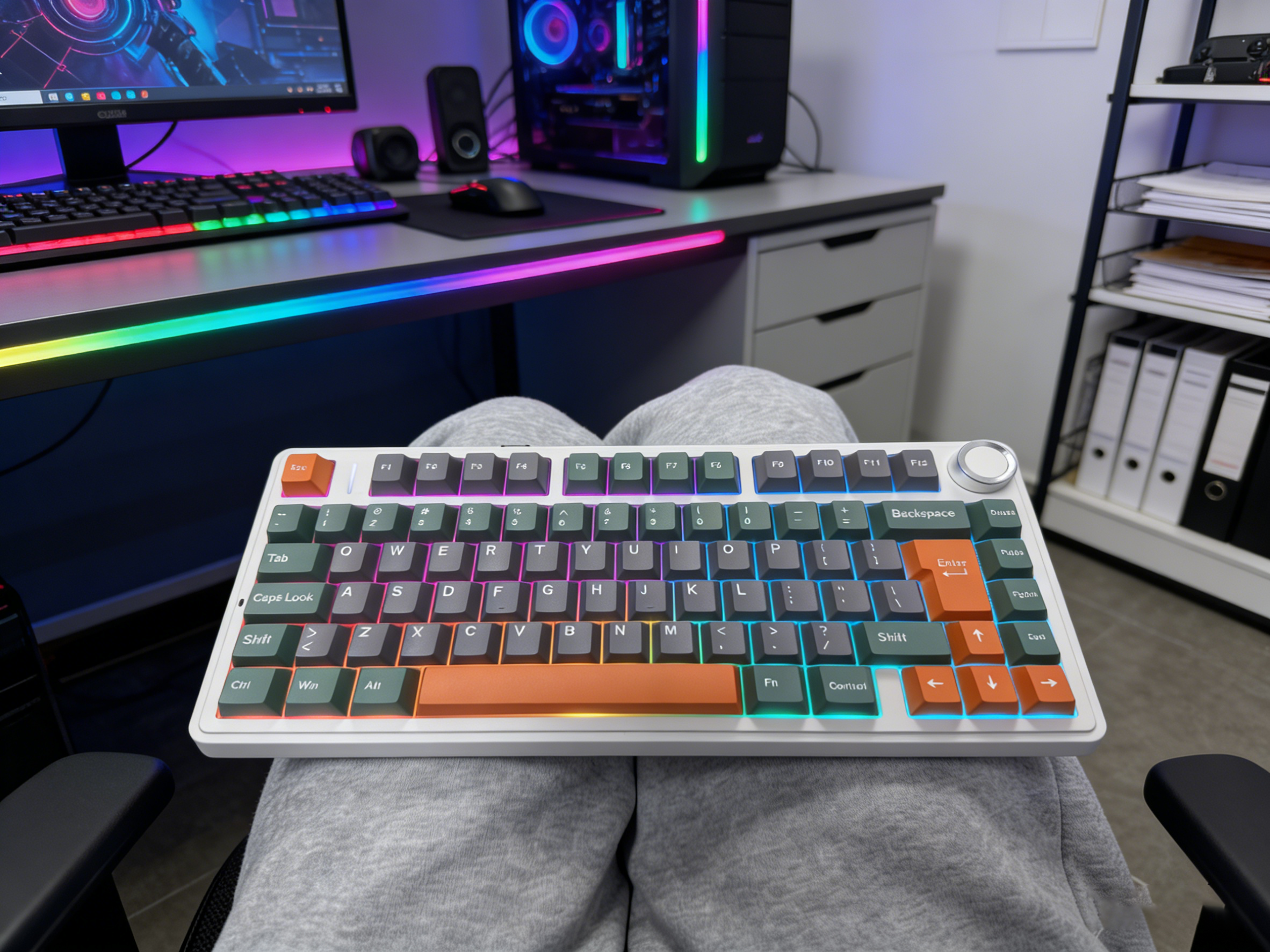
1. مؤشر الشحن (مؤشر LED العلوي الأيسر) يوجد مؤشر LED الصغير عادةً في الزاوية العلوية اليسرى لوحة المفاتيح (بالقرب من مفتاح ESC) أو مدمجة في شريط الإضاءة.
- وميض أبيض/أحمر: البطارية منخفضة، ويجب عليك شحنها قريباً.
- أبيض/أخضر ثابت (أثناء توصيله بالكهرباء): لوحة المفاتيح قيد الشحن.
- إطفاء الضوء (أثناء توصيله بالكهرباء): البطارية مشحونة بالكامل.
2. فحص الاختصارات (الطريقة الأكثر دقة) أفضل طريقة للتحقق من مستوى البطارية المحدد هي استخدام الاختصار المدمج:
- اضغط مع الاستمرار FN + B (أو راجع دليل المستخدم الخاص بك لمعرفة تركيبة البطارية المحددة).
- شاهد صف الأرقام (1-0) تضيء المفاتيح.
- مثال: إذا أضاءت المفاتيح من 1 إلى 9 باللون الأخضر، فإن مستوى شحن البطارية هو 90%. أما إذا أضاءت المفاتيح من 1 إلى 3 فقط، فقد حان وقت الشحن.
فحص بطارية لوحة مفاتيح Aula عبر البرنامج
يمكنك أيضًا التحقق من مستوى بطارية لوحة مفاتيح Aula الخاصة بك من خلال برنامج التشغيل.
- ملحوظة: لكي يتمكن البرنامج من اكتشاف مستوى البطارية بدقة، يُنصح بشدة بتوصيل لوحة المفاتيح عبر الوضع السلكي (USB-C) أو وضع لاسلكي بتردد 2.4 جيجا هرتز. قد لا يتعرف البرنامج على لوحة المفاتيح في وضع البلوتوث.
اتبع الخطوات التالية:
- افتح برنامج Aula على جهاز الكمبيوتر الخاص بك.
- قم بتوصيل لوحة مفاتيح Aula F75 الخاصة بك عبر كابل USB.
- ابحث عن رمز البطارية أو عرض النسبة المئوية في الزاوية السفلية أو العلوية من لوحة التحكم.
في ظل الاستخدام العادي، يدوم جهاز Aula F75 (مع بطاريته التي تبلغ سعتها 4000 مللي أمبير في الساعة) لفترة أطول بكثير إذا قمت بخفض سطوع RGB.
- إذا كنت ترغب في لوحة مفاتيح تجمع بين الأناقة والوظائف والجودة، فإن لوحة مفاتيح Aula تُعد خيارًا ذكيًا.
مفاتيح تبديل سريع للوحة مفاتيح أولا
نظرة عامة على التبديل السريع
تتيح لك خاصية التبديل السريع تغيير مفاتيح لوحة المفاتيح دون الحاجة إلى مكواة لحام. ما عليك سوى إزالة المفتاح القديم وتركيب مفتاح جديد. هذه الميزة تجعل تخصيص تجربة الكتابة أو اللعب أمرًا سهلاً وممتعًا. إذا كنت ترغب في تجربة ملمس مختلف للمفاتيح أو استبدال مفتاح تالف، يمكنك القيام بذلك في دقائق.
لا تدعم جميع الطرازات خاصية التبديل السريع. يتميز طراز Aula F75 بهذه الميزة. فهو يتمتع بتصميم معياري يسهل على المستخدم إصلاحه وتعديله.
- نصيحة: يساعدك التبديل السريع على الحفاظ على لوحة المفاتيح جديدة وإطالة عمرها.
تغيير لون Aula F75
أدوات تحكم مدمجة
أنت تستطيع تغيير اللون يمكنك التحكم في لوحة مفاتيح Aula F75 الخاصة بك دون الحاجة إلى أي برامج. عناصر التحكم المدمجة تجعل الأمر سهلاً. ما عليك سوى الضغط على فن اضغط على مفتاح السهم الأيمن مع مفتاح السهم العلوي. في كل مرة تضغط فيها على هذا المزيج، يتغير لون لوحة المفاتيح وأنماط الإضاءة. هل تريد التوقف عند لون معين؟ توقف عن الضغط عندما ترى اللون المفضل لديك.
إذا كنت ترغب في ضبط السطوع، فاضغط فن بالإضافة إلى مفتاحي السهمين لأعلى ولأسفل. يتيح لك هذا زيادة سطوع الأضواء أو خفضه. يمكنك أيضًا إطفاء الأنوار تمامًا بالضغط باستمرار على مفتاح السهمين. فن والضغط على مفتاح المسافة. تساعدك هذه الاختصارات على تهيئة الأجواء المناسبة للألعاب أو الدراسة أو مجرد الاسترخاء.
- نصيحة: جرّب أوضاع ألوان مختلفة لتتناسب مع تصميم مكتبك أو مزاجك. قد تجد مظهرًا جديدًا مفضلًا لديك.
تخصيص RGB
يمكنك المضي قدماً في الأمور مع تخصيص RGB. يمنحك برنامج لوحة مفاتيح Aula تحكمًا كاملاً في تأثيرات الإضاءة. بعد تثبيت البرنامج، قم بتوصيل لوحة المفاتيح وافتح البرنامج. ستظهر لك خيارات لـ:
اضبط تأثيرات الإضاءة ليعكس إعدادات الألعاب أو العمل الخاصة بك
اختر من بين أنماط الألوان الجاهزة أو أنشئ نمطك الخاص.
قم بتعيين ألوان مختلفة لكل مفتاح إذا كنت تريد أسلوبًا فريدًا
يتيح لك البرنامج حفظ ملفاتك الشخصية المفضلة، ويمكنك التبديل بينها في أي وقت. إذا كنت تفضل مظهرًا هادئًا، فاختر لونًا واحدًا. أما إذا كنت ترغب في مظهر جريء، فجرّب تأثير قوس قزح أو تأثير التنفس. مع جهاز Aula F75، يمكنك بسهولة إبراز أسلوبك الخاص.
- ملاحظة: يمكن أن يؤدي تخصيص إضاءة RGB للوحة المفاتيح إلى جعل مساحة العمل الخاصة بك تبدو أكثر شخصية ومتعة.
خطوات إعادة ضبط لوحة مفاتيح Aula
طرق إعادة ضبط F75
قد يتعطل جهاز Aula Keyboard F75 الخاص بك أحيانًا أو يتوقف عن الاستجابة. يمكنك حل العديد من المشاكل بإعادة ضبط بسيطة. إليك الطريقة:
افصل لوحة المفاتيح عن جهاز الكمبيوتر أو قم بإيقاف تشغيل البلوتوث.
يمكن عادةً إعادة ضبط معظم لوحات مفاتيح Aula (بما في ذلك F75) إلى إعدادات المصنع بالضغط باستمرار على مفتاحي Fn + Esc لمدة 3-5 ثوانٍ. ويُستخدم مفتاحا Fn + Space عادةً لإعادة ضبط تأثيرات الإضاءة أو تسجيلها.
انتبه إلى وميض الأضواء. هذا يعني أن لوحة المفاتيح قد أعيد ضبطها.
أعد توصيل لوحة المفاتيح أو أعد توصيل البلوتوث.
لقد قمتَ للتو بإعادة لوحة المفاتيح إلى إعداداتها الافتراضية. هذه الخطوة تمسح الإضاءة المخصصة، ووظائف الماكرو، والملفات الشخصية. إذا كنت ترغب في البدء من جديد، فهذه الطريقة مناسبة.
- نصيحة: احفظ إعداداتك المفضلة قبل إعادة الضبط. يمكنك استعادتها لاحقًا باستخدام برنامج Aula.
التعليمات
كيف يمكنني تنزيل برنامج لوحة مفاتيح Aula؟
ما عليك سوى زيارة موقع Aula الرسمي. انقر على قسم "الدعم" أو "التنزيل". اختر طراز لوحة المفاتيح الخاصة بك. قم بتنزيل البرنامج وتثبيته على جهاز الكمبيوتر الخاص بك.
هل لوحة مفاتيح Aula F75 مناسبة للألعاب؟
نعم! ستحصل على أوقات استجابة سريعة،, إضاءة RGB قابلة للتخصيص, ومفاتيح قابلة للاستبدال السريع. يعشق العديد من اللاعبين الملمس السلس والأداء الموثوق.
كيف يتم توصيل لوحة مفاتيح Aula F75 عبر البلوتوث؟
قم بتشغيل لوحة المفاتيح.
يضعط
Fn + Q/W/Eللدخول إلى وضع الاقتران.حدد "Aula F75" في قائمة البلوتوث بجهازك.

أضف تعليقًا
يجب أنت تكون مسجل الدخول لتضيف تعليقاً.






