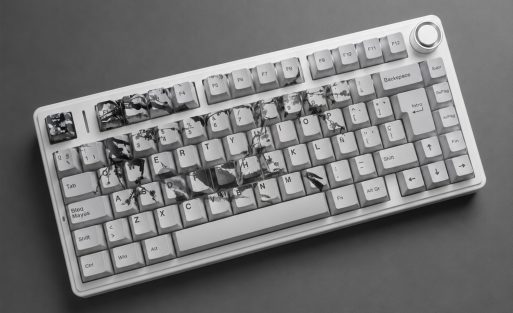
3 schnelle Schritte zum Aktualisieren der Aula F87 Pro-Treiber heute
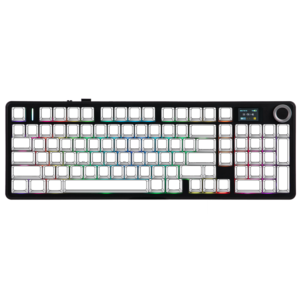
Aktualisieren der Aula F87 Pro Die Installation des Treibers dauert nur wenige Minuten und verbessert Ihr Tastaturerlebnis deutlich, da die Leistung reibungsloser und zuverlässiger ist. Der neueste Treiber schaltet außerdem zusätzliche erweiterte Funktionen frei.
Benutzer, die ihre Treiber auf dem neuesten Stand halten, vermeiden häufige Kompatibilitätsprobleme und können das volle Potenzial ihrer Geräte ausschöpfen.
Wichtige Hinweise vor der Aktualisierung des Aula F87 Pro-Treibers:
Überprüfen Sie Ihre aktuelle Treiberversion vor dem Update, um unnötige Downloads zu vermeiden und Zeit zu sparen.
Laden Sie den Treiber von offiziellen Quellen herunter wie zum Beispiel aulakeyboard.com um die Sicherheit zu gewährleisten und auf die neuesten Funktionen zuzugreifen.
Sie können den Treiber auch direkt hier herunterladen: https://aulakeyboard.com/download/aula-f87-pro-driver/
Nach der Installation Testen Sie Ihre Tastaturfunktionen und verwenden Sie die Aula-Software, um zu bestätigen, dass das Update erfolgreich war, und um neue Funktionen freizuschalten.
Aktuelle Version prüfen
So überprüfen Sie Ihre aktuelle Treiberversion
Bevor Sie einen neuen Treiber herunterladen, überprüfen Sie unbedingt die aktuelle Version Ihres Aula F87 Pro. So vermeiden Sie unnötige Updates und sparen Zeit. Folgen Sie den folgenden Schritten, um Ihre Treiberinformationen zu finden:
Verbinden Sie Ihr Aula F87 Pro-Keyboard mit Ihrem Computer.
Offen Geräte-Manager auf Ihrem Windows-System.
Erweitern Sie die Tastaturen Abschnitt und suchen Sie die Aula F87 Pro Eintrag.
Klicken Sie mit der rechten Maustaste auf den Gerätenamen und wählen Sie Eigenschaften.
Klicken Sie auf das Treiber Registerkarte, um die Treiberversion und das Datum anzuzeigen.
Tipp: Wenn Sie die Aula-Software installiert haben, können Sie die Treiber- oder Firmware-Version auch direkt in der App überprüfen – sie wird normalerweise auf der Hauptoberfläche angezeigt.
Wenn Sie Ihre aktuelle Version protokollieren, können Sie sie leichter mit der neuesten online verfügbaren Version vergleichen.
Entscheiden Sie, ob ein Update erforderlich ist
Sobald Sie Ihre aktuelle Treiberversion gefunden haben, vergleichen Sie diese mit der neueste verfügbare Version auf unserer offiziellen Website:
👉 https://aulakeyboard.com/download/aula-f87-pro-driver/
Dies gewährleistet Genauigkeit und hilft Ihnen festzustellen, ob ein Update erforderlich ist.
| Schritt | Aktion |
|---|---|
| Online prüfen | Besuchen aulakeyboard.com |
| Versionen vergleichen | Installierte Version mit der neuesten abgleichen |
| Versionshinweise lesen | Suchen Sie nach neuen Funktionen oder Fehlerbehebungen |
Laden Sie die Aula F87 Pro-Treiber herunter
Der Aula F87 Pro-Treiber wird mit einer Software geliefert, die erweiterte Anpassungsmöglichkeiten freischaltet. Mit dieser Software können Benutzer:
Ordnen Sie Tasten neu zu, um bestimmte Funktionen oder Makros auszuführen.
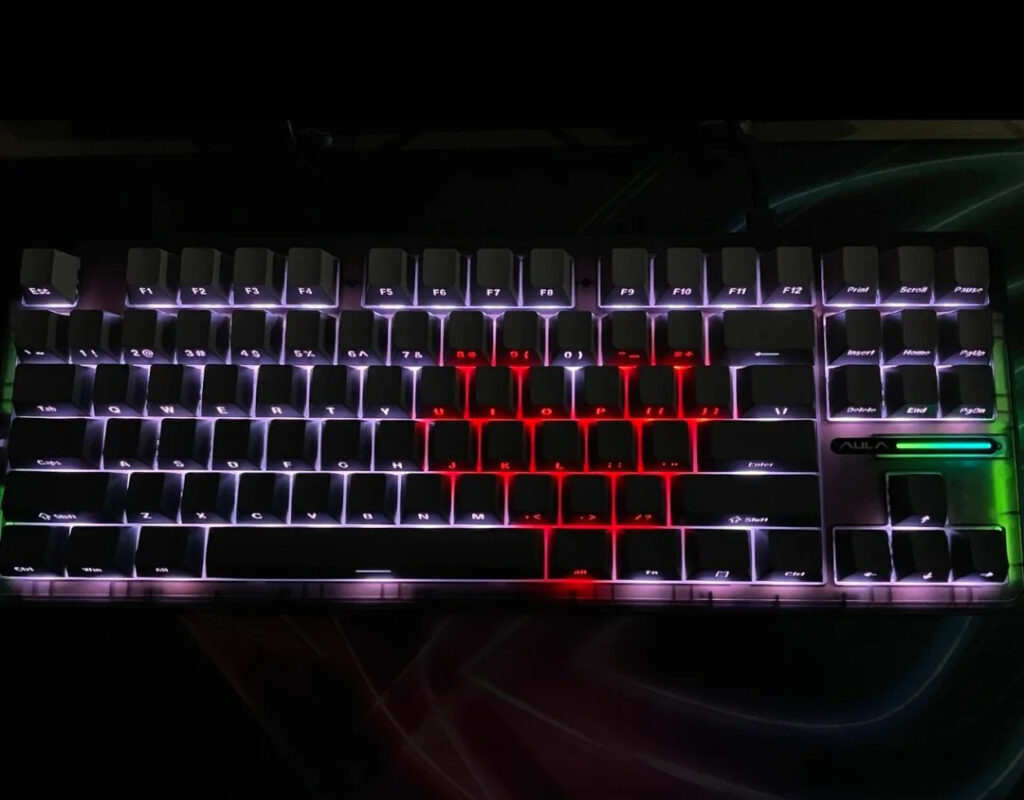
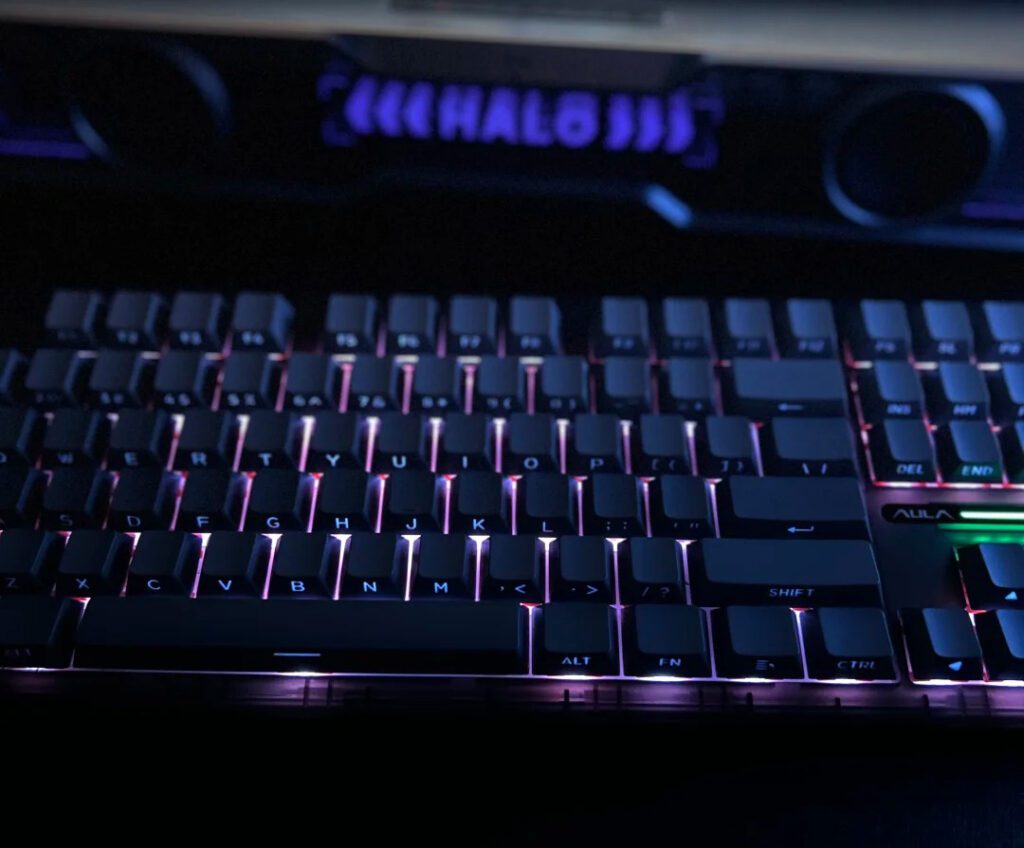
Passen Sie die RGB-Lichteffekte für einen personalisierten Look an.
Richten Sie maßgeschneiderte Tastenfunktionen und Beleuchtungskonfigurationen ein.
Diese Softwareschnittstelle ermöglicht den einfachen Zugriff auf Funktionen wie Tastenneubelegung und RGB-Beleuchtung, wodurch das allgemeine Benutzererlebnis verbessert wird.
Installation starten
Nach dem Herunterladen des Treibers können Benutzer mit der Installation beginnen. Die Aula F87 Pro Treiber unterstützt sowohl kabelgebundenen als auch 2,4G-Modus auf Windows-SystemenFür kabelgebundene und 2,4G-Empfängerverbindungen ist eine USB-Schnittstelle ab Version 1.1 erforderlich. Bluetooth-Konnektivität ist ebenfalls verfügbar, mit den Gerätenamen „AULA-F87Pro 3.0“ für Windows 7 und niedriger sowie „AULA-F87Pro 5.0“ für Windows 8, Windows 10 und höher.
So installieren Sie den Treiber:
Suchen Sie die heruntergeladene Datei. Sie befindet sich normalerweise im Ordner „Downloads“.
Doppelklicken Sie auf die Datei, um den Installationsassistenten zu starten.
Befolgen Sie die Anweisungen auf dem Bildschirm, um die Einrichtung abzuschließen.
Starten Sie den Computer neu, wenn Sie dazu aufgefordert werden.
Nach der Installation können Benutzer die Aula-Software öffnen, um auf Anpassungsfunktionen zuzugreifen. Hot-Swapping wird unterstützt, sodass Benutzer die Tastatur in den meisten Fällen ohne Neustart des Systems anschließen und verwenden können.
Überprüfen und Fehler beheben
Erfolgreiche Aktualisierung bestätigen
Nach der Installation des neuen Treibers sollten Nutzer prüfen, ob die Aula F87 Pro wie erwartet funktioniert. Sie können zunächst die grundlegenden Tippfunktionen testen. Anschließend sollten sie die Aula-Software öffnen und die RGB-Beleuchtung anpassen. Das Ändern von Farben oder Effekten bestätigt, dass das Update erweiterte Funktionen aktiviert hat. Nutzer können auch eine Taste neu belegen und testen, ob die neue Funktion funktioniert. Unterstützt die Tastatur Tri-Mode-Konnektivität, sorgt der Wechsel zwischen Kabel-, 2,4G- und Bluetooth-Modus für reibungslose Verbindungen.
Beheben häufiger Probleme
Manchmal treten nach dem Update Probleme auf. Häufige Probleme sind fehlende RGB-Effekte, nicht funktionierende Tastenbelegungen oder Probleme beim Wechseln zwischen Verbindungsmodi. Ein Neustart des Computers behebt oft kleinere Probleme. Sollten die Probleme weiterhin bestehen, sollten Benutzer den Treiber neu installieren oder auf Konflikte mit anderer Software prüfen.
Eine schnelle Suche auf YouTube liefert hilfreiche Installations-Tutorials. Viele Entwickler zeigen Schritt-für-Schritt-Lösungen für die Aula F87 Pro. Das Ansehen dieser Videos kann Benutzern helfen, Probleme schnell zu lösen.
Durch das Aktualisieren von Treibern werden häufig Probleme mit RGB-Profilen und Tri-Mode-Konnektivität behoben.
Häufig gestellte Fragen
Wie oft sollten Benutzer nach Treiberaktualisierungen für Aula F87 Pro suchen?
Eine Überprüfung alle zwei bis drei Monate hilft Nutzern, auf dem neuesten Stand zu bleiben. Neue Updates bringen oft verbesserte Funktionen und bessere Kompatibilität.
Was sollten Benutzer tun, wenn die Tastatur nach der Aktualisierung der Treiber nicht erkannt wird?
Starten Sie den Computer neu.
Versuchen Sie es mit einem anderen USB-Anschluss.
Installieren Sie den Treiber von AulaGear.com oder Epomaker.com neu.
Können Benutzer Aula F87 Pro-Treiber auf macOS installieren?
Aula F87 Pro-Treiber unterstützen nur Windows. macOS-Benutzer können grundlegende Tastaturfunktionen nutzen, erweiterte Funktionen erfordern jedoch Windows.

Einen Kommentar hinzufügen
Du musst angemeldet sein, um einen Kommentar abzugeben.