3 pasos rápidos para actualizar los controladores de Aula F87 Pro hoy
Actualizando el Aula F87 Pro El controlador solo tarda unos minutos en instalarse y puede mejorar significativamente la experiencia de uso del teclado, con un rendimiento más fluido y fiable. El controlador más reciente también incluye funciones mejoradas.
Los usuarios que mantienen sus controladores actualizados evitan problemas de compatibilidad comunes y desbloquean todo el potencial de sus dispositivos.
Notas importantes antes de actualizar el controlador de Aula F87 Pro:
Comprueba la versión actual de tu controlador antes de actualizar para evitar descargas innecesarias y ahorrar tiempo.
Descargue el controlador desde fuentes oficiales como aulakeyboard.com para garantizar la seguridad y acceder a las últimas funciones.
También puedes descargar el controlador directamente desde aquí: https://aulakeyboard.com/download/aula-f87-pro-driver/
Después de la instalación, prueba las funciones de tu teclado y use el software Aula para confirmar que la actualización fue exitosa y desbloquear nuevas funciones.
Comprobar la versión actual
Cómo comprobar la versión actual de su controlador
Antes de descargar un nuevo controlador, es importante comprobar la versión actual de su Aula F87 Pro. Esto le ayudará a evitar actualizaciones innecesarias y a ahorrar tiempo. Siga los pasos a continuación para encontrar la información de su controlador:
Conecte su teclado Aula F87 Pro a su computadora.
Abierto Administrador de dispositivos en su sistema Windows.
Ampliar el Teclados sección y localice el Aula F87 Pro entrada.
Haga clic derecho en el nombre del dispositivo y seleccione Propiedades.
Haga clic en el Conductor Pestaña para ver la versión y la fecha del controlador.
Consejo: Si tiene instalado el software Aula, también puede verificar la versión del controlador o del firmware directamente dentro de la aplicación; generalmente se muestra en la interfaz principal.
Mantener un registro de su versión actual le ayudará a compararla con la última versión disponible en línea.
Decidir si es necesaria una actualización
Una vez que haya encontrado la versión actual de su controlador, compárela con la última versión disponible en nuestro sitio web oficial:
👉 https://aulakeyboard.com/download/aula-f87-pro-driver/
Esto garantiza la precisión y le ayuda a determinar si es necesaria una actualización.
| Paso | Acción |
|---|---|
| Consultar en línea | Visita aulakeyboard.com |
| Comparar versiones | Coincida la versión instalada con la más reciente |
| Revisar las notas de la versión | Busque nuevas funciones o correcciones de errores |
Descargar controladores para Aula F87 Pro
El controlador Aula F87 Pro incluye un software que permite opciones de personalización avanzadas. Con este software, los usuarios pueden:
Reasignar teclas para realizar funciones específicas o macros.
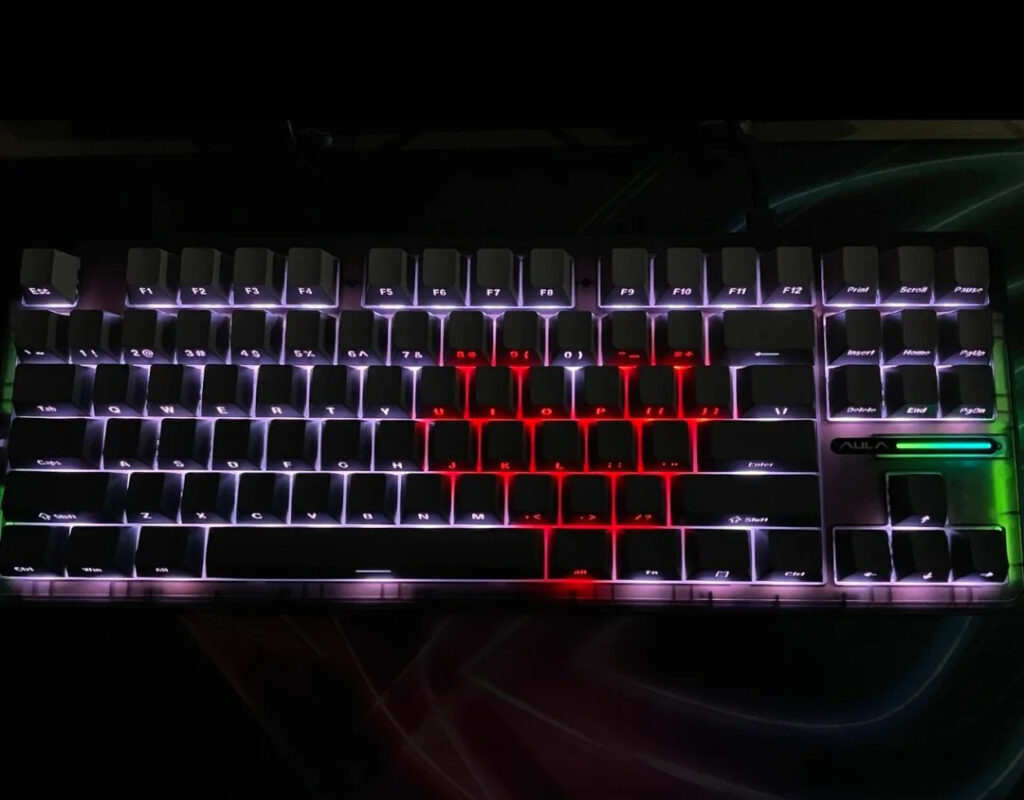
Ajuste los efectos de iluminación RGB para una apariencia personalizada.
Configure funciones clave y configuraciones de iluminación personalizadas.
Esta interfaz de software facilita el acceso a funciones como Reasignación de teclas e iluminación RGB, mejorando la experiencia general del usuario.
Iniciar la instalación
Después de descargar el controlador, los usuarios pueden comenzar el proceso de instalación. Aula F87 Pro conductor Admite modos cableados y 2.4G en sistemas WindowsSe requiere una interfaz USB versión 1.1 o superior para conexiones por cable y receptor 2.4G. También está disponible la conectividad Bluetooth con los nombres de dispositivo «AULA-F87Pro 3.0» para Windows 7 y versiones anteriores, y «AULA-F87Pro 5.0» para Windows 8, Windows 10 y versiones posteriores.
Para instalar el controlador:
Localice el archivo descargado, normalmente se encuentra en la carpeta “Descargas”.
Haga doble clic en el archivo para iniciar el asistente de instalación.
Siga las instrucciones en pantalla para completar la configuración.
Reinicie la computadora si se le solicita.
Una vez instalado, los usuarios pueden abrir el software Aula para acceder a las funciones de personalización. Es compatible con el intercambio en caliente, lo que permite conectar y usar el teclado sin reiniciar el sistema en la mayoría de los casos.
Verificar y solucionar problemas
Confirmar actualización exitosa
Tras instalar el nuevo controlador, los usuarios deben comprobar si el Aula F87 Pro funciona correctamente. Pueden empezar probando las funciones básicas de escritura. A continuación, deben abrir el software de Aula e intentar personalizar la iluminación RGB. Cambiar los colores o los efectos ayuda a confirmar que la actualización habilitó las funciones avanzadas. También pueden reasignar una tecla y comprobar si la nueva función funciona. Si el teclado admite conectividad trimodo, alternar entre los modos cableado, 2.4G y Bluetooth garantiza el correcto funcionamiento de todas las conexiones.
Solucionar problemas comunes
A veces, los usuarios pueden notar problemas después de actualizar. Entre los problemas más comunes se incluyen la ausencia de efectos RGB, la reasignación de teclas no funciona o problemas para cambiar entre modos de conexión. Reiniciar el ordenador suele solucionar pequeños fallos. Si los problemas persisten, se recomienda reinstalar el controlador o comprobar si hay conflictos con otro software.
Una búsqueda rápida en YouTube ofrece tutoriales de instalación útiles. Muchos creadores muestran soluciones paso a paso para... Aula F87 ProVer estos vídeos puede ayudar a los usuarios a resolver problemas rápidamente.
La actualización de los controladores a menudo soluciona problemas con los perfiles RGB y la conectividad tri-modo.
Preguntas frecuentes
¿Con qué frecuencia deben los usuarios buscar actualizaciones de controladores de Aula F87 Pro?
Revisar su sistema cada dos o tres meses ayuda a los usuarios a mantenerse al día. Las nuevas actualizaciones suelen ofrecer funciones mejoradas y mayor compatibilidad.
¿Qué deben hacer los usuarios si el teclado no se reconoce después de actualizar los controladores?
Reinicie la computadora.
Pruebe con un puerto USB diferente.
Reinstale el controlador desde AulaGear.com o Epomaker.com.
¿Pueden los usuarios instalar los controladores de Aula F87 Pro en macOS?
Los controladores de Aula F87 Pro solo son compatibles con Windows. Los usuarios de macOS pueden usar las funciones básicas del teclado, pero las funciones avanzadas requieren Windows.

Añadir comentario
Lo siento, debes estar conectado para publicar un comentario.