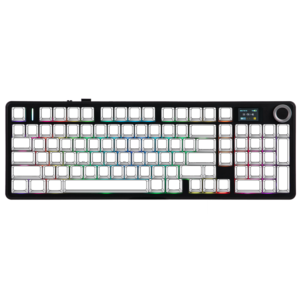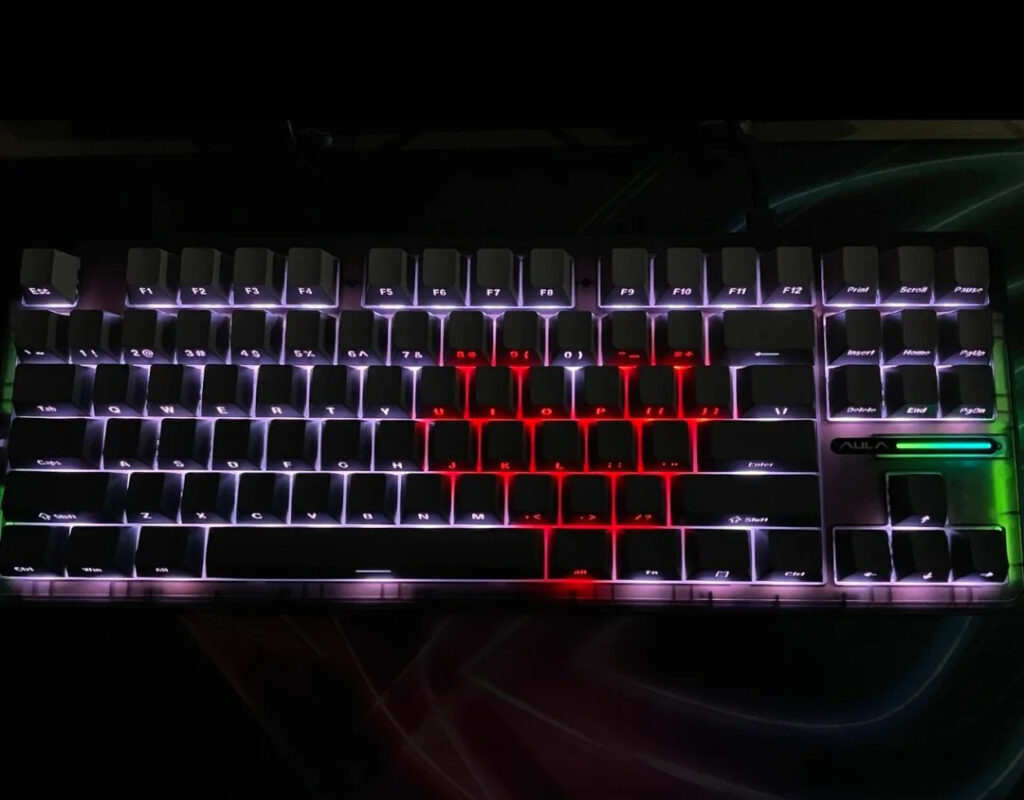
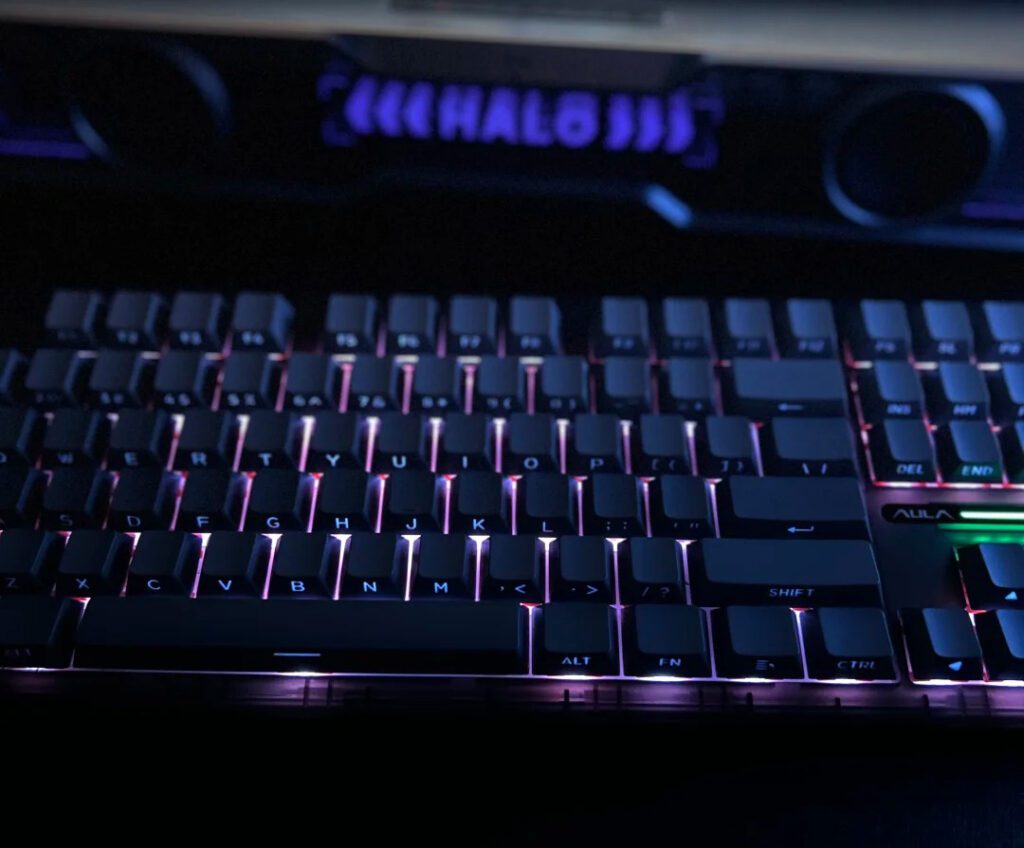
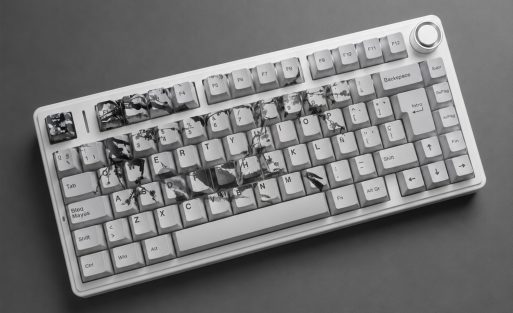
3 خطوات سريعة لتحديث برامج تشغيل Aula F87 Pro اليوم
تحديث أولا F87 برو يستغرق برنامج التشغيل بضع دقائق فقط، ويُحسّن تجربة استخدام لوحة المفاتيح بشكل ملحوظ، مع أداء أكثر سلاسة وموثوقية. كما يُتيح أحدث برنامج تشغيل ميزات مُحسّنة إضافية.
يتجنب المستخدمون الذين يحرصون على تحديث برامج التشغيل الخاصة بهم مشكلات التوافق الشائعة ويستغلون الإمكانات الكاملة لأجهزتهم.
ملاحظات هامة قبل تحديث برنامج تشغيل Aula F87 Pro:
تحقق من إصدار برنامج التشغيل الحالي لديك قبل التحديث لتجنب التنزيلات غير الضرورية وتوفير الوقت.
تنزيل برنامج التشغيل من المصادر الرسمية مثل aulakeyboard.com لضمان السلامة والوصول إلى أحدث الميزات.
يمكنك أيضًا تنزيل برنامج التشغيل مباشرةً من هنا: https://aulakeyboard.com/download/aula-f87-pro-driver/
بعد التثبيت، اختبار وظائف لوحة المفاتيح الخاصة بك واستخدم برنامج Aula للتأكد من نجاح التحديث ولإلغاء قفل الميزات الجديدة.
التحقق من الإصدار الحالي
كيفية التحقق من إصدار برنامج التشغيل الحالي لديك
قبل تنزيل برنامج تشغيل جديد، من المهم التحقق من الإصدار الحالي المُشغّل على جهاز Aula F87 Pro. تساعدك هذه الخطوة على تجنّب التحديثات غير الضرورية وتوفير الوقت. اتبع الخطوات التالية للعثور على معلومات برنامج التشغيل:
قم بتوصيل لوحة المفاتيح Aula F87 Pro بالكمبيوتر الخاص بك.
يفتح مدير الجهاز على نظام ويندوز الخاص بك.
توسيع لوحات المفاتيح القسم وتحديد موقع أولا F87 برو دخول.
انقر بزر الماوس الأيمن على اسم الجهاز وحدد ملكيات.
انقر على سائق استخدم علامة التبويب "عرض إصدار برنامج التشغيل والتاريخ".
نصيحة: إذا كان لديك برنامج Aula مثبتًا، فيمكنك أيضًا التحقق من إصدار برنامج التشغيل أو البرنامج الثابت مباشرةً داخل التطبيق — وعادةً ما يتم عرضه على الواجهة الرئيسية.
إن الاحتفاظ بسجل للإصدار الحالي الخاص بك يساعدك على مقارنته بالإصدار الأحدث المتوفر عبر الإنترنت.
قرر ما إذا كان التحديث ضروريًا
بمجرد العثور على إصدار برنامج التشغيل الحالي لديك، قارنه بـ أحدث إصدار متاح على موقعنا الرسمي:
👉 https://aulakeyboard.com/download/aula-f87-pro-driver/
يضمن هذا الدقة ويساعدك على تحديد ما إذا كان التحديث ضروريًا أم لا.
| خطوة | فعل |
|---|---|
| التحقق عبر الإنترنت | يزور aulakeyboard.com |
| مقارنة الإصدارات | قم بمطابقة الإصدار المثبت مع الإصدار الأحدث |
| مراجعة ملاحظات الإصدار | ابحث عن ميزات جديدة أو إصلاحات للأخطاء |
تنزيل برامج تشغيل Aula F87 Pro
يأتي برنامج تشغيل Aula F87 Pro مزودًا ببرنامج يتيح خيارات تخصيص متقدمة. من خلال هذا البرنامج، يمكن للمستخدمين:
إعادة تعيين المفاتيح لأداء وظائف أو وحدات ماكرو محددة.
قم بضبط تأثيرات الإضاءة RGB للحصول على مظهر شخصي.
إعداد وظائف رئيسية وإعدادات إضاءة مخصصة.
تتيح لك واجهة البرنامج هذه الوصول بسهولة إلى ميزات مثل إعادة تعيين المفاتيح وإضاءة RGB، مما يعزز تجربة المستخدم الشاملة.
بدء التثبيت
بعد تنزيل برنامج التشغيل، يمكن للمستخدمين بدء عملية التثبيت. أولا F87 برو سائق يدعم كلا الوضعين السلكي و2.4G على أنظمة Windowsيتطلب اتصال جهاز الاستقبال السلكي و2.4 جيجابت واجهة USB بإصدار 1.1 أو أعلى. يتوفر أيضًا اتصال بلوتوث، بأسماء الأجهزة "AULA-F87Pro 3.0" لنظام Windows 7 والإصدارات الأقدم، و"AULA-F87Pro 5.0" لنظامي Windows 8 وWindows 10 والإصدارات الأحدث.
لتثبيت برنامج التشغيل:
حدد موقع الملف الذي تم تنزيله، والذي يوجد عادةً في مجلد "التنزيلات".
انقر نقرًا مزدوجًا فوق الملف لبدء معالج التثبيت.
اتبع الإرشادات التي تظهر على الشاشة لإكمال الإعداد.
أعد تشغيل الكمبيوتر إذا طُلب منك ذلك.
بعد التثبيت، يمكن للمستخدمين فتح برنامج Aula للوصول إلى ميزات التخصيص. يدعم البرنامج خاصية التبديل السريع، ما يسمح للمستخدمين بتوصيل لوحة المفاتيح وتشغيلها دون الحاجة لإعادة تشغيل النظام في معظم الحالات.
التحقق واستكشاف الأخطاء وإصلاحها
تأكيد نجاح التحديث
بعد تثبيت برنامج التشغيل الجديد، ينبغي على المستخدمين التحقق من عمل لوحة مفاتيح Aula F87 Pro على النحو المتوقع. يمكنهم البدء باختبار وظائف الكتابة الأساسية. بعد ذلك، ينبغي عليهم فتح برنامج Aula ومحاولة تخصيص إضاءة RGB. يساعد تغيير الألوان أو التأثيرات على التأكد من تفعيل الميزات المتقدمة للتحديث. يمكن للمستخدمين أيضًا إعادة تعيين مفتاح واختبار عمل الوظيفة الجديدة. إذا كانت لوحة المفاتيح تدعم الاتصال ثلاثي الأوضاع، فإن التبديل بين أوضاع الاتصال السلكي، و2.4G، والبلوتوث يضمن سلاسة جميع الاتصالات.
إصلاح المشكلات الشائعة
قد يلاحظ المستخدمون أحيانًا مشاكل بعد التحديث. من المشاكل الشائعة فقدان تأثيرات RGB، أو عدم عمل إعادة تعيين المفاتيح، أو صعوبة التبديل بين أوضاع الاتصال. غالبًا ما تُحل إعادة تشغيل الكمبيوتر بعض المشاكل البسيطة. إذا استمرت المشاكل، فينبغي على المستخدمين إعادة تثبيت برنامج التشغيل أو التحقق من وجود تعارضات مع برامج أخرى.
يوفر بحث سريع على يوتيوب دروسًا تعليمية مفيدة للتثبيت. يعرض العديد من المبدعين حلولًا خطوة بخطوة لـ أولا F87 بروإن مشاهدة هذه الفيديوهات قد تساعد المستخدمين على حل المشكلات بسرعة.
غالبًا ما يؤدي تحديث برامج التشغيل إلى إصلاح المشكلات المتعلقة بملفات تعريف RGB والاتصال ثلاثي الأوضاع.
التعليمات
كم مرة يجب على المستخدمين التحقق من تحديثات برنامج التشغيل Aula F87 Pro؟
يُساعد التحديث كل شهرين أو ثلاثة أشهر المستخدمين على مواكبة آخر المستجدات. غالبًا ما تُحسّن التحديثات الجديدة ميزاتها وتُحسّن توافقها.
ماذا يجب على المستخدمين فعله إذا لم يتم التعرف على لوحة المفاتيح بعد تحديث برامج التشغيل؟
أعد تشغيل الكمبيوتر.
حاول استخدام منفذ USB آخر.
أعد تثبيت برنامج التشغيل من AulaGear.com أو Epomaker.com.
هل يمكن للمستخدمين تثبيت برامج تشغيل Aula F87 Pro على macOS؟
تدعم برامج تشغيل Aula F87 Pro نظام التشغيل Windows فقط. يمكن لمستخدمي macOS استخدام وظائف لوحة المفاتيح الأساسية، ولكن الميزات المتقدمة تتطلب نظام التشغيل Windows.

أضف تعليقًا
يجب أنت تكون مسجل الدخول لتضيف تعليقاً.