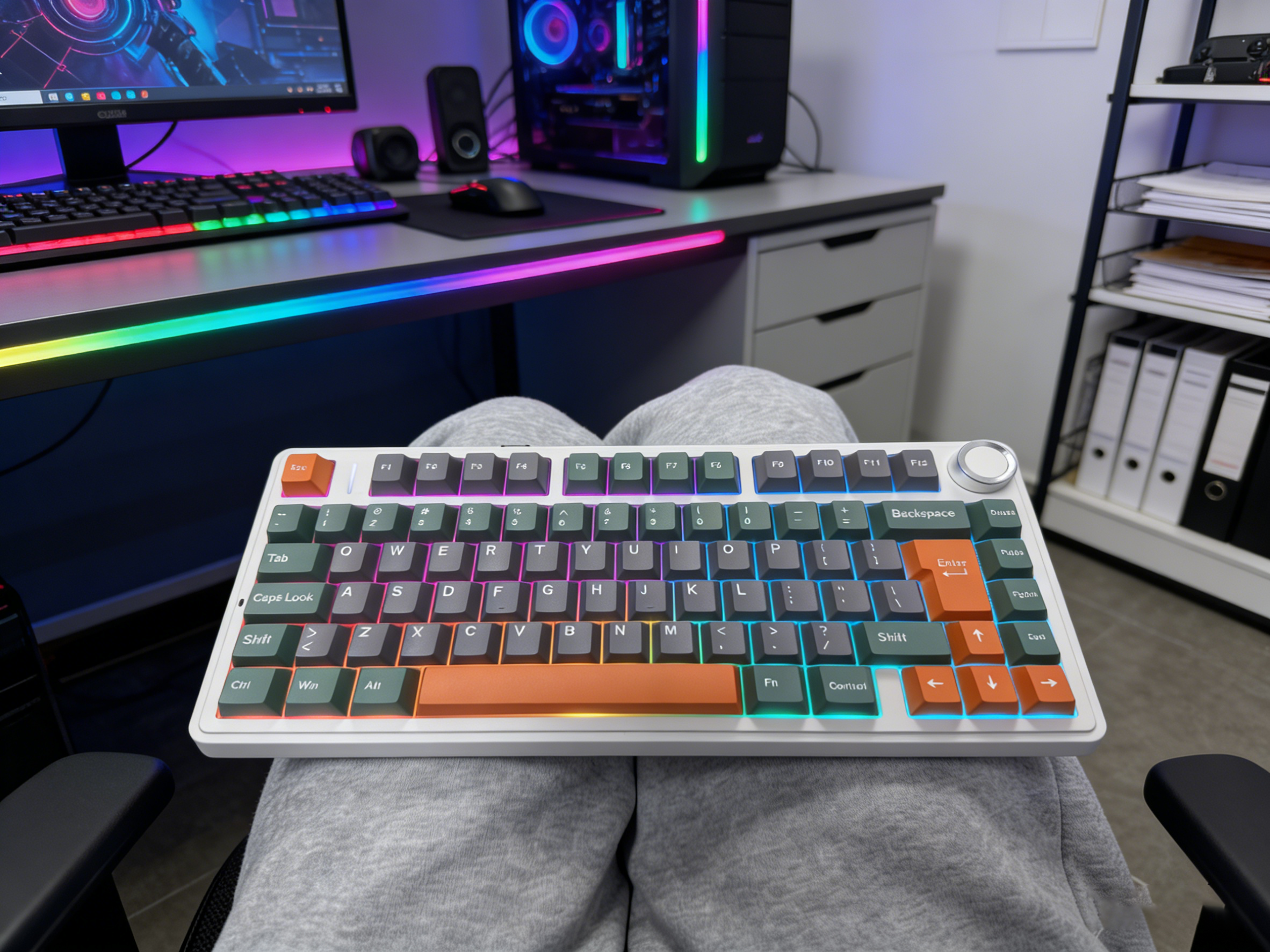
La guía definitiva para Aula F75: batería, intercambio en caliente y solución de problemas
Puedes usar tu teclado Aula con Windows, macOS y la mayoría de los dispositivos móviles; solo tienes que conectarlo por USB o Bluetooth. Para emparejarlo por Bluetooth, pulsa Fn + Q/W/E y sigue las instrucciones de emparejamiento de tu dispositivo. Si detectas errores de controlador o una instalación incompleta, comprueba si hay actualizaciones del sistema o software conflictivo.
- Consejo: Es posible que sea necesario reasignar algunas teclas de función en macOS.
| Problema de compatibilidad común | Descripción |
|---|---|
| Conductor no reconocido | Es posible que el sistema no detecte correctamente el teclado o el software del controlador. |
| Mensajes de error | Pueden aparecer mensajes como "Dispositivo no encontrado" o "Conexión fallida". |
Indicadores de batería del teclado Aula F75
Quieres saber si tu teclado Aula F75 necesita cargarse antes de una larga sesión de juego. El teclado proporciona señales visuales específicas, pero necesitas saber dónde buscar.
1. El indicador de carga (LED superior izquierdo) El pequeño indicador LED normalmente se encuentra en la esquina superior izquierda del teclado (cerca de la tecla ESC) o integrado en la tira de luz.
- Parpadeo blanco/rojo: La batería está baja y debes cargarla pronto.
- Blanco/verde fijo (mientras está enchufado): El teclado se está cargando.
- Luz apagada (mientras está enchufado): La batería está completamente cargada.
2. La comprobación del acceso directo (el método más preciso) La mejor manera de comprobar el nivel específico de la batería es utilizando el acceso directo incorporado:
- Mantenga pulsado FN + B (o consulte el manual para conocer la combinación de batería específica).
- Mira el Fila de números (1-0) Las teclas se iluminan.
- Ejemplo: Si las teclas 1 a 9 se iluminan en verde, la batería está en 90%. Si solo se iluminan las teclas 1 a 3, es hora de cargar.
Comprobación de la batería del teclado Aula mediante software
También puedes comprobar el nivel de batería de tu teclado Aula a través del software del controlador.
- Nota: Para que el software detecte el nivel de batería con precisión, es muy recomendable conectar el teclado a través de Modo cableado (USB-C) o Modo inalámbrico 2.4G. Es posible que el software no detecte el teclado en modo Bluetooth.
Siga estos pasos:
- Abra el software Aula en su computadora.
- Conecte su teclado Aula F75 mediante el cable USB.
- Busque el ícono de la batería o la pantalla de porcentaje en la esquina inferior o superior del tablero.
Con un uso normal, el Aula F75 (con su batería de 4000 mAh) dura significativamente más si se reduce el brillo RGB.
- Si buscas un teclado que combine estilo, funcionalidad y calidad, Aula Keyboard destaca como una elección inteligente.
Interruptores de intercambio en caliente del teclado Aula
Descripción general del intercambio en caliente
El intercambio en caliente te permite cambiar los interruptores de tu teclado sin usar un soldador. Simplemente retira el interruptor antiguo y coloca uno nuevo. Esta función hace que personalizar tu experiencia de escritura o juego sea fácil y divertido. Si quieres probar diferentes sensaciones de interruptor o reemplazar uno roto, puedes hacerlo en minutos.
No todos los modelos admiten intercambio en caliente. El Aula F75 destaca por esta característica. Ofrece un diseño modular que permite su reparación y modificación.
- Consejo: el intercambio en caliente le ayuda a mantener su teclado fresco y prolongar su vida útil.
Cambiar el color del Aula F75
Controles integrados
Puede cambiar el color de tu teclado Aula F75 sin necesidad de software. Los controles integrados lo hacen fácil. Solo presiona el Función Combina las teclas con la flecha derecha. Cada vez que presiones esta combinación, el teclado alternará entre diferentes colores y modos de iluminación. ¿Quieres pausar en un color que te guste? Deja de presionar cuando veas tu tono favorito.
Si desea ajustar el brillo, presione Función y las teclas de flecha arriba o abajo. Esto te permite aumentar o disminuir el brillo de las luces. También puedes apagarlas por completo manteniendo presionadas Función y pulsar la barra espaciadora. Estos atajos te ayudan a crear el ambiente perfecto para jugar, estudiar o simplemente relajarte.
- Consejo: Prueba diferentes modos de color para que combinen con la configuración de tu escritorio o tu estado de ánimo. Quizás encuentres un nuevo estilo favorito.
Personalización RGB
Puedes llevar las cosas más lejos con Personalización RGB. El software Aula Keyboard te da control total sobre los efectos de iluminación. Después de instalarlo, conecta tu teclado y abre el programa. Verás opciones para:
Ajustar los efectos de iluminación Para reflejar tu configuración de juego o trabajo
Elija entre patrones de colores preestablecidos o cree el suyo propio.
Establezca diferentes colores para cada tecla si desea un estilo único
El software te permite guardar tus perfiles favoritos. Puedes cambiar de uno a otro cuando quieras. Si prefieres un look tranquilo, elige un solo color. Si buscas algo atrevido, prueba con una onda arcoíris o un efecto de respiración. Con el Aula F75, lucir tu estilo es muy fácil.
- Nota: Personalizar la iluminación RGB de tu teclado puede hacer que tu espacio de trabajo se sienta más personal y divertido.
Pasos para restablecer el teclado de Aula
Métodos de reinicio del F75
A veces, tu teclado Aula F75 puede fallar o dejar de responder. Puedes solucionar muchos problemas con un simple reinicio. Así es como se hace:
Desconecte el teclado de la computadora o desactive el Bluetooth.
La mayoría de los teclados Aula (incluido el F75) se pueden restablecer a la configuración de fábrica manteniendo pulsadas las teclas Fn + Esc durante 3-5 segundos. Fn + Espacio se suele usar para restablecer los efectos de iluminación o grabar la iluminación.
Observa si las luces parpadean. Esto significa que tu teclado se ha reiniciado.
Vuelva a enchufar el teclado o reconecte el Bluetooth.
Acabas de restaurar el teclado a su configuración predeterminada. Este paso borra la iluminación personalizada, las macros y los perfiles. Si quieres empezar de cero, este restablecimiento funciona bien.
- Consejo: Guarda tus ajustes favoritos antes de reiniciar. Puedes volver a cargarlos más tarde con el software Aula.
Preguntas frecuentes
¿Cómo descargar el software Aula Keyboard?
Visita el sitio web oficial de Aula. Haz clic en la sección "Soporte" o "Descargas". Elige el modelo de tu teclado. Descarga e instala el software en tu ordenador.
¿El teclado Aula F75 es bueno para jugar?
¡Sí! Obtendrás tiempos de respuesta rápidos., iluminación RGB personalizable, e interruptores intercambiables en caliente. Muchos jugadores aprecian su tacto suave y su rendimiento fiable.
¿Cómo conectar el teclado Aula F75 a través de Bluetooth?
Enciende tu teclado.
Prensa
Fn + Q/W/Epara ingresar al modo de emparejamiento.Seleccione “Aula F75” en la lista de Bluetooth de su dispositivo.

Añadir comentario
Lo siento, debes estar conectado para publicar un comentario.