
Le guide ultime de l'Aula F75 : batterie, remplacement à chaud et dépannage
Vous pouvez utiliser votre clavier Aula avec Windows, macOS et la plupart des appareils mobiles : connectez-le simplement via USB ou Bluetooth. Pour le jumelage Bluetooth, appuyez sur Fn + Q/W/E, puis suivez les instructions de votre appareil. En cas d’erreurs de pilote ou d’installation incomplète, vérifiez les mises à jour système et la présence de logiciels incompatibles.
- Conseil : Il peut être nécessaire de reconfigurer certaines touches de fonction sous macOS.
| Problème de compatibilité courant | Description |
|---|---|
| Conducteur non reconnu | Le système peut ne pas détecter correctement le clavier ou le logiciel pilote. |
| Messages d'erreur | Des messages tels que ‘ Périphérique introuvable ’ ou ‘ Échec de la connexion ’ peuvent apparaître. |
Indicateurs de batterie du clavier Aula F75
Vous souhaitez savoir si votre clavier Aula Keyboard F75 a besoin d'être rechargé avant une longue session de jeu. Le clavier fournit des indicateurs visuels spécifiques, mais il faut savoir où les regarder.
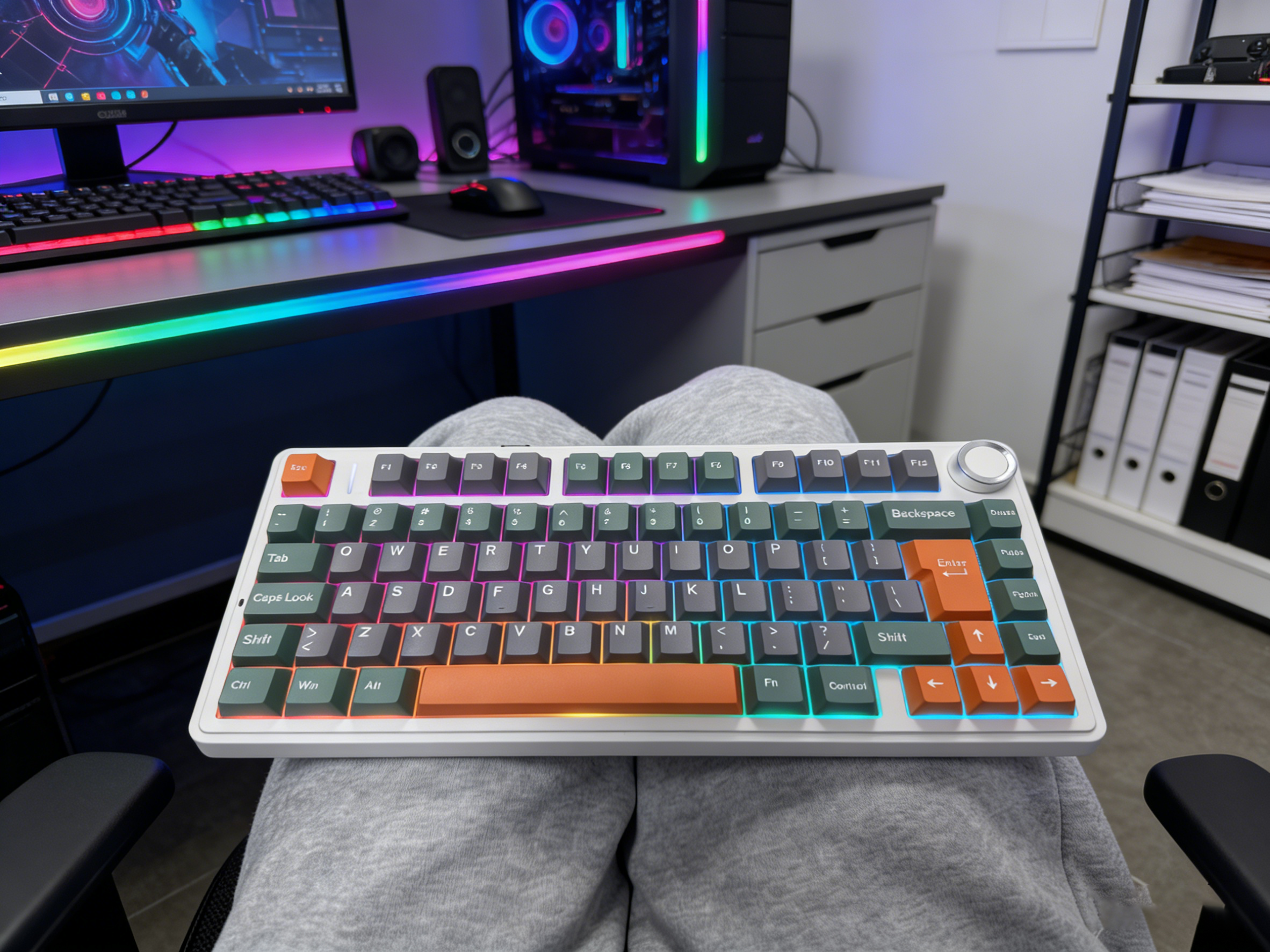
1. Indicateur de charge (LED en haut à gauche) Le petit indicateur LED est généralement situé à l'endroit suivant : coin supérieur gauche du clavier (près de la touche ESC) ou intégrée à la bande lumineuse.
- Clignotement blanc/rouge : La batterie est faible, vous devriez la recharger bientôt.
- Blanc/vert fixe (lorsqu'il est branché) : Le clavier est en charge.
- Lumière éteinte (lorsqu'il est branché) : La batterie est complètement chargée.
2. La vérification rapide (méthode la plus précise) Le meilleur moyen de vérifier le niveau précis de la batterie est d'utiliser le raccourci intégré :
- Appuyez et maintenez FN + B (ou consultez votre manuel pour connaître la combinaison de batterie spécifique).
- Regardez Ligne numérique (1-0) Les touches s'illuminent.
- Exemple : Si les touches 1 à 9 s’allument en vert, votre batterie est à 90%. Si seules les touches 1 à 3 s’allument, il est temps de la recharger.
Vérification de la batterie du clavier Aula via le logiciel
Vous pouvez également vérifier le niveau de batterie de votre clavier Aula via le logiciel du pilote.
- Note: Pour que le logiciel puisse détecter avec précision le niveau de la batterie, il est fortement recommandé de connecter le clavier via Mode filaire (USB-C) ou Mode sans fil 2,4 GHz. Il se peut que le logiciel ne détecte pas le clavier en mode Bluetooth.
Suivez ces étapes :
- Ouvrez le logiciel Aula sur votre ordinateur.
- Branchez votre clavier Aula F75 via un câble USB.
- Recherchez l'icône de la batterie ou l'affichage du pourcentage dans le coin inférieur ou supérieur du tableau de bord.
En utilisation normale, l'Aula F75 (avec sa batterie de 4000 mAh) dure beaucoup plus longtemps si vous réduisez la luminosité RGB.
- Si vous recherchez un clavier alliant style, fonctionnalité et qualité, le clavier Aula se distingue comme un choix judicieux.
Interrupteurs à chaud pour clavier Aula
Aperçu du remplacement à chaud
Le remplacement à chaud vous permet de changer les interrupteurs de votre clavier sans fer à souder. Il suffit de retirer l'ancien interrupteur et d'en insérer un nouveau. Cette fonctionnalité rend la personnalisation de votre expérience de frappe ou de jeu simple et agréable. Si vous souhaitez essayer différentes sensations de frappe ou remplacer un interrupteur défectueux, vous pouvez le faire en quelques minutes.
Tous les modèles ne prennent pas en charge le remplacement à chaud. L'Aula F75 se distingue par cette fonctionnalité. Son design modulaire permet une réparation facile et une personnalisation aisée.
- Conseil : Le remplacement à chaud permet de garder votre clavier en bon état et d’en prolonger la durée de vie.
Changer la couleur de l'Aula F75
Commandes intégrées
Tu peux changer la couleur de votre clavier Aula F75 sans aucun logiciel. Les commandes intégrées facilitent la tâche. Il suffit d'appuyer sur Fn Appuyez simultanément sur la touche et la flèche droite. Chaque pression sur cette combinaison permet de faire défiler différentes couleurs et modes d'éclairage du clavier. Vous souhaitez vous arrêter sur une couleur qui vous plaît ? Relâchez la touche lorsque vous voyez votre teinte préférée.
Pour régler la luminosité, appuyez sur Fn plus les touches fléchées haut et bas. Cela vous permet de régler l'intensité lumineuse. Vous pouvez également éteindre complètement les lumières en maintenant la touche enfoncée. Fn et en appuyant sur la barre d'espace. Ces raccourcis vous aident à créer l'ambiance idéale pour jouer, étudier ou simplement vous détendre.
- Conseil : Essayez différents modes de couleur pour les assortir à votre bureau ou à votre humeur. Vous pourriez bien trouver un nouveau style préféré.
Personnalisation RVB
Vous pouvez aller plus loin avec Personnalisation RGB. Le logiciel Aula Keyboard vous offre un contrôle total sur les effets lumineux. Après avoir installé le logiciel, connectez votre clavier et ouvrez le programme. Vous verrez alors les options suivantes :
Ajustez les effets lumineux pour refléter votre configuration de jeu ou de travail
Choisissez parmi les motifs de couleurs prédéfinis ou créez les vôtres.
Attribuez une couleur différente à chaque touche si vous souhaitez un style unique.
Le logiciel vous permet d'enregistrer vos profils favoris et de passer de l'un à l'autre à tout moment. Pour un style sobre, choisissez une couleur unie. Pour un effet plus audacieux, essayez un effet vague arc-en-ciel ou un effet de respiration. Avec l'Aula F75, exprimer votre style devient un jeu d'enfant.
- Remarque : Personnaliser l’éclairage RVB de votre clavier peut rendre votre espace de travail plus personnel et plus amusant.
Étapes de réinitialisation du clavier Aula
Méthodes de réinitialisation du F75
Il arrive que votre clavier Aula F75 présente des dysfonctionnements ou cesse de répondre. Un simple redémarrage peut résoudre de nombreux problèmes. Voici comment procéder :
Débranchez votre clavier de votre ordinateur ou désactivez le Bluetooth.
La plupart des claviers Aula (y compris le F75) peuvent généralement être réinitialisés aux paramètres d'usine en maintenant les touches Fn + Échap enfoncées pendant 3 à 5 secondes. La combinaison Fn + Espace est généralement utilisée pour réinitialiser les effets lumineux ou enregistrer l'éclairage.
Attendez que les voyants clignotent. Cela signifie que votre clavier a été réinitialisé.
Rebranchez le clavier ou reconnectez le Bluetooth.
Vous venez de rétablir les paramètres par défaut du clavier. Cette opération efface les personnalisations d'éclairage, les macros et les profils. Si vous souhaitez repartir de zéro, cette réinitialisation est idéale.
- Conseil : Enregistrez vos paramètres favoris avant de réinitialiser. Vous pourrez les recharger ultérieurement à l’aide du logiciel Aula.
FAQ
Comment télécharger le logiciel Aula Keyboard ?
Il vous suffit de vous rendre sur le site officiel d'Aula. Cliquez sur la section “ Assistance ” ou “ Téléchargement ”. Choisissez le modèle de votre clavier. Téléchargez et installez le logiciel sur votre ordinateur.
Le clavier Aula F75 est-il adapté aux jeux vidéo ?
Oui ! Vous bénéficiez de temps de réponse rapides, éclairage RGB personnalisable, et des commutateurs remplaçables à chaud. De nombreux joueurs apprécient la fluidité et la fiabilité des performances.
Comment connecter le clavier Aula F75 via Bluetooth ?
Allumez votre clavier.
Presse
Fn + Q/W/Epour entrer en mode appariement.Sélectionnez “ Aula F75 ” dans la liste Bluetooth de votre appareil.

Ajouter un commentaire
Vous devez vous connecter pour publier un commentaire.