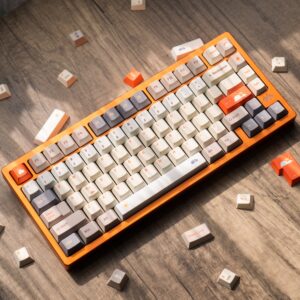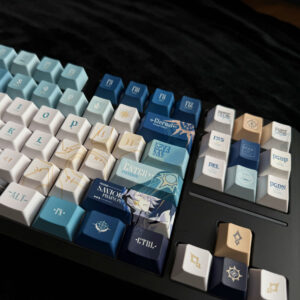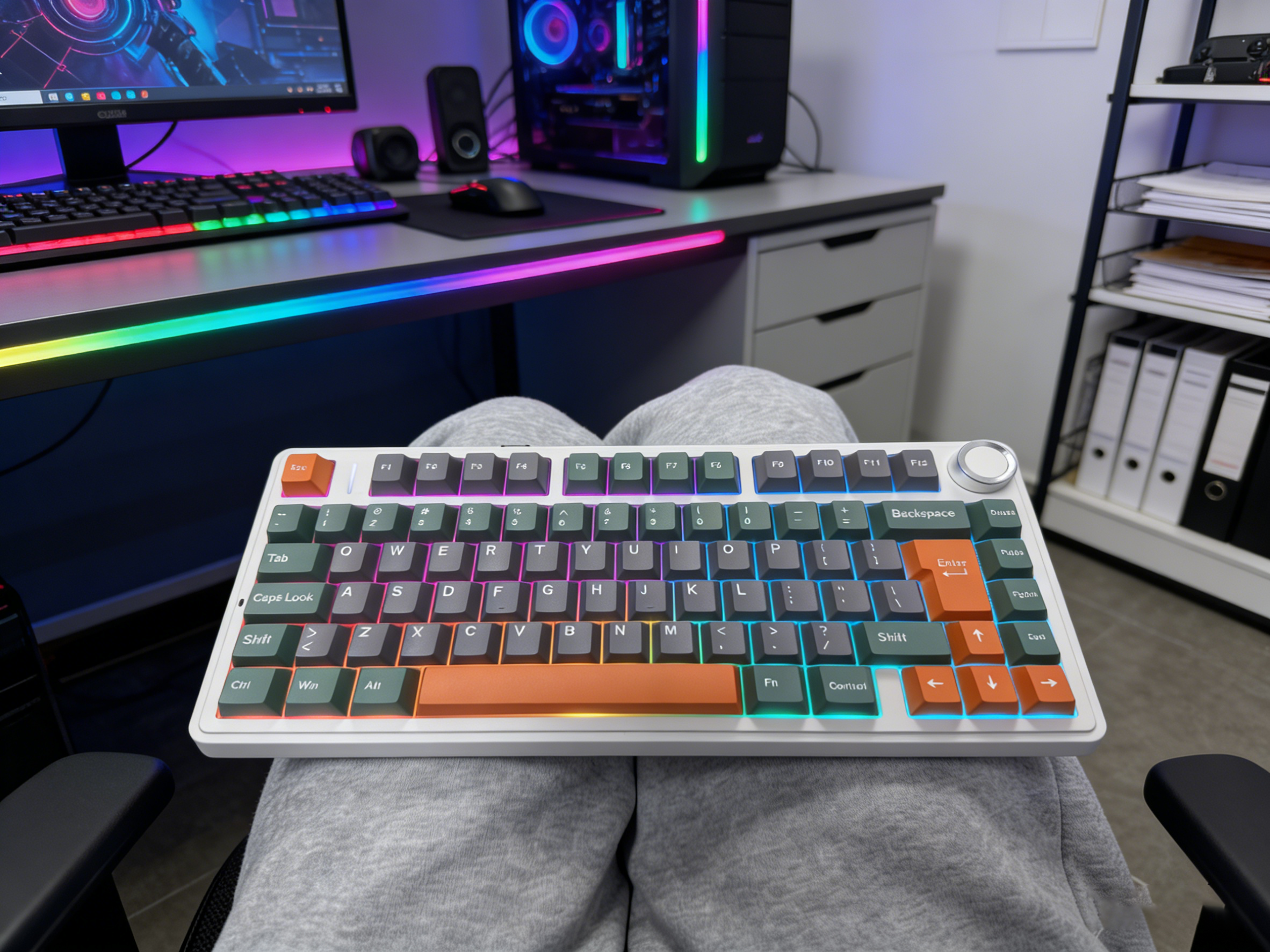

Полное руководство по Aula F75: батарея, замена без отключения питания и устранение неполадок.
Клавиатура Aula Keyboard совместима с Windows, macOS и большинством мобильных устройств — просто подключитесь через USB или Bluetooth. Для сопряжения по Bluetooth нажмите Fn + Q/W/E, затем следуйте инструкциям по сопряжению вашего устройства. Если вы видите ошибки драйверов или установку не завершена, проверьте наличие обновлений системы или конфликтующего программного обеспечения.
- Совет: На macOS может потребоваться переназначение некоторых функциональных клавиш.
| Распространенная проблема совместимости | Описание |
|---|---|
| Драйвер не распознан | Система может некорректно распознавать клавиатуру или программное обеспечение драйверов. |
| Сообщения об ошибках | Могут появиться сообщения типа ‘Устройство не найдено’ или ‘Сбой подключения’. |
Индикаторы заряда батареи клавиатуры Aula F75
Вы хотите узнать, нужно ли зарядить клавиатуру Aula Keyboard F75 перед длительной игровой сессией. Клавиатура предоставляет определенные визуальные подсказки, но вам нужно знать, куда смотреть.
1. Индикатор зарядки (верхний левый светодиод) Небольшой светодиодный индикатор обычно расположен на верхний левый угол либо на клавиатуре (рядом с клавишей ESC) или интегрированной в светодиодную ленту.
- Мигающий бело-красный: Батарея разряжена, и вам следует её зарядить в ближайшее время.
- Постоянный белый/зеленый свет (при подключении к сети): Клавиатура заряжается.
- Свет выключен (при подключении к сети): Аккумулятор полностью заряжен.
2. Быстрый способ проверки (наиболее точный метод) Лучший способ проверить уровень заряда батареи — использовать встроенную команду быстрого доступа:
- Нажмите и удерживайте ФН + Б (или проверьте инструкцию по эксплуатации, чтобы узнать информацию о конкретной комбинации батарей).
- Смотрите Номер ряда (1-0) Клавиши подсвечиваются.
- Пример: Если клавиши с 1 по 9 загораются зеленым цветом, значит, состояние вашей батареи — 90%. Если загораются только клавиши с 1 по 3, пора заряжать.
Проверка заряда батареи клавиатуры Aula с помощью программного обеспечения.
Вы также можете проверить уровень заряда батареи клавиатуры Aula через программное обеспечение драйвера.
- Примечание: Для точного определения уровня заряда батареи программным обеспечением настоятельно рекомендуется подключать клавиатуру через Проводной режим (USB-C) или Беспроводной режим 2,4 ГГц. Программное обеспечение может не распознать клавиатуру в режиме Bluetooth.
Выполните следующие шаги:
- Откройте программу Aula на своем компьютере.
- Подключите клавиатуру Aula Keyboard F75 через USB-кабель.
- Найдите значок батареи или индикатор процента заряда в нижнем или верхнем углу панели управления.
При обычном использовании Aula F75 (с батареей емкостью 4000 мАч) работает значительно дольше, если уменьшить яркость RGB-подсветки.
- Если вам нужна клавиатура, сочетающая в себе стиль, функциональность и качество, Aula Keyboard — это разумный выбор.
Клавиатура Aula с возможностью горячей замены переключателей
Обзор горячей замены
Функция «горячей замены» позволяет менять переключатели клавиатуры без использования паяльника. Вы просто вынимаете старый переключатель и вставляете новый. Эта функция делает настройку клавиатуры для набора текста или игр простой и увлекательной. Если вы хотите попробовать разные ощущения от переключателей или заменить сломанный, вы можете сделать это за считанные минуты.
Не все модели поддерживают горячую замену. Aula F75 выделяется именно этой функцией. Вы получаете модульную конструкцию, которая удобна для ремонта и модификации пользователем.
- Совет: Горячая замена клавиш помогает поддерживать клавиатуру в рабочем состоянии и продлевает срок её службы.
Изменить цвет окна F75
Встроенные элементы управления
Ты можешь изменить цвет Управляйте вашей клавиатурой Aula F75 без установки какого-либо программного обеспечения. Встроенные элементы управления упрощают использование. Просто нажмите кнопку. Фн Нажатие этой комбинации клавиш происходит одновременно с нажатием клавиши со стрелкой вправо. При каждом нажатии эта комбинация клавиш клавиатура переключается между различными цветами и режимами подсветки. Хотите приостановить воспроизведение понравившегося цвета? Прекратите нажатие, когда увидите свой любимый оттенок.
Чтобы отрегулировать яркость, нажмите Фн а также клавиши со стрелками вверх или вниз. Это позволяет регулировать яркость подсветки. Вы также можете полностью выключить свет, удерживая их. Фн и нажатием пробела. Эти сочетания клавиш помогут вам создать подходящую атмосферу для игр, учебы или просто отдыха.
- Совет: Попробуйте разные цветовые режимы, чтобы подобрать цвет под обстановку вашего рабочего стола или ваше настроение. Возможно, вы найдете новый любимый вариант.
Настройка RGB
Вы можете пойти дальше с помощью Настройка RGB-подсветки. Программное обеспечение Aula Keyboard предоставляет вам полный контроль над световыми эффектами. После установки программы подключите клавиатуру и откройте программу. Вы увидите следующие параметры:
Настройте световые эффекты чтобы соответствовать вашей игровой или рабочей конфигурации
Выберите один из предустановленных цветовых шаблонов или создайте свой собственный.
Для создания уникального стиля можно выбрать разные цвета для каждой клавиши.
Программа позволяет сохранять ваши любимые профили. Вы можете переключаться между ними в любое время. Если вам нравится спокойный стиль, выберите один цвет. Если вы хотите чего-то смелого, попробуйте эффект радужной волны или эффект дыхания. Aula F75 позволяет легко продемонстрировать свой стиль.
- Примечание: Настройка RGB-подсветки клавиатуры может сделать ваше рабочее место более индивидуальным и интересным.
Шаги по сбросу клавиатуры Aula
Способы сброса F75
Иногда ваша клавиатура Aula Keyboard F75 может работать некорректно или перестать отвечать. Многие проблемы можно решить простой перезагрузкой. Вот как это сделать:
Отключите клавиатуру от компьютера или выключите Bluetooth.
Большинство клавиатур Aula (включая F75) обычно можно сбросить до заводских настроек, удерживая клавиши Fn + Esc в течение 3-5 секунд. Клавиши Fn + Space обычно используются для сброса световых эффектов или записи подсветки.
Следите за миганием индикаторов. Это означает, что ваша клавиатура перезагрузилась.
Подключите клавиатуру обратно или переподключите Bluetooth.
Вы только что восстановили настройки клавиатуры по умолчанию. Этот шаг удаляет пользовательскую подсветку, макросы и профили. Если вы хотите начать всё с чистого листа, этот сброс отлично подойдёт.
- Совет: Сохраните ваши любимые настройки перед сбросом. Вы сможете загрузить их позже с помощью программы Aula.
Часто задаваемые вопросы
Как скачать программу Aula Keyboard?
Просто зайдите на официальный сайт Aula. Перейдите в раздел “Поддержка” или “Загрузка”. Выберите модель вашей клавиатуры. Загрузите и установите программное обеспечение на свой компьютер.
Подходит ли клавиатура Aula Keyboard F75 для игр?
Да! Вы получаете быстрое время отклика., настраиваемая RGB-подсветка, а также переключатели с возможностью горячей замены. Многим геймерам нравится плавность хода и надежная работа.
Как подключить клавиатуру Aula Keyboard F75 по Bluetooth?
Включите клавиатуру.
Нажимать
Фн + Q/W/Eдля перехода в режим сопряжения.Выберите “Aula F75” в списке устройств Bluetooth на вашем устройстве.

Добавить комментарий
Для отправки комментария вам необходимо авторизоваться.