

Aula-Tastaturanpassung
Mit der Aula-Tastaturanpassung erhalten Sie kreative Freiheit. Ändern Sie Farbschema, Schaltertypen, Schriftart und Layout Ihrer Tastatur in wenigen Minuten. Nutzer berichten, dass der Designprozess von Aula einfach und unterhaltsam ist. Die Software ist benutzerfreundlich, So können Sie eine Tastatur bauen, die zu Ihrem Stil passt und Ihre Leistung steigert.
Farbschema der Tastatur
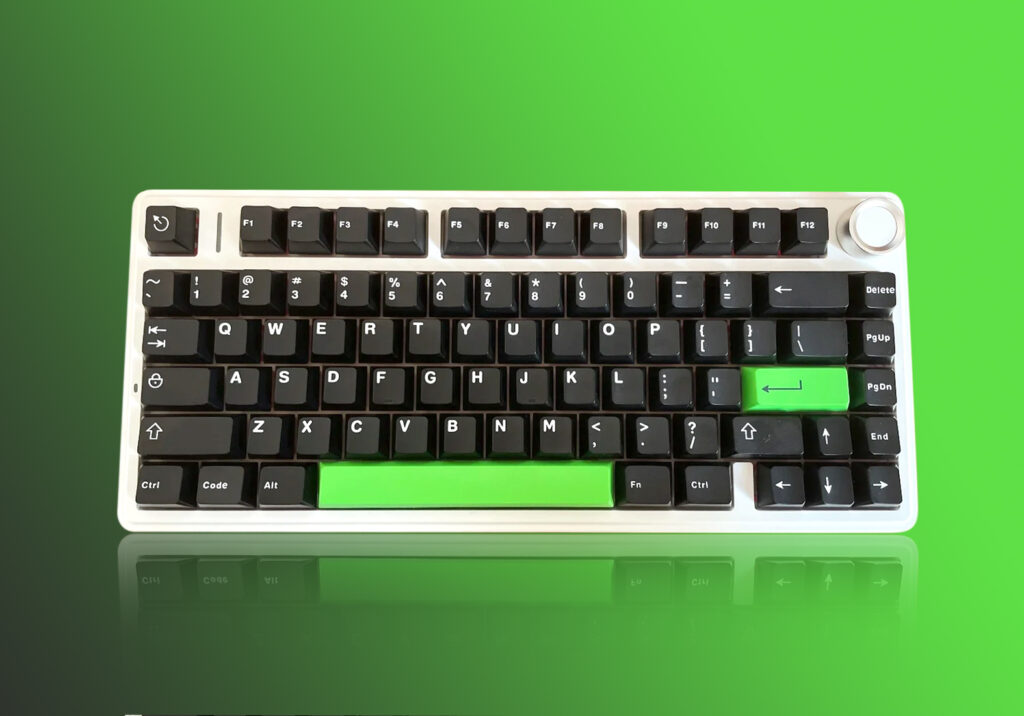
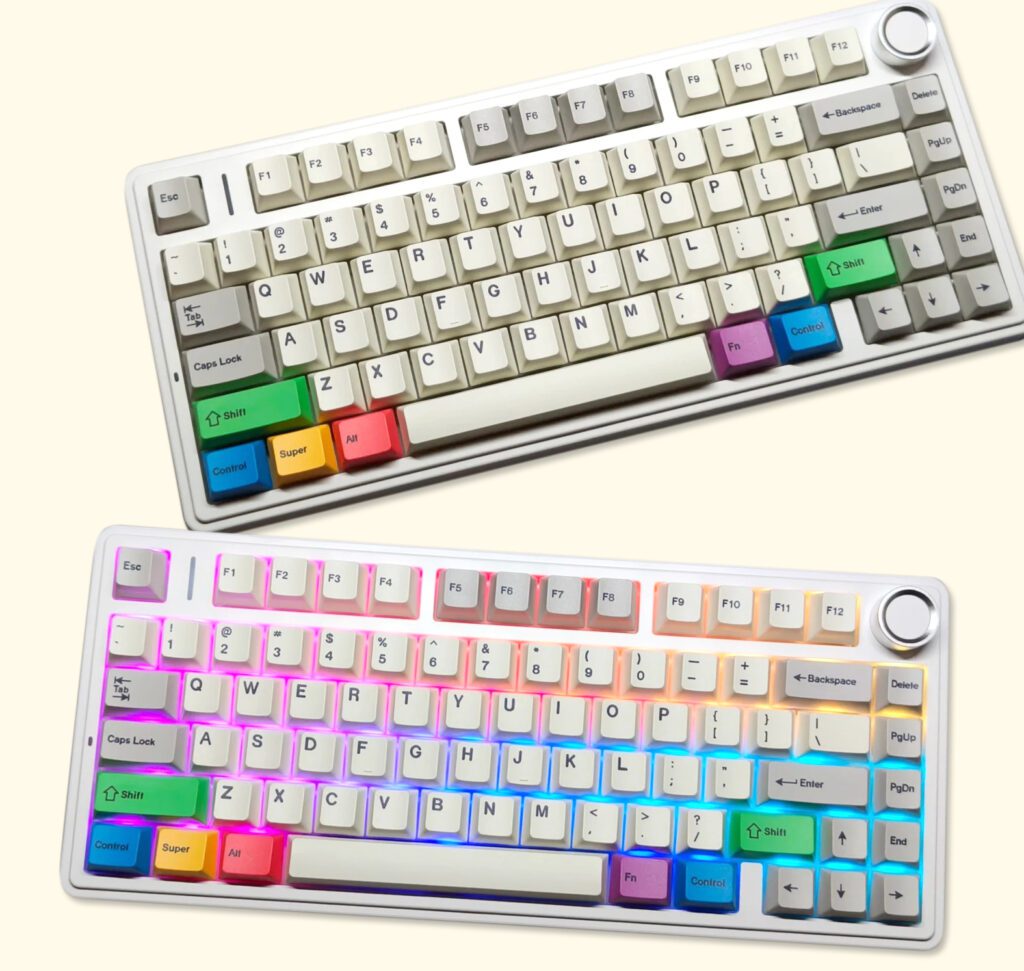
Mit einem individuellen Farbschema können Sie Ihre Tastatur hervorheben. Bei Aula-Tastaturen können Sie Farben für verschiedene Tastenbereiche auswählen, z. B. für die Funktionsreihe, WASD oder sogar die Leertaste. Möchten Sie Ihr Lieblingsteam präsentieren oder Ihr Setup anpassen? Das ist mit nur wenigen Klicks erledigt. Bei einigen Modellen können Sie sogar Bilder oder Grafiken hochladen, um Ihrer Tastatur eine ganz persönliche Note zu verleihen.
Schalter
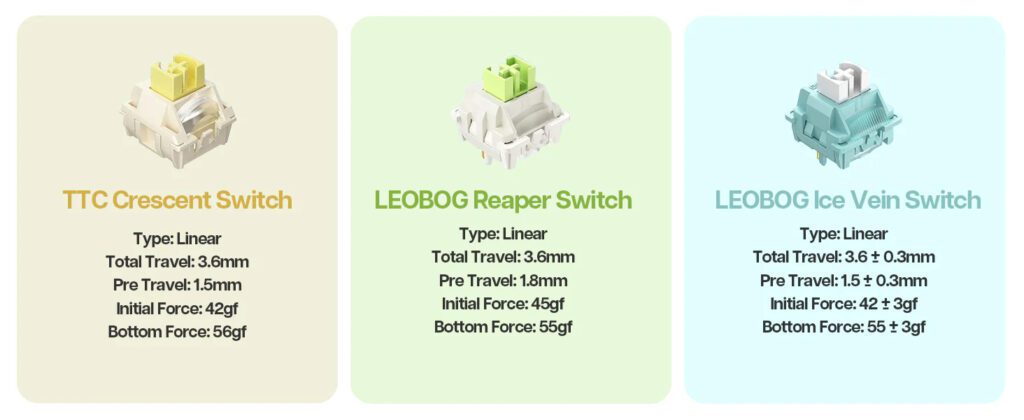
Die individuelle Schaltergestaltung ist bahnbrechend. Mit Aulas Hot-Swap-Designs, wie beim F75, können Sie Schalter ohne Löten austauschen. So können Sie jederzeit taktile, lineare oder lautlose Schalter ausprobieren. Sollte ein Schalter einmal nicht mehr funktionieren, nehmen Sie ihn einfach heraus und ersetzen ihn. Diese Funktion erhöht die Lebensdauer und Vielseitigkeit Ihrer Tastatur und macht die Wartung einfach und angenehm.
Tipp: Mit den Hot-Swap-fähigen Buchsen können Sie mit verschiedenen Schaltergefühlen und -geräuschen experimentieren, sodass Ihnen beim Tippen nie langweilig wird.
Schriftart & Layout
Die Aula-Tastaturanpassung bietet Ihnen Optionen für Schriftart und Layout. Sie können aus globalen Layouts wählen wie QWERTY, AZERTYoder sogar Dvorak. Bei einigen Modellen spart das Platz, behält aber die meisten Tasten. Sie können auch vorderseitig oder seitlich gedruckte Legenden auswählen und die Schriftfarbe anpassen, um ein Aussehen zu erzielen, das zu Ihrem Stil passt.
Mit den Layoutoptionen können Sie schneller und bequemer tippen.
Durch die Auswahl der Schriftart können Sie jeder Taste eine persönliche Note verleihen.
Fügen Sie hier Ihren Überschriftentext hinzu
Aula-Tastenkappen bestehen aus Double-Shot-PBT oder transparentem PC-Material und sind daher langlebiger und sehen toll aus. Dank fortschrittlicher Druckverfahren bleiben die Beschriftungen klar und deutlich. Das angenehme Gefühl beim Tippen und Spielen ist perfekt. Die Farbkombinationen und klaren Symbole verleihen Ihrer Tastatur eine stilvolle, moderne Ausstrahlung.
Schritte zur Anpassung der Aula-Tastatur
Wählen Sie Ihr bevorzugtes 75%- oder 60%-Layout
Bevor Sie beginnen, müssen Sie das passende Layout für Ihre Bedürfnisse auswählen. Die Aula-Tastaturanpassung bietet Ihnen zwei beliebte Optionen: 75% und 60%. Jedes Layout bietet ein anderes Gleichgewicht zwischen Mobilität und Funktionalität.
Layouttyp | Ziffernblock | Funktionszeile | Navigationstasten | Portabilität | Funktionalität |
|---|---|---|---|---|---|
NEIN | NEIN | NEIN | Maximiert die Portabilität | Minimale Tasten, auf das Wesentliche konzentriert | |
NEIN | Ja | Teilweise | Kompakt und dennoch tragbar | Behält die Funktionszeile und die Navigationstasten bei |
Wenn Sie die kleinste Tastatur für unterwegs oder einen aufgeräumten Schreibtisch suchen, ist die 60% die richtige Wahl. Benötigen Sie Pfeiltasten und eine Funktionsleiste für Gaming oder Produktivität, ist die 75% die beste Wahl. Beide Layouts sind platzsparend und modern – Sie können also nichts falsch machen.
Folgen Sie den Schritt-für-Schritt-Anweisungen rechts, um Ihre Tastatur zu gestalten
Jetzt geht es ans Werk. Die Aula-Tastaturanpassung vereinfacht den Vorgang, aber Sie sollten zuerst Ihren Arbeitsplatz vorbereiten. Hier erfahren Sie, wie Sie Tastenkappen oder Schalter austauschen und mithilfe der Software Ihre Tastatur ganz individuell gestalten können.
Layout auswählen
Wählen Sie je nach Bedarf das Layout 75% (Aula F75) oder das Layout 60% (WIN60).Design-Tastenkappen und Tastatur-Farbschema
Verwenden Sie das offizielle Design-Tool, um Tastenkappenfarben, Schriftarten und Tastaturgehäusefarben auszuwählen. Sie können auch Bilder hochladen oder Schriftfarben anpassen.Wählen Sie Schalter
Wählen Sie Schalter entsprechend Ihren persönlichen Vorlieben aus.Bestätigen Sie Ihr Design und geben Sie die Bestellung auf
Bestätigen Sie Ihre Bestellung, nachdem Sie Ihr Design fertiggestellt haben. Ihre individuelle Tastatur wird innerhalb von 7–10 Werktagen produziert.Erhalten Sie Ihre personalisierte Tastatur und genießen Sie
Holen Sie sich Ihre individuell angepasste Tastatur und genießen Sie ein einmaliges Tipp- und Spielerlebnis!
Finalisieren und bestätigen Sie Ihr einzigartiges Design
Sie sind fast fertig! Bevor Sie Ihre Bestellung abschließen, überprüfen Sie bitte noch einmal Ihre Auswahl. Stellen Sie sicher, dass jede Tastenkappe perfekt zu Ihrem Design passt.
Mit dem Tastaturanpassungstool von Aula können Sie Ihre ganz persönliche Tastatur erstellen. Ob minimalistischer Stil oder lebendiges, personalisiertes Meisterwerk – Sie können es Schritt für Schritt zum Leben erwecken.
Tipps & Wartung
Pflege
Durch die Pflege Ihrer Tastatur bleibt sie elegant und funktioniert reibungslos. Reinigen Sie sie regelmäßig, um Staub und Krümel zu vermeiden. Verwenden Sie für die Oberfläche ein weiches Tuch und eine milde Reinigungslösung. Vermeiden Sie aggressive Chemikalien – sie können die Oberfläche beschädigen. Magnetschalter lassen sich zur einfachen Reinigung und für Upgrades abnehmen. PBT-Double-Shot-Tastenkappen sind öl- und verschleißfest, sodass Ihre Tasten auch nach Monaten des Gebrauchs wie neu aussehen. Stauben Sie Ihre Tastatur zwei- bis dreimal pro Woche ab und reinigen Sie sie alle paar Monate gründlicher. Schallabsorbierender Schaumstoff und Dichtungen schützen das Innere und sorgen für einen leisen Betrieb. Schmieren Sie Ihre Schalter für ein geschmeidiges Gefühl und eine längere Lebensdauer. Mit diesen Tipps hält Ihre Tastatur jahrelang.
Fehlerbehebung
Manchmal funktioniert es nach der Anpassung nicht wie geplant. Vielleicht werden Ihre RGB-Leuchten nicht angezeigt oder eine Taste funktioniert nicht mehr. Folgendes können Sie tun:
Starten Sie Ihren Computer neu, um kleinere Störungen zu beheben.
Versuchen Sie, Ihre Tastatur an einen anderen USB-Anschluss anzuschließen.
Reinigen Sie den Bereich um die Tasten mit einer weichen Bürste oder Druckluft.
Aktualisieren oder installieren Sie die Aula-Software von der offiziellen Site neu.
Suchen Sie nach Softwarekonflikten und schließen Sie andere Programme, die möglicherweise stören.
Testen Sie Tasten wie Fn und Pfeile, um sicherzustellen, dass sie reagieren.
Sehen Sie sich die Tutorial-Videos an, um Schritt-für-Schritt-Hilfe zu erhalten.
Treibereinstellungen
Durch die Verwaltung Ihrer Treiber läuft Ihre Tastatur optimal. Bei Softwareproblemen aktualisieren Sie die Aula-Software auf die neueste Version. Sie können die Einstellungen in der Software zurücksetzen, indem Sie „Standardeinstellungen wiederherstellen“ wählen. Sollten die Probleme weiterhin bestehen, deinstallieren Sie die Software, starten Sie Ihren Computer neu und installieren Sie sie erneut. Stellen Sie sicher, dass Ihr Betriebssystem die Softwareanforderungen erfüllt. Bei schwerwiegenden Problemen wenden Sie sich an den Aula-Support, um kompetente Hilfe zu erhalten.
Mit der Aula-Tastaturanpassung können Sie eine Tastatur erstellen, die genau richtig aussieht und sich auch so anfühlt. Sie erhalten lebendige RGB-Beleuchtung, leichtgängige Schalter und flexible Layouts.
Genießen Sie ein leises, komfortables Tipperlebnis mit schalldämpfenden Schichten.
Wechseln Sie bequem zwischen kabelgebundenem und kabellosem Modus.
Das Personalisieren Ihrer Tastatur ist lohnend und macht Spaß!

Einen Kommentar hinzufügen
Du musst angemeldet sein, um einen Kommentar abzugeben.