
Personalización del teclado de Aula
Con la personalización del teclado de Aula, obtienes libertad creativa. Cambia la paleta de colores, los tipos de interruptores, la fuente y la distribución de tu teclado en minutos. Los usuarios afirman que el proceso de diseño de Aula es sencillo y divertido. El software es fácil de usar. para que puedas construir un teclado que se adapte a tu estilo y mejore tu rendimiento.
Esquema de colores del teclado
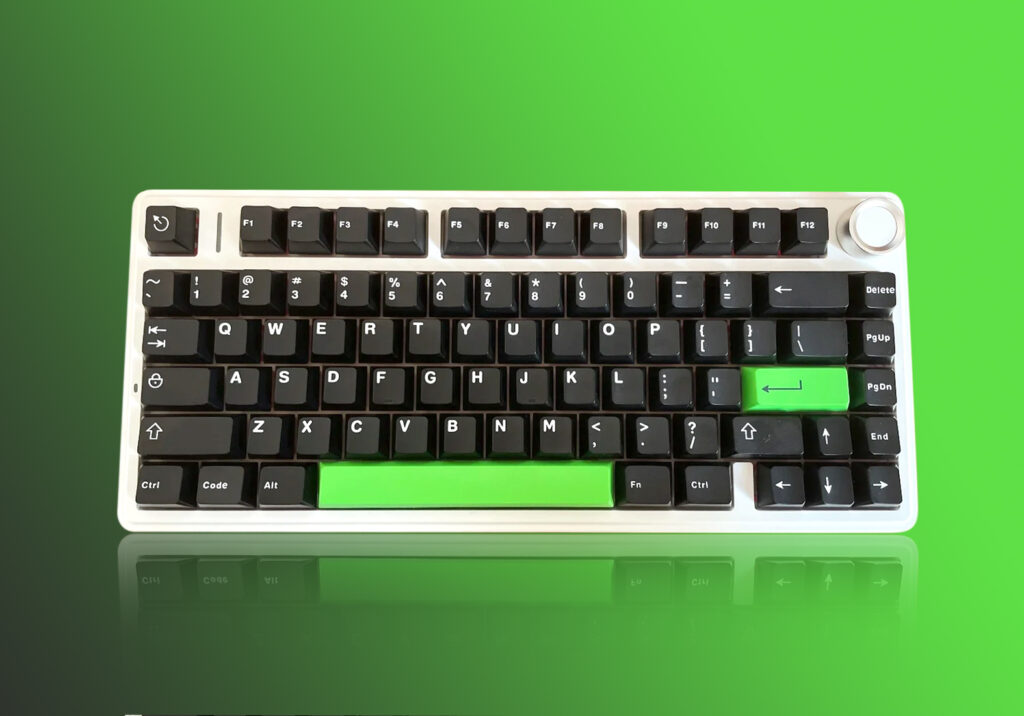
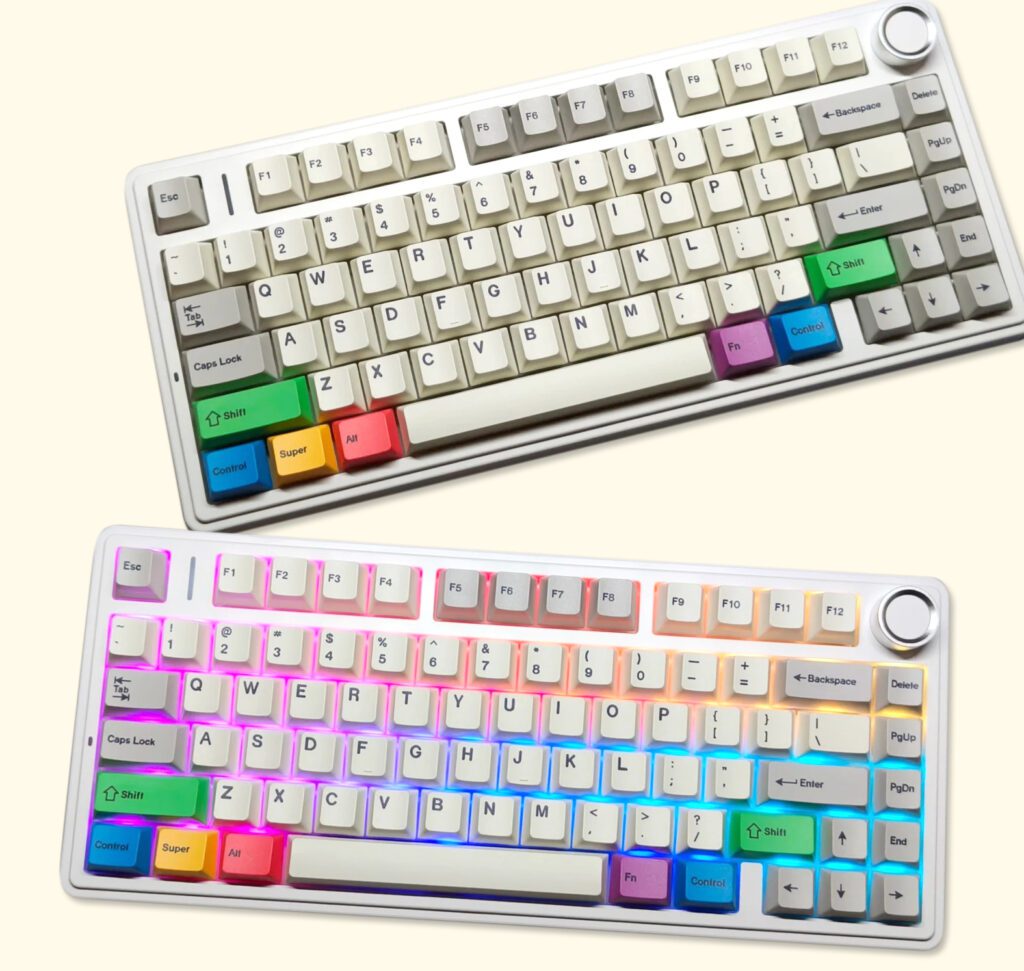
Puedes personalizar tu teclado con una paleta de colores personalizada. Los teclados Aula te permiten elegir colores para diferentes zonas de teclas, como la fila de funciones, WASD o incluso la barra espaciadora. ¿Quieres lucir a tu equipo favorito o combinar con tu configuración? Puedes hacerlo con solo unos clics. Algunos modelos incluso te permiten subir imágenes o ilustraciones, para que tu teclado tenga un toque verdaderamente personal.
Interruptores
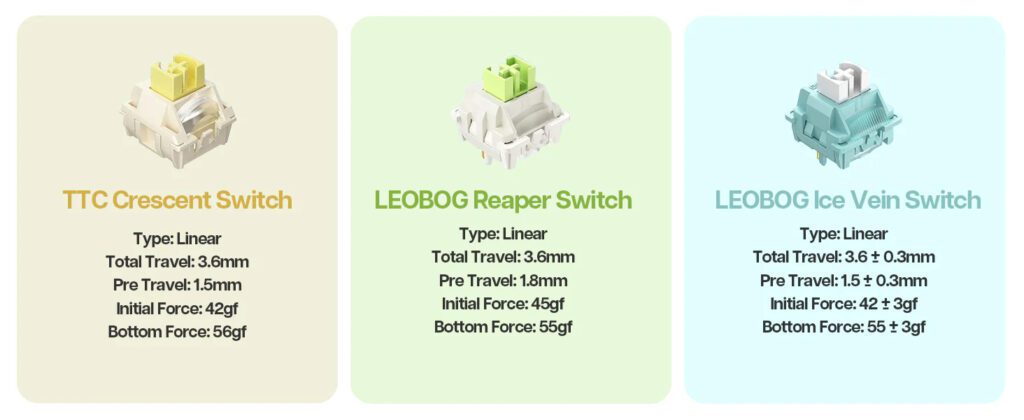
La personalización de los interruptores es revolucionaria. Con los diseños intercambiables en caliente de Aula, como en el F75, puedes cambiar los interruptores sin necesidad de soldar. Esto significa que puedes probar interruptores táctiles, lineales o silenciosos cuando quieras. Si un interruptor deja de funcionar, simplemente sácalo y reemplázalo. Esta función aumenta la vida útil y la versatilidad de tu teclado, haciendo que el mantenimiento sea fácil y divertido.
Consejo: Los conectores intercambiables en caliente te ayudan a experimentar con diferentes sensaciones y sonidos de interruptores, para que nunca te aburras de tu experiencia de escritura.
Fuente y diseño
La personalización del teclado de Aula te ofrece opciones de fuente y diseño. Puedes elegir entre diseños globales como QWERTY, AZERTY, o incluso DvorákAlgunos modelos ahorran espacio pero conservan la mayoría de las teclas. También puedes elegir leyendas impresas en el frente o en el lateral y ajustar el color de la fuente para un aspecto que se adapte a tu estilo.
Las opciones de diseño le ayudan a escribir más rápido y con mayor comodidad.
Las opciones de fuente le permiten agregar un toque personal a cada tecla.
Añade tu texto de encabezado aquí
Las teclas Aula están hechas de PBT de doble inyección o PC transparente, lo que las hace más duraderas y atractivas. Las leyendas se mantienen nítidas gracias a los avanzados métodos de impresión. Disfruta de una sensación suave, perfecta para jugar o escribir. Las combinaciones de colores y los símbolos nítidos le dan a tu teclado un toque elegante y moderno.
Pasos para personalizar el teclado de Aula
Elija su diseño preferido 75% o 60%
Antes de empezar, debes elegir la distribución adecuada a tus necesidades. Aula Keyboard Customization te ofrece dos opciones populares: 75% y 60%. Cada distribución ofrece un equilibrio diferente entre portabilidad y funcionalidad.
Tipo de diseño | Teclado numérico | Fila de funciones | Teclas de navegación | Portabilidad | Funcionalidad |
|---|---|---|---|---|---|
No | No | No | Maximiza la portabilidad | Teclas mínimas, centradas en lo esencial | |
No | Sí | Parcial | Compacto y aún portátil | Mantiene la fila de funciones y las teclas de navegación |
Si buscas el teclado más pequeño para viajar o tener un escritorio despejado, elige el 60%. Si necesitas teclas de flecha y una fila de funciones para juegos o productividad, el 75% es la mejor opción. Ambos diseños ahorran espacio y tienen un aspecto moderno, así que no te equivocarás.
Sigue las instrucciones paso a paso a la derecha para diseñar tu teclado.
Ahora es momento de poner manos a la obra. La personalización del teclado de Aula facilita el proceso, pero primero deberá preparar su espacio de trabajo. Aquí le mostramos cómo cambiar las teclas o los interruptores y usar el software para personalizar su teclado.
Elija el diseño
Seleccione el diseño 75% (Aula F75) o el diseño 60% (WIN60) según sus necesidades.Diseño de teclas y esquema de colores del teclado
Usa la herramienta de diseño oficial para elegir colores de teclas, estilos de fuente y colores de la carcasa del teclado. También puedes subir imágenes o personalizar los colores de fuente.Elija interruptores
Seleccione los interruptores según sus preferencias personales.Confirme su diseño y realice el pedido
Tras finalizar el diseño, confirme su pedido. Su teclado personalizado se fabricará en un plazo de 7 a 10 días laborables.Recibe tu teclado personalizado y disfruta
¡Obtén tu teclado personalizado exclusivo y disfruta de una experiencia de escritura y juego única!
Finaliza y confirma tu diseño único
¡Ya casi terminas! Antes de completar tu pedido, revisa tus opciones. Asegúrate de que cada tecla se adapte perfectamente a tu diseño.
La herramienta de personalización de teclado de Aula te ayuda a crear un teclado verdaderamente tuyo. Ya sea que prefieras un estilo minimalista o una vibrante obra maestra personalizada, puedes darle vida paso a paso.
Consejos y mantenimiento
Cuidado
Cuidar tu teclado mantiene su buen aspecto y un funcionamiento fluido. Límpialo regularmente para evitar la acumulación de polvo y migas. Usa un paño suave y una solución de limpieza suave para la superficie. Evita productos químicos agresivos, ya que pueden dañar el acabado. Si tienes interruptores magnéticos, puedes quitarlos para facilitar la limpieza y las actualizaciones. Las teclas de PBT de doble inyección resisten el aceite y el desgaste, por lo que tus teclas se mantienen como nuevas incluso después de meses de uso. Intenta quitar el polvo de tu teclado dos o tres veces por semana y haz una limpieza más profunda cada dos meses. La espuma insonorizante y las estructuras con juntas ayudan a proteger el interior y a mantener el sonido. Lubrica tus interruptores para una sensación suave y una mayor vida útil. Con estos hábitos, tu teclado puede durar años.
Solución de problemas
A veces, las cosas no funcionan como se esperaba después de personalizar. Quizás las luces RGB no se encienden o una tecla deja de funcionar. Puedes hacer lo siguiente:
Reinicie su computadora para solucionar problemas menores.
Intente conectar su teclado a un puerto USB diferente.
Limpie alrededor de las teclas con un cepillo suave o aire comprimido.
Actualice o reinstale el software Aula desde el sitio oficial.
Compruebe si hay conflictos de software: cierre otros programas que puedan interferir.
Pruebe teclas como Fn y las flechas para asegurarse de que respondan.
Vea videos tutoriales para obtener ayuda paso a paso.
Configuración del controlador
Administrar los controladores garantiza el óptimo funcionamiento de su teclado. Si experimenta problemas de software, actualice el software de Aula a la última versión. Puede restablecer la configuración del software seleccionando "Restaurar valores predeterminados". Si el problema persiste, desinstale el software, reinicie el equipo y vuelva a instalarlo. Asegúrese de que su sistema operativo cumpla con los requisitos del software. Para problemas más complejos, contacte con el soporte técnico de Aula para obtener ayuda experta.
La personalización del teclado Aula te permite crear un teclado con la apariencia y el tacto perfectos. Disfruta de una vibrante iluminación RGB, interruptores suaves y diseños flexibles.
Disfrute de una experiencia de escritura silenciosa y cómoda con capas que amortiguan el sonido.
Cambie entre los modos cableado o inalámbrico para mayor comodidad.
¡Personalizar tu teclado es una experiencia gratificante y divertida!

Añadir comentario
Lo siento, debes estar conectado para publicar un comentario.