

Настройка клавиатуры Aula
С настройкой клавиатуры Aula вы получаете полную свободу творчества. Меняйте цветовую схему клавиатуры, переключайте типы, шрифты и раскладку за считанные минуты. Пользователи отмечают, что процесс разработки в Aula прост и увлекателен. Программа проста в использовании. поэтому вы можете создать клавиатуру, которая соответствует вашему стилю и повысит вашу производительность.
Цветовая схема клавиатуры
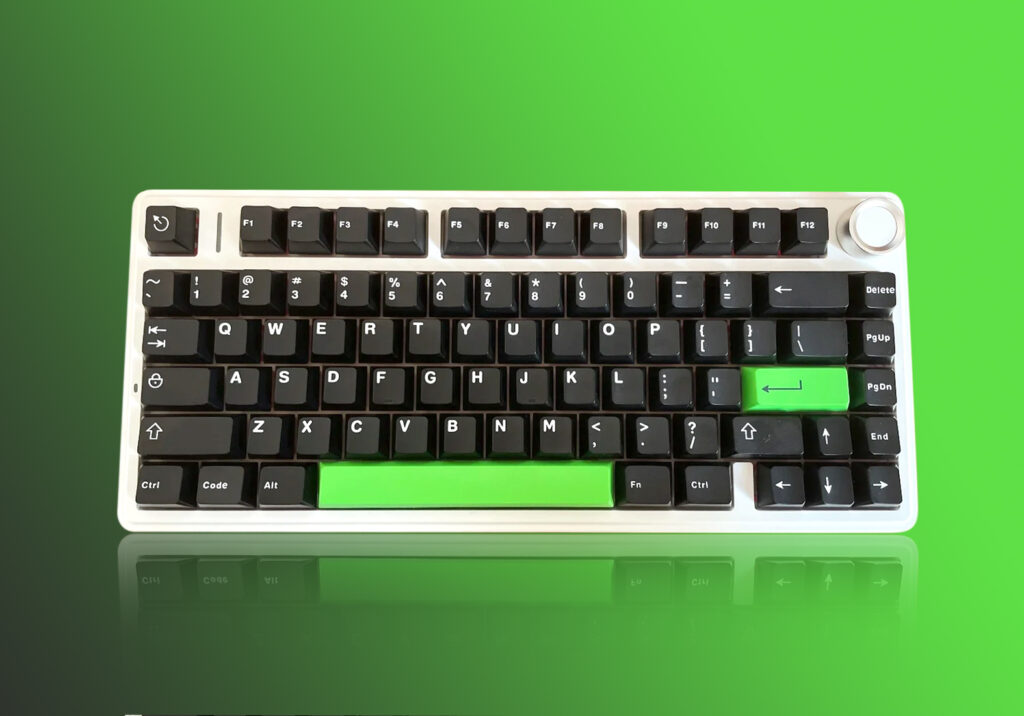
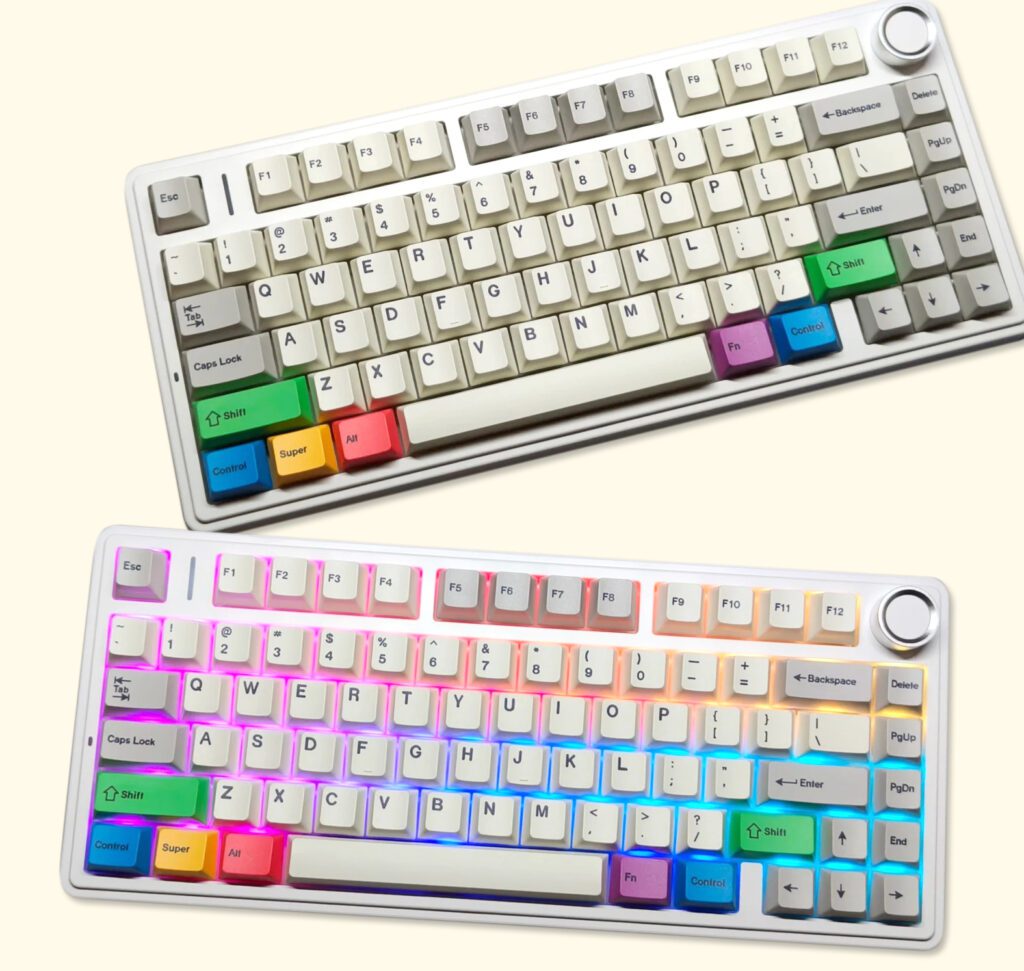
Вы можете сделать свою клавиатуру уникальной с помощью индивидуальной цветовой схемы. Клавиатуры Aula позволяют выбирать цвета для различных зон клавиш, таких как ряд функций, WASD и даже пробел. Хотите похвастаться своей любимой командой или подобрать клавиатуру в стиле своей любимой команды? Это можно сделать всего за несколько кликов. Некоторые модели даже позволяют загружать изображения или иллюстрации, чтобы ваша клавиатура стала по-настоящему индивидуальной.
Переключатели
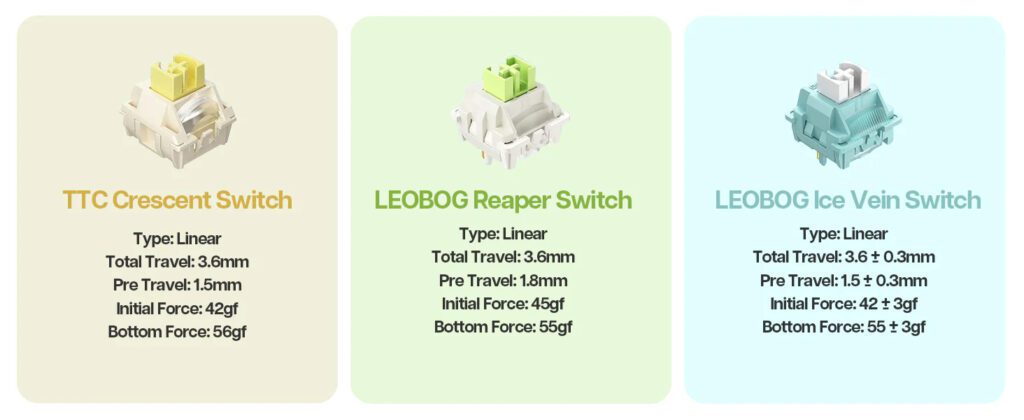
Настройка переключателей — это настоящий прорыв. Благодаря конструкции Aula с возможностью горячей замены, как, например, на F75, вы можете менять переключатели без пайки. Это означает, что вы можете в любой момент попробовать тактильные, линейные или бесшумные переключатели. Если переключатель перестанет работать, просто извлеките его и замените. Эта функция продлевает срок службы и делает клавиатуру более универсальной, делая обслуживание простым и приятным.
Совет: разъемы с возможностью горячей замены позволяют экспериментировать с различными ощущениями и звуками переключения, поэтому вам никогда не наскучит печатать.
Шрифт и макет
Настройка клавиатуры Aula позволяет вам выбирать шрифт и раскладку. Вы можете выбрать одну из глобальных раскладок, например: QWERTY, AZERTY, или даже Дворжак. Некоторые модели экономят место, но сохраняют большинство клавиш. Вы также можете выбрать надписи спереди или сбоку и настроить цвет шрифта, чтобы создать стиль, соответствующий вашему вкусу.
Параметры раскладки позволяют печатать быстрее и удобнее.
Выбор шрифта позволяет придать индивидуальность каждой клавише.
Добавьте здесь текст заголовка
Кейкапы Aula изготовлены из двухслойного ПБТ или прозрачного поликарбоната, поэтому они служат дольше и выглядят великолепно. Надписи остаются чёткими благодаря передовым методам печати. Мягкое ощущение, идеально подходящее для игр и набора текста. Цветовые сочетания и чёткие символы придают клавиатуре стильный и современный вид.
Этапы настройки клавиатуры Aula
Выберите предпочтительную компоновку 75% или 60%
Прежде чем начать, вам необходимо выбрать подходящую раскладку. Aula Keyboard Customization предлагает два популярных варианта: 75% и 60%. Каждая раскладка обеспечивает разный баланс портативности и функциональности.
Тип макета | Цифровая клавиатура | Функциональная строка | Клавиши навигации | Портативность | Функциональность |
|---|---|---|---|---|---|
Нет | Нет | Нет | Обеспечивает максимальную портативность | Минимальный набор клавиш, основное внимание уделяется самым необходимым | |
Нет | Да | Частичный | Компактный, но портативный | Сохраняет функциональный ряд и навигационные клавиши |
Если вам нужна самая маленькая клавиатура для путешествий или свободного рабочего стола, выбирайте 60%. Если вам нужны клавиши со стрелками и функциональный ряд для игр или работы, 75% — ваш лучший выбор. Обе раскладки экономят место и выглядят современно, так что вы точно не ошибётесь.
Следуйте пошаговым инструкциям справа, чтобы создать свою клавиатуру.
Теперь пора приступить к работе. Настройка клавиатуры Aula упрощает процесс, но сначала вам потребуется подготовить рабочее место. Вот как можно заменить колпачки клавиш или переключатели и с помощью программы сделать клавиатуру по-настоящему вашей.
Выберите макет
Выберите макет 75% (Aula F75) или макет 60% (WIN60) в соответствии с вашими потребностями.Дизайн клавишных колпачков и цветовая схема клавиатуры
Используйте официальный инструмент дизайна, чтобы выбрать цвета клавиш, стили шрифтов и цвета корпуса клавиатуры. Вы также можете загрузить изображения или настроить цвета шрифтов.Выберите переключатели
Выбирайте переключатели на основе своих личных предпочтений.Подтвердите свой дизайн и оформите заказ
После завершения разработки дизайна подтвердите заказ. Изготовление вашей клавиатуры на заказ займет 7–10 рабочих дней.Получите персонализированную клавиатуру и наслаждайтесь
Получите уникальную персонализированную клавиатуру и наслаждайтесь уникальными ощущениями от печати и игр!
Завершите и подтвердите свой уникальный дизайн
Почти готово! Прежде чем оформить заказ, пожалуйста, уделите немного времени выбору. Убедитесь, что каждый кейкап идеально соответствует вашему дизайну.
Инструмент настройки клавиатуры Aula поможет вам создать клавиатуру, которая будет по-настоящему вашей. Предпочитаете ли вы минималистичный стиль или яркий, индивидуальный шедевр, вы можете воплотить её в жизнь шаг за шагом.
Советы и обслуживание
Уход
Уход за клавиатурой поможет ей выглядеть опрятно и работать плавно. Регулярно чистите её, чтобы предотвратить скопление пыли и крошек. Используйте мягкую ткань и мягкое чистящее средство для поверхности. Избегайте использования агрессивных химикатов — они могут повредить покрытие. Если у вас есть магнитные переключатели, их можно снять для лёгкой очистки и обновления. Двухкомпонентные колпачки клавиш из ПБТ устойчивы к воздействию масла и износу, поэтому ваши клавиши останутся чистыми даже после нескольких месяцев использования. Старайтесь протирать клавиатуру от пыли два-три раза в неделю и проводить более тщательную чистку каждые пару месяцев. Звукопоглощающая пена и прокладки защищают внутреннюю часть клавиатуры и обеспечивают бесшумную работу. Смазывайте переключатели для плавного хода и продления срока службы. Благодаря этим привычкам ваша клавиатура прослужит долгие годы.
Поиск неисправностей
Иногда после настройки что-то работает не так, как планировалось. Возможно, RGB-подсветка не включается или клавиша перестаёт работать. Вот что можно сделать:
Перезагрузите компьютер, чтобы устранить мелкие неполадки.
Попробуйте подключить клавиатуру к другому USB-порту.
Очистите область вокруг клавиш мягкой щеткой или сжатым воздухом.
Обновите или переустановите программное обеспечение Aula с официального сайта.
Проверьте наличие конфликтов программного обеспечения — закройте другие программы, которые могут мешать работе.
Проверьте такие клавиши, как Fn и стрелки, чтобы убедиться, что они реагируют.
Посмотрите обучающие видеоролики для пошаговой помощи.
Настройки драйвера
Управление драйверами обеспечит оптимальную работу клавиатуры. Если у вас возникнут проблемы с программным обеспечением, обновите Aula до последней версии. Вы можете сбросить настройки программы, выбрав «Восстановить значения по умолчанию». Если проблемы не исчезнут, удалите программу, перезагрузите компьютер и переустановите её. Убедитесь, что ваша операционная система соответствует программным требованиям. В случае серьёзных проблем обратитесь в службу поддержки Aula за помощью специалистов.
Настройка клавиатуры Aula позволяет создать клавиатуру, которая выглядит и ощущается идеально. Яркая RGB-подсветка, плавные переключатели и гибкие раскладки.
Наслаждайтесь тихим и комфортным набором текста благодаря звукопоглощающим слоям.
Для удобства переключайтесь между проводным и беспроводным режимами.
Персонализация клавиатуры — это увлекательное и полезное занятие!

Добавить комментарий
Для отправки комментария вам необходимо авторизоваться.