

Personnalisation du clavier Aula
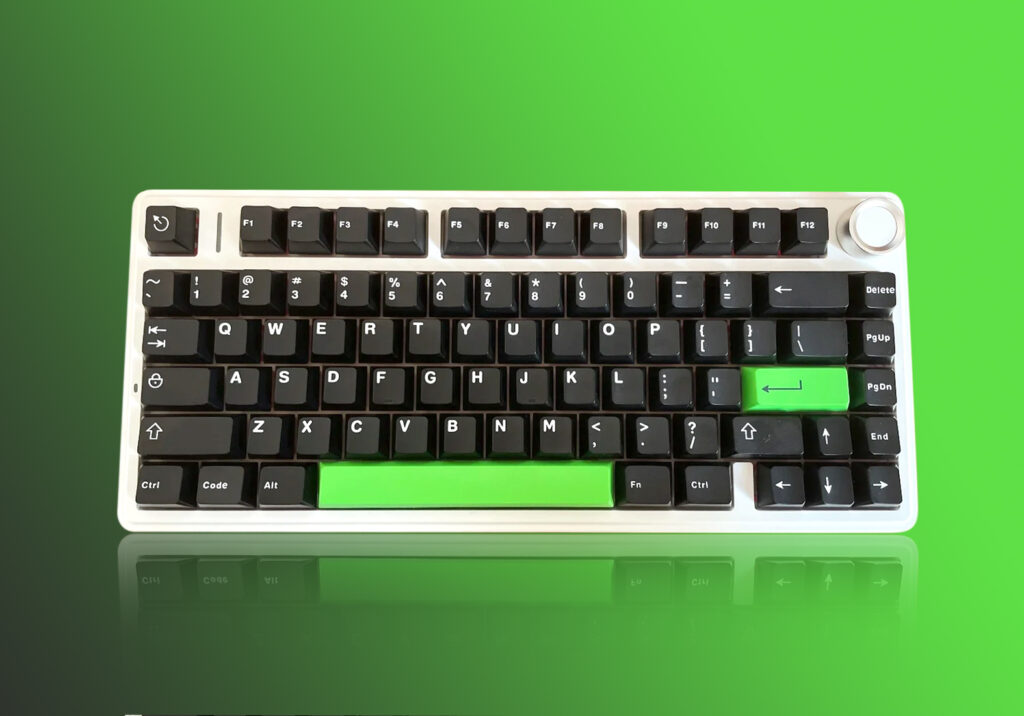
Profitez d'une liberté créative grâce à la personnalisation du clavier Aula. Modifiez les couleurs, les types, la police et la disposition de votre clavier en quelques minutes. Les utilisateurs apprécient la simplicité et l'amusement du processus de création d'Aula. Le logiciel est facile à utiliser. afin que vous puissiez créer un clavier qui correspond à votre style et améliore vos performances.
Schéma de couleurs du clavier
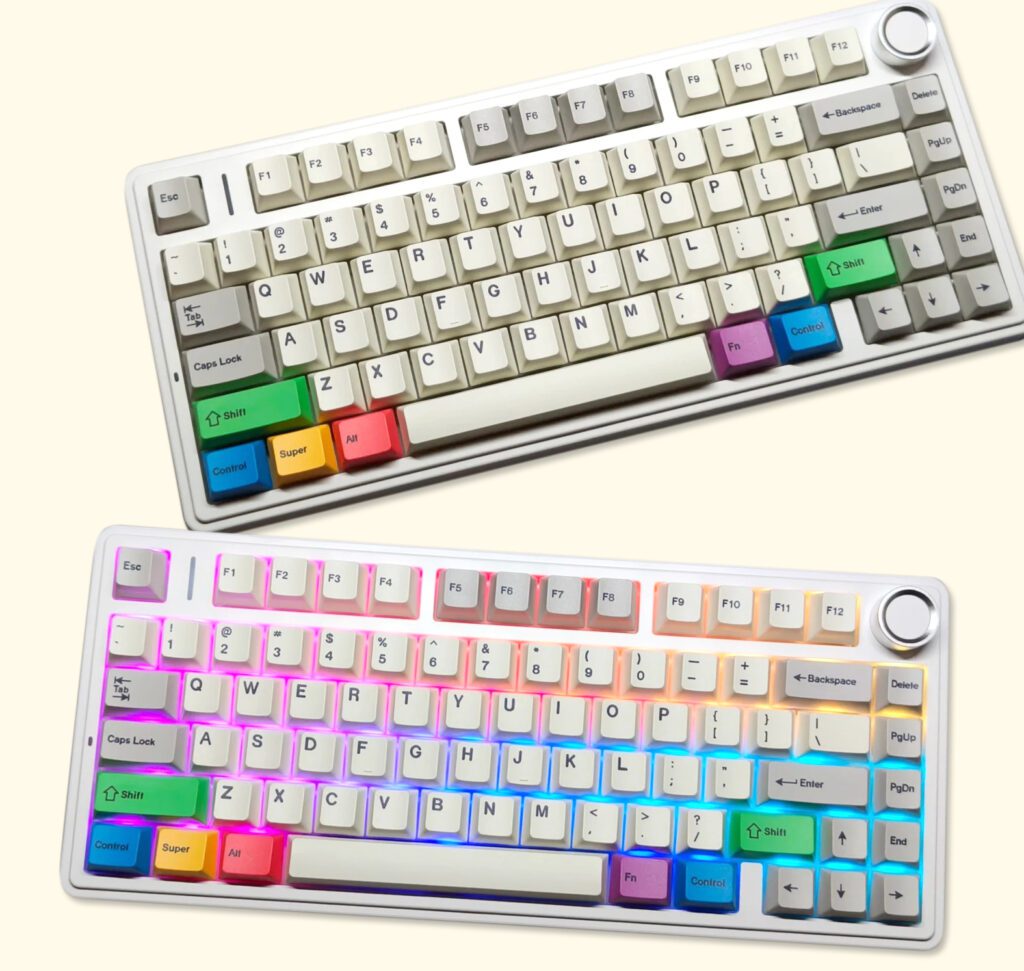
Personnalisez votre clavier en lui conférant une touche unique. Les claviers Aula vous permettent de choisir la couleur de différentes zones de touches, comme la rangée de fonctions, les touches WASD ou même la barre d'espace. Envie de mettre en valeur votre équipe préférée ou de l'harmoniser avec votre configuration ? C'est possible en quelques clics. Certains modèles vous permettent même de télécharger des images ou des illustrations pour personnaliser votre clavier.
Commutateurs
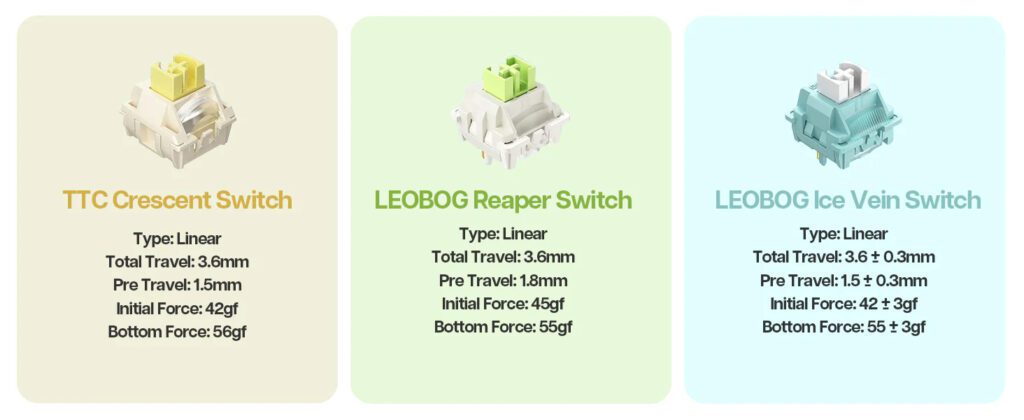
La personnalisation des interrupteurs est une révolution. Grâce aux designs remplaçables à chaud d'Aula, comme sur le F75, vous pouvez changer les interrupteurs sans soudure. Vous pouvez ainsi essayer des interrupteurs tactiles, linéaires ou silencieux à tout moment. Si un interrupteur cesse de fonctionner, il vous suffit de le retirer et de le remplacer. Cette fonctionnalité prolonge la durée de vie et la polyvalence de votre clavier, rendant l'entretien simple et agréable.
Astuce : les prises remplaçables à chaud vous aident à expérimenter différentes sensations et sons de commutation, afin que vous ne vous ennuyiez jamais de votre expérience de frappe.
Police et mise en page
La personnalisation du clavier Aula vous offre des options de police et de disposition. Vous pouvez choisir parmi des dispositions globales, comme QWERTY, AZERTY, ou même DvorakCertains modèles permettent de gagner de la place tout en conservant la plupart des touches. Vous pouvez également choisir des légendes imprimées sur le devant ou sur le côté, et ajuster la couleur de la police pour un style qui correspond à votre style.
Les options de mise en page vous aident à taper plus rapidement et plus confortablement.
Les choix de polices vous permettent d'ajouter une touche personnelle à chaque touche.
Ajoutez votre texte d'en-tête ici
Les touches Aula sont fabriquées en PBT double injection ou en PC transparent, pour une durabilité accrue et un design élégant. Les légendes restent nettes grâce à des méthodes d'impression avancées. Vous obtenez un toucher doux, idéal pour jouer ou taper. Les combinaisons de couleurs et les symboles nets confèrent à votre clavier une touche d'élégance et de modernité.
Étapes de personnalisation du clavier Aula
Choisissez votre configuration préférée 75% ou 60%
Avant de commencer, vous devez choisir la disposition adaptée à vos besoins. La personnalisation du clavier Aula vous propose deux options populaires : 75% et 60%. Chaque disposition offre un équilibre différent entre portabilité et fonctionnalités.
Type de mise en page | Pavé numérique | Ligne de fonction | Touches de navigation | Portabilité | Fonctionnalité |
|---|---|---|---|---|---|
Non | Non | Non | Maximise la portabilité | Des touches minimales, concentrées sur l'essentiel | |
Non | Oui | Partiel | Compact, mais toujours portable | Conserve la ligne de fonction et les touches de navigation |
Si vous recherchez le clavier le plus compact pour voyager ou garder un bureau propre, optez pour le 60%. Si vous avez besoin de touches fléchées et d'une rangée de fonctions pour jouer ou travailler, le 75% est la meilleure option. Les deux configurations offrent un gain de place et un look moderne, vous garantissant ainsi un confort optimal.
Suivez les instructions étape par étape sur la droite pour concevoir votre clavier
Il est maintenant temps de passer à la pratique. La personnalisation du clavier Aula simplifie le processus, mais il est conseillé de préparer votre espace de travail au préalable. Voici comment changer les touches ou les commutateurs et utiliser le logiciel pour personnaliser votre clavier.
Choisissez la mise en page
Sélectionnez la disposition 75% (Aula F75) ou la disposition 60% (WIN60) selon vos besoins.Conception des touches et palette de couleurs du clavier
Utilisez l'outil de conception officiel pour choisir les couleurs des touches, les styles de police et les couleurs du boîtier du clavier. Vous pouvez également importer des images ou personnaliser les couleurs de police.Choisissez les commutateurs
Sélectionnez les commutateurs en fonction de vos préférences personnelles.Confirmez votre conception et passez la commande
Une fois votre conception finalisée, confirmez votre commande. Votre clavier personnalisé sera produit sous 7 à 10 jours ouvrés.Recevez votre clavier personnalisé et profitez-en
Obtenez votre clavier personnalisé unique et profitez d'une expérience de frappe et de jeu unique en son genre !
Finalisez et confirmez votre conception unique
Vous avez presque terminé ! Avant de finaliser votre commande, veuillez prendre un moment pour vérifier vos choix. Assurez-vous que chaque touche correspond parfaitement à votre design.
L'outil de personnalisation de clavier d'Aula vous permet de créer un clavier qui vous ressemble. Que vous préfériez un style minimaliste ou un chef-d'œuvre personnalisé et éclatant, vous pouvez lui donner vie étape par étape.
Conseils et entretien
Soins
Entretenir votre clavier vous permettra de le garder impeccable et de fonctionner parfaitement. Nettoyez-le régulièrement pour éviter l'accumulation de poussière et de miettes. Utilisez un chiffon doux et une solution nettoyante douce pour la surface. Évitez les produits chimiques agressifs : ils peuvent endommager la finition. Si vous avez des interrupteurs magnétiques, vous pouvez les retirer pour faciliter le nettoyage et les mises à niveau. Les touches PBT à double injection résistent à l'huile et à l'usure, ce qui permet à vos touches de rester impeccables même après des mois d'utilisation. Essayez de dépoussiérer votre clavier deux ou trois fois par semaine et de le nettoyer en profondeur tous les deux mois. La mousse insonorisante et les structures montées sur des joints protègent l'intérieur et garantissent le silence. Lubrifiez vos interrupteurs pour une sensation de douceur et une durée de vie prolongée. Grâce à ces habitudes, votre clavier durera des années.
Dépannage
Il arrive parfois que les choses ne fonctionnent pas comme prévu après la personnalisation. Vos lumières RVB peuvent ne pas s'allumer ou une touche cesse de fonctionner. Voici ce que vous pouvez faire :
Redémarrez votre ordinateur pour éliminer les problèmes mineurs.
Essayez de brancher votre clavier sur un autre port USB.
Nettoyez autour des touches avec une brosse douce ou de l'air comprimé.
Mettez à jour ou réinstallez le logiciel Aula depuis le site officiel.
Vérifiez les conflits logiciels : fermez les autres programmes susceptibles d’interférer.
Testez les touches comme Fn et les flèches pour vous assurer qu'elles répondent.
Regardez des tutoriels vidéo pour obtenir une aide étape par étape.
Paramètres du pilote
La gestion de vos pilotes garantit le fonctionnement optimal de votre clavier. En cas de problème logiciel, mettez à jour le logiciel Aula avec la dernière version. Vous pouvez réinitialiser les paramètres en sélectionnant « Restaurer les valeurs par défaut ». Si le problème persiste, désinstallez le logiciel, redémarrez votre ordinateur et réinstallez-le. Assurez-vous que votre système d'exploitation correspond à la configuration logicielle requise. En cas de problème complexe, contactez l'assistance Aula pour obtenir l'aide d'experts.
La personnalisation du clavier Aula vous permet de créer un clavier à l'esthétique et au toucher parfaits. Profitez d'un éclairage RVB éclatant, de commutateurs fluides et de configurations flexibles.
Profitez d'une expérience de frappe silencieuse et confortable grâce à des couches insonorisantes.
Basculez entre les modes filaire ou sans fil pour plus de commodité.
Personnaliser votre clavier est à la fois gratifiant et amusant !

Ajouter un commentaire
Vous devez vous connecter pour publier un commentaire.