
Personalização do teclado da aula
Você tem liberdade criativa com a Personalização do Teclado Aula. Altere o esquema de cores do seu teclado, alterne os tipos, a fonte e o layout em minutos. Os usuários dizem que o processo de design do Aula é simples e divertido. O software é fácil de usar. para que você possa montar um teclado que combine com seu estilo e melhore seu desempenho.
Esquema de cores do teclado
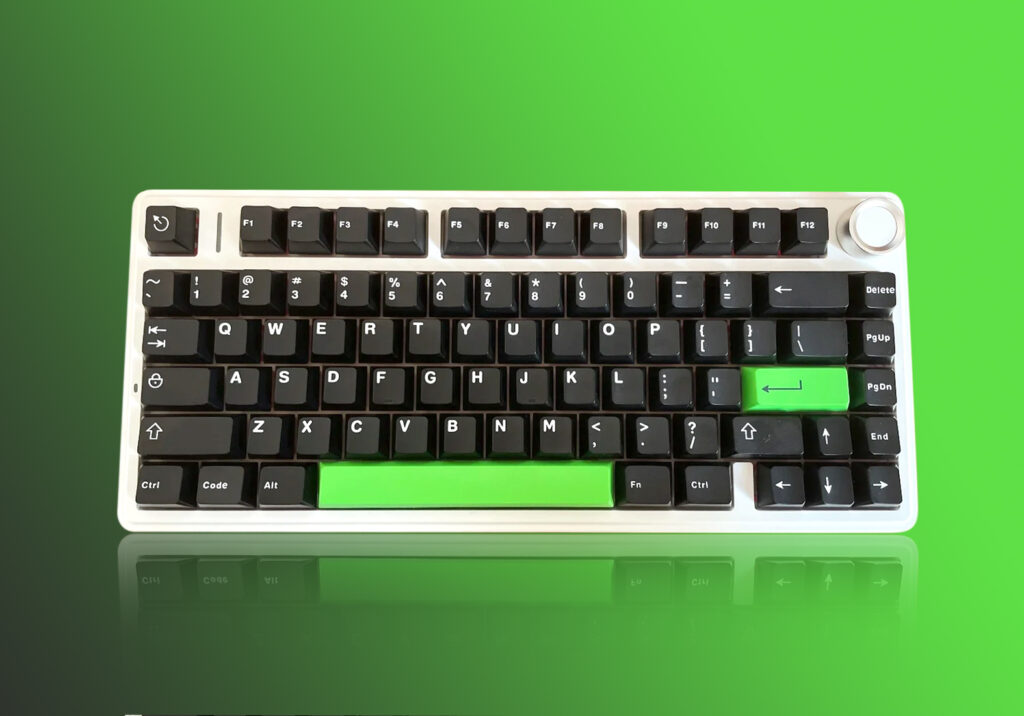
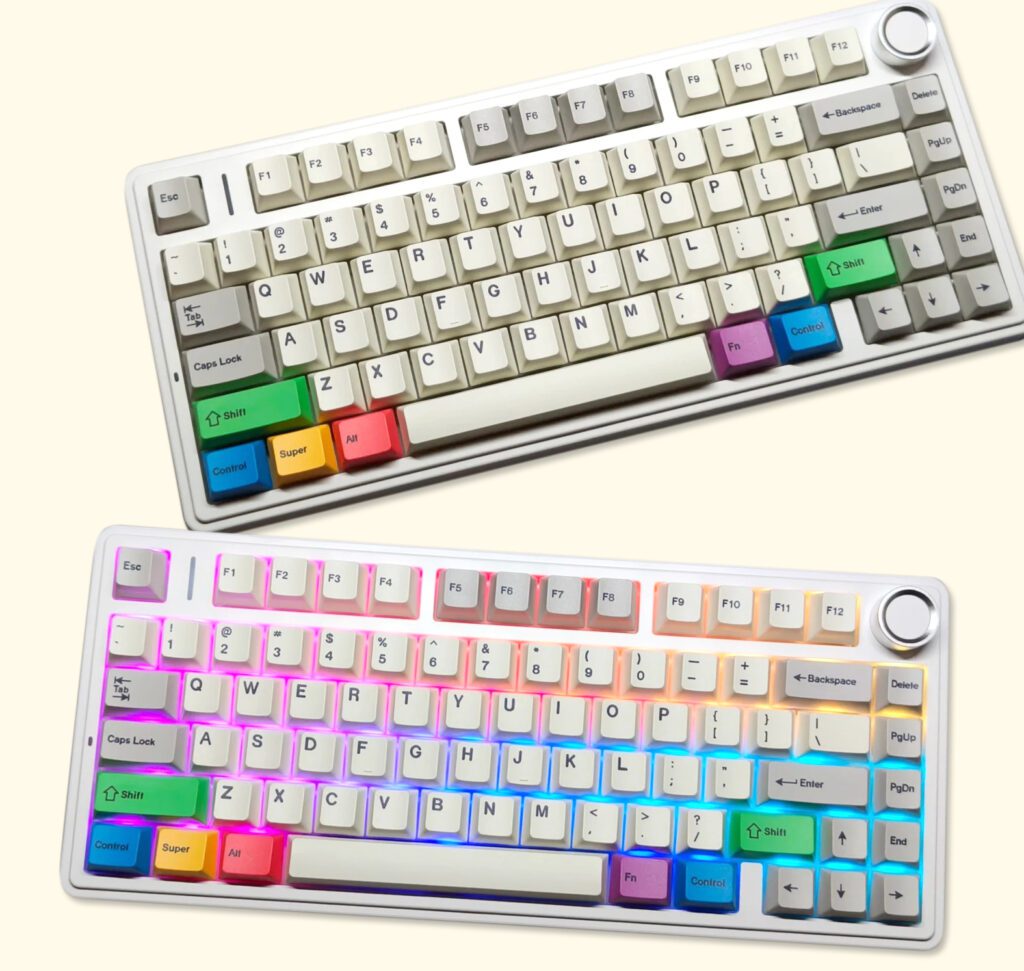
Você pode destacar seu teclado com um esquema de cores personalizado. Os teclados Aula permitem que você escolha cores para diferentes áreas de teclas, como a barra de funções, WASD ou até mesmo a barra de espaço. Quer exibir seu time favorito ou combinar sua configuração? Você pode fazer isso em apenas alguns cliques. Alguns modelos até permitem que você carregue imagens ou artes, para que seu teclado tenha um toque verdadeiramente pessoal.
Interruptores
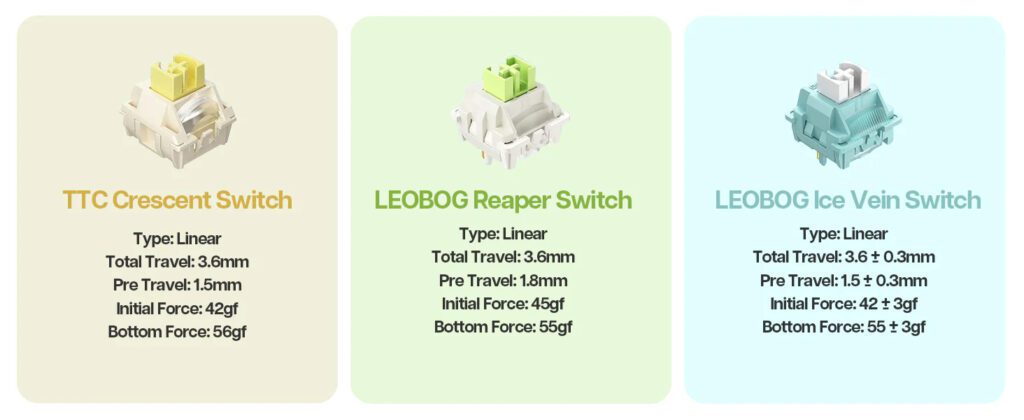
A personalização dos interruptores é revolucionária. Com os designs hot-swappable da Aula, como no F75, você pode trocar os interruptores sem solda. Isso significa que você pode experimentar interruptores táteis, lineares ou silenciosos sempre que quiser. Se um interruptor parar de funcionar, basta retirá-lo e substituí-lo. Esse recurso aumenta a vida útil e a versatilidade do seu teclado, tornando a manutenção fácil e divertida.
Dica: Os soquetes intercambiáveis permitem que você experimente diferentes sensações e sons de troca, para que você nunca fique entediado com sua experiência de digitação.
Fonte e layout
A personalização do teclado Aula oferece opções de fonte e layout. Você pode escolher entre layouts globais como QWERTY, AZERTY, ou mesmo Dvorak. Alguns modelos economizam espaço, mas mantêm a maioria das teclas. Você também pode escolher legendas impressas na frente ou nas laterais e ajustar a cor da fonte para um visual que combine com seu estilo.
As opções de layout ajudam você a digitar mais rápido e confortavelmente.
As opções de fonte permitem que você adicione um toque pessoal a cada tecla.
Adicione o texto do seu título aqui
As teclas Aula são feitas de PBT de dupla injeção ou materiais de PC transparente, o que as torna mais duráveis e com ótima aparência. As legendas permanecem nítidas graças aos métodos de impressão avançados. Você obtém uma sensação suave, perfeita para jogos ou digitação. As combinações de cores e os símbolos nítidos conferem ao seu teclado um toque moderno e elegante.
Etapas de personalização do teclado Aula
Escolha seu layout preferido 75% ou 60%
Antes de começar, você precisa escolher o layout ideal para suas necessidades. A Personalização de Teclado Aula oferece duas opções populares: 75% e 60%. Cada layout oferece um equilíbrio diferente entre portabilidade e funcionalidade.
Tipo de layout | Teclado numérico | Linha de Função | Teclas de navegação | Portabilidade | Funcionalidade |
|---|---|---|---|---|---|
Não | Não | Não | Maximiza a portabilidade | Teclas minimalistas, focadas no essencial | |
Não | Sim | Parcial | Compacto, mas ainda portátil | Mantém a linha de função e as teclas de navegação |
Se você busca o menor teclado para viagens ou uma mesa organizada, escolha o 60%. Se precisa de teclas de seta e uma linha de funções para jogos ou produtividade, o 75% é a sua melhor aposta. Ambos os layouts economizam espaço e têm um visual moderno, então você não pode errar.
Siga as instruções passo a passo à direita para projetar seu teclado
Agora é hora de colocar a mão na massa. A personalização do teclado Aula facilita o processo, mas você precisa preparar seu espaço de trabalho primeiro. Veja como você pode trocar as teclas ou interruptores e usar o software para deixar seu teclado com a sua cara.
Escolha o layout
Selecione o layout 75% (Aula F75) ou o layout 60% (WIN60) de acordo com suas necessidades.Design de teclas e esquema de cores do teclado
Use a ferramenta de design oficial para escolher as cores das teclas, os estilos de fonte e as cores da capa do teclado. Você também pode enviar imagens ou personalizar as cores das fontes.Escolha Switches
Selecione interruptores com base em suas preferências pessoais.Confirme seu design e faça o pedido
Após finalizar o design, confirme o pedido. Seu teclado personalizado será produzido em 7 a 10 dias úteis.Receba seu teclado personalizado e aproveite
Obtenha seu teclado personalizado exclusivo e desfrute de uma experiência de digitação e jogo única!
Finalize e confirme seu design exclusivo
Você está quase terminando! Antes de finalizar seu pedido, reserve um momento para revisar suas escolhas. Certifique-se de que cada tecla combine perfeitamente com o seu design.
A ferramenta de personalização de teclado da Aula ajuda você a criar um teclado verdadeiramente seu. Seja um estilo minimalista ou uma obra-prima vibrante e personalizada, você pode dar vida a ele passo a passo.
Dicas e Manutenção
Cuidado
Cuidar do seu teclado mantém a aparência impecável e o funcionamento perfeito. Limpe-o regularmente para evitar o acúmulo de poeira e migalhas. Use um pano macio e uma solução de limpeza suave para a superfície. Evite produtos químicos agressivos, pois eles podem danificar o acabamento. Se você tiver interruptores magnéticos, pode removê-los para facilitar a limpeza e as atualizações. As teclas de PBT com dupla injeção resistem à oleosidade e ao desgaste, para que suas teclas permaneçam novas mesmo após meses de uso. Tente limpar o teclado duas ou três vezes por semana e faça uma limpeza mais profunda a cada dois meses. A espuma com absorção de som e as estruturas com vedação ajudam a proteger o interior e a manter o teclado silencioso. Lubrifique seus interruptores para uma sensação suave e uma vida útil mais longa. Com esses hábitos, seu teclado pode durar anos.
Solução de problemas
Às vezes, as coisas não funcionam como planejado após a personalização. Talvez suas luzes RGB não apareçam ou uma tecla pare de funcionar. Veja o que você pode fazer:
Reinicie o computador para corrigir pequenos problemas.
Tente conectar seu teclado em uma porta USB diferente.
Limpe ao redor das teclas com uma escova macia ou ar comprimido.
Atualize ou reinstale o software Aula do site oficial.
Verifique se há conflitos de software — feche outros programas que possam interferir.
Teste teclas como Fn e setas para ter certeza de que elas respondem.
Assista aos vídeos tutoriais para obter ajuda passo a passo.
Configurações do driver
Gerenciar seus drivers mantém seu teclado funcionando da melhor forma possível. Se você tiver problemas de software, atualize o software Aula para a versão mais recente. Você pode redefinir as configurações do software selecionando "Restaurar Padrões". Se os problemas persistirem, desinstale o software, reinicie o computador e reinstale-o. Certifique-se de que seu sistema operacional atenda aos requisitos do software. Para problemas mais complexos, entre em contato com o suporte da Aula para obter ajuda especializada.
A personalização do teclado Aula permite que você crie um teclado com a aparência e o toque perfeitos. Você obtém iluminação RGB vibrante, botões suaves e layouts flexíveis.
Desfrute de uma experiência de digitação silenciosa e confortável com camadas de amortecimento de som.
Alterne entre os modos com fio ou sem fio para maior conveniência.
Personalizar seu teclado é gratificante e divertido!

Adicionar comentário
Tem de iniciar a sessão para publicar um comentário.