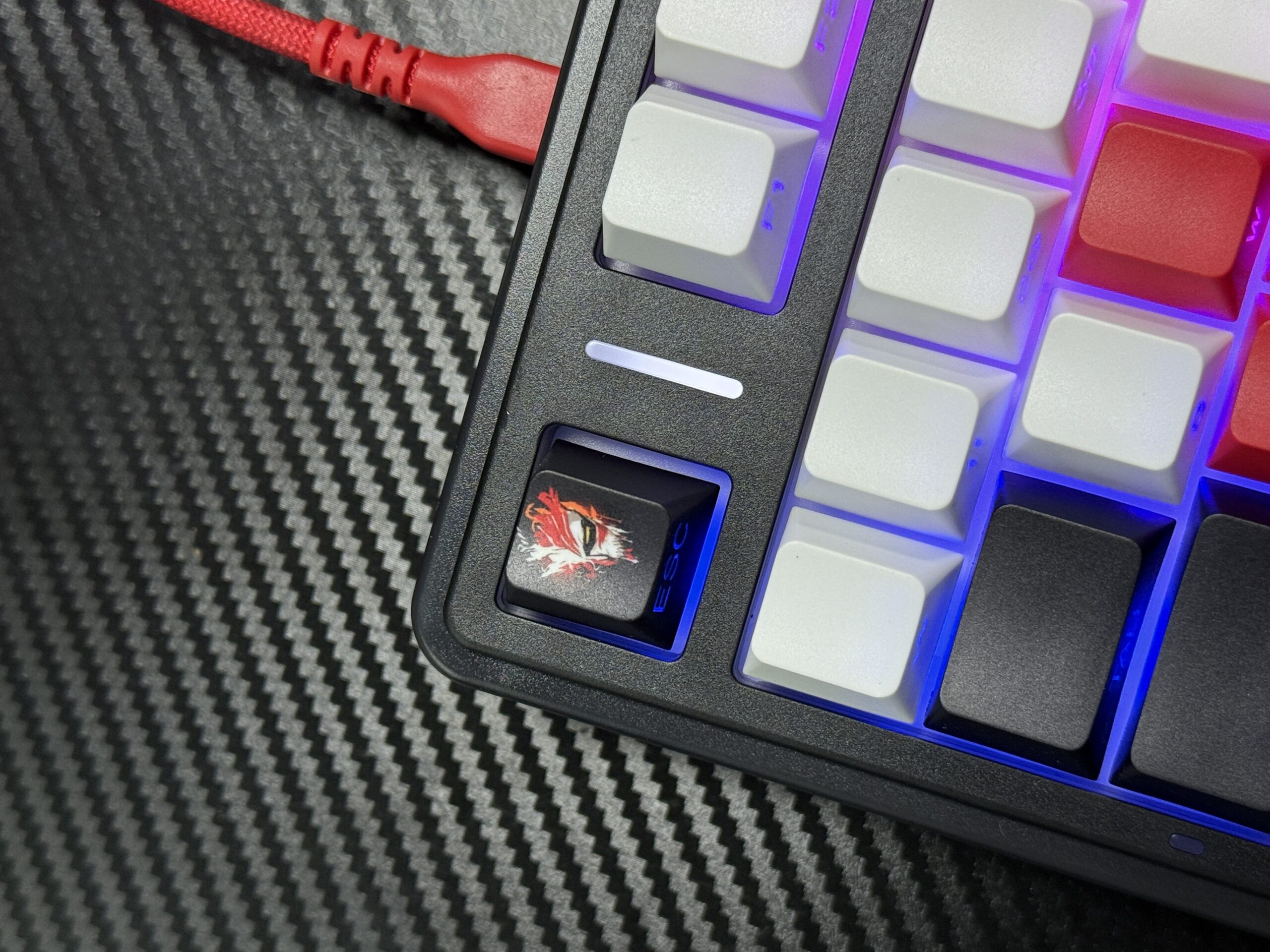
Lichtsteuerung der Aula-Tastatur
Ich passe die Beleuchtung meines Aula Keyboards mit ein paar einfachen Tastenkombinationen an. Die gängigsten Tastenkombinationen erleichtern die Steuerung von Helligkeit, Farben und Effekten:
| Tastenkombination | Funktion |
|---|---|
| Fn + Aufwärtspfeil | Erhöht die Lichthelligkeit |
| Fn + Pfeil nach unten | Verringert die Lichthelligkeit |
| Fn + Pfeil nach rechts | Erhöht die Geschwindigkeit des RGB-Effekts |
| Fn + \ | Lichtmuster wechseln |
| Fn + Tab | Lichtfarbe wechseln |
Tipp: Ich verwende häufig den Drehknopf oder die Tasten M1/M2/M3 für den schnellen Zugriff auf Voreinstellungen. Bei Problemen schaue ich mir die Schritt-für-Schritt-Anleitungen und Tipps zur Fehlerbehebung an.
Aula Keyboard Light – Grundlagen
Die Aula-Tastaturbeleuchtung besticht durch ihre lebendige RGB-Hintergrundbeleuchtung und anpassbaren Effekte. Ich habe mehrere Modelle getestet und jedes bietet einzigartige Funktionen, die sowohl die Ästhetik als auch die Benutzerfreundlichkeit verbessern. Bei der Verwendung meiner Aula-Tastatur kann ich aus einem breiten Farbspektrum wählen, darunter Wellen-, Atmungs- und Reaktionseffekte. Diese Beleuchtungsmodi verleihen meinem Arbeitsplatz nicht nur ein dynamisches Aussehen, sondern helfen mir auch, mich bei langen Tipp- oder Gaming-Sessions zu konzentrieren.
Leistung und Helligkeit
Die Helligkeitseinstellung meiner Aula-Tastatur ist unkompliziert. Ich nutze einfache Tastenkombinationen, um die Intensität der Hintergrundbeleuchtung zu steuern. Hier ist eine Übersichtstabelle, die ich verwende:
| Tastenkombination | Funktion |
|---|---|
| FN + Aufwärtspfeil | Helligkeit erhöhen |
| FN + Abwärtspfeil | Helligkeit verringern |
Ich finde, dass diese Tastenkombinationen es mir ermöglichen, die Beleuchtung an das Umgebungslicht in meinem Zimmer anzupassen. Einige Modelle, wie die Aula F108 Pro, ich kann sogar die Helligkeit über einen Drehknopf einstellen, was dem Erlebnis ein taktiles Element verleiht. Ich schätze die verschiedenen Helligkeitsstufen, da dies die Augenbelastung bei nächtlicher Arbeit verringert.
Wechseln in den Lichteffektmodus
Das Umschalten zwischen den Lichteffekten auf meinem Aula Keyboard erfordert ein paar einfache Schritte. Normalerweise folge ich diesem Prozess:
- Ich drücke die Fn-Taste zusammen mit der rechten Pfeiltaste, um durch die verfügbaren Beleuchtungsmodi zu blättern.
- Ich verwende Fn mit dem Aufwärts- oder Abwärtspfeil, um die Helligkeit nach Bedarf anzupassen.
- Ich verwende Fn mit dem linken oder rechten Pfeil, um die Geschwindigkeit der Lichteffekte zu ändern.
Bei einigen Modellen, wie zum Beispiel dem Aula F75, Die Methode zum Umschalten der RGB-Modi kann geringfügig abweichen. Beispielsweise muss ich möglicherweise einen Knopf drehen, bis die Kontrollleuchte aufleuchtet, und dann die Taste „Lichteffekt/Lautstärke“ drücken, um durch die Effekte zu blättern. Wenn ich einen benutzerdefinierten Beleuchtungsmodus erstellen möchte, halte ich die Taste „M“ drei Sekunden lang gedrückt, nehme meine Anpassungen vor und drücke zur Bestätigung erneut „M“.
Hinweis: Jedes Aula-Tastaturmodell bietet möglicherweise einzigartige Lichteffekte und Anpassungsoptionen. Ich schaue immer im Handbuch meines Modells nach, um spezifische Anweisungen zu erhalten.
Um Ihnen den Vergleich der einzigartigen Lichtsteuerungen beliebter Modelle zu erleichtern, habe ich diese Tabelle erstellt:
| Modell | Einzigartige Lichtsteuerung | Unterschied |
|---|---|---|
| AULA F99 Pro | Erweiterte RGB-Lichtsteuerung, anpassbare Beleuchtungsmodi, dynamische Effekte, einstellbare RGB-Lichtleisten | Bietet mehrere Beleuchtungsmodi und Anpassungsoptionen und verbessert so das Benutzererlebnis |
| AULA F75 | Spezifische Beleuchtungsfunktionen werden in den Ergebnissen nicht detailliert beschrieben | Es fehlen die erweiterten Funktionen des F99 Pro, was es für Beleuchtungsliebhaber weniger attraktiv macht |
Ich experimentiere gerne mit verschiedenen Beleuchtungsmodi und passe die Effekte an meine Stimmung oder das jeweilige Spiel an. Die Möglichkeit, die RGB-Beleuchtung bei einigen Modellen mit dem System-Audio zu synchronisieren, verleiht meinem Setup eine zusätzliche Immersionsebene.
Ändern der Lichteffekte
RGB-Modi wechseln
Ich möchte oft die Stimmung an meinem Arbeitsplatz oder in meinem Gaming-Setup ändern. Das Durchlaufen der RGB-Modi meiner Aula-Tastatur hilft mir, den perfekten Look zu erzielen. So wechsle ich zwischen den Beleuchtungsmustern:
- Ich drücke und halte die
FnSchlüssel. - Ich tippe auf die
Pfeil nach rechtsTaste. Jedes Tippen zeigt einen neuen RGB-Beleuchtungsmodus an. - Ich fahre weiter, bis ich ein Muster finde, das meinen Vorlieben entspricht.
Bei einigen Modellen kann ich auch die Fn + 0 Kombination oder die spezielle Lichteffekt-/Lautstärketaste zum Wechseln der Effekte. Ich experimentiere mit diesen Tastenkombinationen, um alle verfügbaren Modi zu entdecken. So kann ich die Beleuchtung schnell anpassen, ohne meinen Arbeitsablauf zu unterbrechen.
Einige Modelle, wie die Aula F108, bieten sogar noch mehr Kontrolle. Mit der F108 kann ich Helligkeit, Geschwindigkeit und Farbmuster über einfache Tastenkombinationen oder den Multifunktionsknopf anpassen. Das finde ich besonders praktisch, wenn ich die Beleuchtung für ein bestimmtes Spiel oder eine bestimmte Arbeitssitzung optimieren möchte.
Tipp: Ich empfehle, jeden Modus mindestens einmal auszuprobieren. Manche Effekte kommen bei schwachem Licht besser zur Geltung, während andere tagsüber besonders gut zur Geltung kommen.
Effekte anpassen
Durch die Anpassung der Lichteffekte auf meinem Aula Keyboard habe ich die volle Kontrolle über mein Setup. Ich kann nicht nur den Effekt selbst, sondern auch Farbe, Helligkeit und Geschwindigkeit anpassen. Hier ist eine Tabelle, die die wichtigsten Anpassungsoptionen zusammenfasst Ich verwende:
| Anpassungsoption | Beschreibung |
|---|---|
| Wirkung | Ändern Sie die Lichteffekte oder schalten Sie die Beleuchtung aus. |
| Farbe | Ändern Sie die Lichtfarbe innerhalb ausgewählter Effekte. |
| Helligkeit | Passen Sie die Helligkeit der Beleuchtung an. |
| Geschwindigkeit | Ändern Sie die Geschwindigkeit der Lichteffekte. |
Bei einigen Aula-Tastaturmodellen verwende ich den Drehknopf für noch präzisere Einstellungen. Der Drehknopf verfügt über ein Dual-Mode-Schaltdesign. Wenn ich den Knopf drei Sekunden lang drücke, wechselt er zwischen dem Multimedia-Modus (bei ausgeschaltetem Licht) und Lichteffektmodus (mit eingeschaltetem Licht). Ich drehe den Knopf nach oben, um die Helligkeit zu erhöhen, oder nach unten, um das Licht zu dimmen. Mit dieser taktilen Steuerung kann ich die Beleuchtung ganz einfach feinabstimmen, ohne den Blick vom Bildschirm abzuwenden.
| Funktionalität | Beschreibung |
|---|---|
| Knopfdesign | Dual-Mode-Schaltdesign |
| Betriebsmodus | 3 Sekunden lang gedrückt halten, um zwischen Multimedia- und Lichteffektmodus zu wechseln |
| Helligkeitsanpassung | Zum Dimmen nach unten drehen; zum Aufhellen nach oben drehen |
Wenn ich die Beleuchtung dauerhaft eingeschaltet lassen möchte, wähle ich einen statischen Farbmodus und stelle die Helligkeit auf die gewünschte Stufe ein. Außerdem passe ich die Geschwindigkeit an, um die Animation zu verlangsamen oder zu stoppen. Das ist hilfreich, wenn ich zum Tippen oder Lernen eine gleichmäßige Hintergrundbeleuchtung benötige.
Hinweis: Ich schaue immer im Handbuch meiner Tastatur nach, um modellspezifische Anweisungen zu erhalten. Einige Funktionen können je nach der von mir verwendeten Version der Aula-Tastatur variieren.
Voreingestellte Modi der Aula-Tastatur
Zugriff auf Voreinstellungen
Wenn ich schnell zwischen Beleuchtungseinstellungen wechseln möchte, verlasse ich mich auf die voreingestellten Modi meiner Tastatur. Mit diesen Voreinstellungen kann ich mit wenigen Fingertipps von einem ruhigen Atemeffekt zu einem lebendigen Wellenmuster wechseln. Auf meiner Aula F75 greife ich auf diese Modi zu, indem ich die Fn Schlüssel zusammen mit dem Pfeil nach rechts Taste. Bei jedem Drücken wird ein anderes RGB-Muster durchlaufen, sodass ich das Muster finden kann, das zu meiner Stimmung oder Aufgabe passt.
- Ich drücke
Fn + Rechtspfeilum durch die verfügbaren Beleuchtungsvoreinstellungen zu blättern. - Ich tippe so lange, bis ich den gewünschten Effekt sehe.
Einige Modelle, wie die Aula F108bieten noch mehr Kontrolle. Mit dem F108 kann ich Helligkeit, Geschwindigkeit und Farbmuster über einfache Tastenkombinationen oder den Multifunktionsknopf anpassen. Das finde ich besonders praktisch, wenn ich die Beleuchtung für ein bestimmtes Spiel oder eine bestimmte Arbeitssitzung optimieren möchte.
Hier ist eine kurze Vergleich voreingestellter Beleuchtungsmodi und Anpassungsfunktionen:
Tipp: Ich verwende die Tasten M1, M2 und M3, um die Beleuchtung des Spielbereichs zu aktivieren. Mit diesen Tasten wird die Beleuchtung sofort aktiviert, um die Tasten hervorzuheben, die ich beim Spielen am häufigsten verwende.
Einstellungen speichern
Nachdem ich einen Beleuchtungsmodus angepasst habe, möchte ich ihn für die spätere Verwendung speichern. Dazu halte ich die „M“-Taste etwa drei Sekunden lang gedrückt. Dadurch wechselt die Tastatur in den Anpassungsmodus. Anschließend passe ich Farben, Effekte und Helligkeit nach meinen Wünschen an. Sobald ich fertig bin, drücke ich erneut die „M“-Taste, um meine Einstellungen zu bestätigen und zu speichern.
- Halten Sie „M“ drei Sekunden lang gedrückt, um in den Anpassungsmodus zu wechseln.
- Passen Sie die Beleuchtung nach Wunsch an.
- Drücken Sie erneut „M“, um zu speichern und zu beenden.
So ist mein bevorzugtes Licht-Setup immer nur einen Knopfdruck entfernt. Ich schätze es, wie einfach es mir mit der Aula-Tastatur ist, meine bevorzugten Effekte zu personalisieren und abzurufen, egal ob ich lange arbeite oder mich auf eine Gaming-Session vorbereite.
Fehlerbehebung
Häufige Probleme
Bei der Verwendung meines Aula Keyboards treten manchmal Probleme mit der Beleuchtung auf. Die häufigsten Probleme sind, dass die Beleuchtung nicht angeht, die Beleuchtungsmodi nicht umgeschaltet werden oder Effekte einfrieren. Ich überprüfe immer zunächst die Grundlagen, bevor ich zu erweiterten Lösungen übergehe.
Hier sind die Schritte, die ich bei der Fehlerbehebung befolge:
- Ich bestätige, dass die Tastatur sicher mit meinem Computer verbunden ist. Eine lose USB-Verbindung führt häufig zu Beleuchtungsfehlern.
- Ich drücke die Tastenkombinationen zur Lichtsteuerung, wie zum Beispiel
Fn + AufwärtspfeiloderFn + Rechtspfeil, um zu sehen, ob die Lichter reagieren. - Ich überprüfe, ob sich die Tastatur im Multimediamodus befindet. Bei einigen Modellen wechselt der Knopf zwischen Multimedia- und Beleuchtungsmodus. Ich drücke den Knopf drei Sekunden lang, um zwischen den Modi umzuschalten.
- Ich überprüfe die Softwareeinstellungen, ob meine Tastatur Begleitsoftware unterstützt. Manchmal behebt ein Software-Update oder ein Reset Beleuchtungsprobleme.
Hinweis: Wenn keiner dieser Schritte funktioniert, ziehe ich den Stecker der Tastatur heraus und schließe sie nach einigen Sekunden wieder an. Durch dieses einfache Zurücksetzen wird oft die normale Funktion wiederhergestellt.
Tabelle mit häufigen Problemen und Lösungen
| Problem | Lösung |
|---|---|
| Lichter gehen nicht an | USB-Verbindung prüfen, Tastenkombinationen ausprobieren |
| Modi wechseln nicht | Knopfmodus umschalten, Tastatur zurücksetzen |
| Effekte eingefroren | Trennen und erneut verbinden, Software aktualisieren |
Wenn die Beleuchtung
reagiert weiterhin nicht, führe ich einen vollständigen Reset durch. Dieser Vorgang stellt die Standardeinstellungen wieder her und behebt häufig anhaltende Probleme.
So setze ich die Beleuchtung meiner Aula-Tastatur zurück:
- Ich halte die
Fnund drücken Sie dieEscTaste fünf Sekunden lang gedrückt. Diese Kombination setzt die Beleuchtung auf die Werkseinstellungen zurück. - Ich lasse beide Tasten los und warte, bis die Tastatur neu gestartet wird. Die Lichter sollten wieder ihre ursprünglichen Einstellungen annehmen.
- Ich teste die Lichtsteuerung erneut, um zu bestätigen, dass das Zurücksetzen funktioniert hat.
Tipp: Ich speichere meine individuellen Beleuchtungsprofile immer vor dem Zurücksetzen. Ein Reset löscht alle personalisierten Einstellungen.
Wenn nach einem Reset weiterhin Probleme auftreten, schaue ich in die Bedienungsanleitung oder wende mich an den Aula-Support, um weitere Hilfe zu erhalten. Ich habe festgestellt, dass die meisten Beleuchtungsprobleme mit diesen Schritten zur Fehlerbehebung behoben werden, sodass ich die volle Bandbreite der Effekte auf meinem Aula-Keyboard nutzen kann.
Ich steuere die Beleuchtung meines Aula Keyboards über Tastenkombinationen, den Drehknopf und voreingestellte Tasten. Ich probiere verschiedene Beleuchtungsmodi aus und passe die Effekte an meinen Arbeitsplatz oder meine Gaming-Anforderungen an. Meine bevorzugten Einstellungen speichere ich für den schnellen Zugriff. Bei Problemen überprüfe ich die Verbindungen und setze die Beleuchtung zurück.
Ich empfehle, jeden Modus auszuprobieren, um das Setup zu finden, das am besten zu Ihrem Stil passt.
Häufig gestellte Fragen
Wie wechsle ich zwischen den Beleuchtungsmodi meiner Aula-Tastatur?
Ich drücke die Fn-Taste und tippe auf die rechte Pfeiltaste, um durch die Beleuchtungsmodi zu blättern. Jeder Tipp ändert den Effekt. Ich wiederhole dies, bis ich den gewünschten Modus gefunden habe.
Kann ich meine benutzerdefinierten Beleuchtungseinstellungen speichern?
Ich halte die M-Taste drei Sekunden lang gedrückt, um in den Anpassungsmodus zu gelangen. Nachdem ich Farben und Effekte angepasst habe, drücke ich erneut M, um meine Einstellungen zu speichern. Meine Tastatur merkt sich diese Einstellungen.
Was soll ich tun, wenn die Lichter nicht mehr funktionieren?
Ich überprüfe zunächst die USB-Verbindung. Bleibt die Beleuchtung aus, setze ich die Tastatur zurück, indem ich Fn und Esc fünf Sekunden lang gedrückt halte. Dadurch wird in der Regel die Standardbeleuchtung wiederhergestellt.
Ist es möglich, die Helligkeit ohne Tastenkombinationen anzupassen?
Bei manchen Modellen nutze ich den Drehknopf. Drehe ihn nach oben, um die Helligkeit zu erhöhen, oder nach unten, um das Licht zu dimmen. Diese Methode fühlt sich präziser an als Tastenkombinationen.
Unterstützen Aula-Tastaturen Software zur Lichtsteuerung?
Für einige Aula-Modelle gibt es Begleitsoftware. Ich installiere die Software von der offiziellen Website. Mit der Software kann ich Effekte und Farben anpassen und Profile für den schnellen Zugriff speichern.

Einen Kommentar hinzufügen
Du musst angemeldet sein, um einen Kommentar abzugeben.





