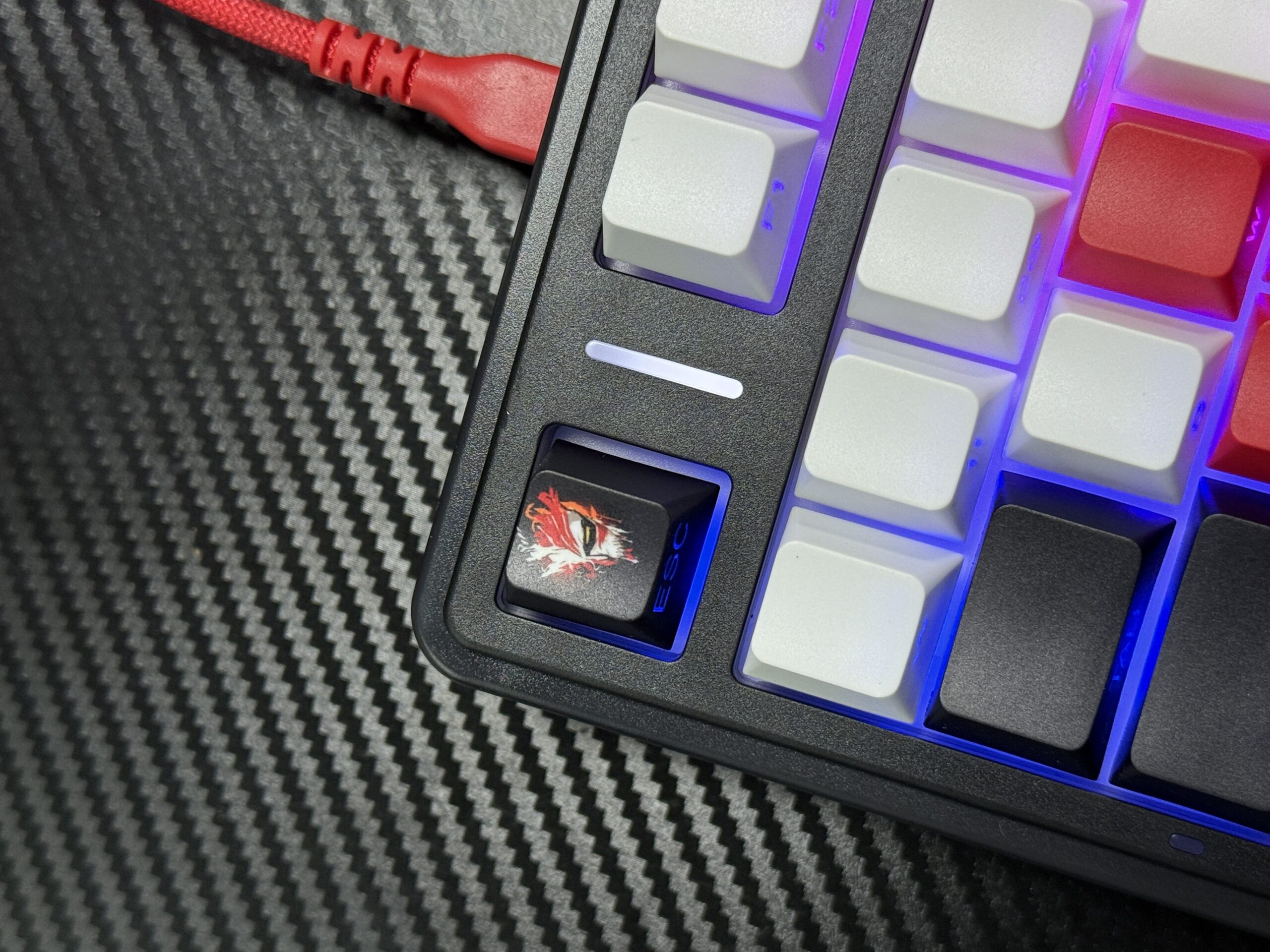
Commandes d'éclairage du clavier Aula
Je règle l'éclairage de mon clavier Aula à l'aide de quelques combinaisons de touches simples. Les raccourcis les plus courants permettent de contrôler facilement la luminosité, les couleurs et les effets :
| Combinaison de touches | Fonction |
|---|---|
| Fn + flèche vers le haut | Augmente la luminosité de la lumière |
| Fn + flèche vers le bas | Diminue la luminosité de la lumière |
| Fn + flèche droite | Augmente la vitesse de l'effet RVB |
| Fn + \ | Modèle d'éclairage de l'interrupteur |
| Fn + Tab | Changer la couleur de la lumière |
Conseil : J'utilise souvent le bouton rotatif ou les boutons M1/M2/M3 pour accéder rapidement aux préréglages. En cas de problème, je consulte les instructions étape par étape et les conseils de dépannage.
Notions de base sur l'éclairage du clavier Aula
L'éclairage du clavier Aula se distingue par son rétroéclairage RVB vibrant et ses effets personnalisables. J'ai testé plusieurs modèles, chacun offrant des fonctionnalités uniques qui améliorent à la fois l'esthétique et la convivialité. Lorsque j'utilise mon clavier Aula, je peux choisir parmi un large spectre de couleurs, avec des effets ondulatoires, de respiration et réactifs. Ces modes d'éclairage dynamisent non seulement mon espace de travail, mais m'aident aussi à me concentrer pendant les longues sessions de frappe ou de jeu.
Puissance et luminosité
Régler la luminosité de mon clavier Aula est simple. J'utilise des combinaisons de touches simples pour contrôler l'intensité du rétroéclairage. Voici un tableau de référence rapide que j'utilise :
| Combinaison de touches | Fonction |
|---|---|
| FN + Flèche vers le haut | Augmenter la luminosité |
| FN + Flèche vers le bas | Diminuer la luminosité |
Je trouve que ces raccourcis me permettent d'ajuster l'éclairage à la lumière ambiante de ma pièce. Certains modèles, comme le Aula F108 Pro, me permet même de régler la luminosité à l'aide d'un bouton de commande, ce qui ajoute une touche tactile à l'expérience. J'apprécie les différents niveaux de luminosité, car cela réduit la fatigue oculaire lorsque je travaille tard le soir.
Entrer en mode effet de lumière
Passer d'un effet d'éclairage à l'autre sur mon clavier Aula se fait en quelques étapes simples. Je procède généralement comme suit :
- J'appuie sur la touche Fn ainsi que sur la touche flèche droite pour parcourir les modes d'éclairage disponibles.
- J'utilise Fn avec la flèche haut ou bas pour régler la luminosité selon les besoins.
- J'utilise Fn avec la flèche gauche ou droite pour modifier la vitesse des effets d'éclairage.
Sur certains modèles, comme le Aula F75, la méthode de commutation des modes RVB peut différer légèrement. Par exemple, je peux avoir besoin de tourner un bouton jusqu'à ce que le voyant s'allume, puis d'appuyer sur le bouton « Effet lumineux/Volume » pour faire défiler les effets. Pour créer un mode d'éclairage personnalisé, je maintiens le bouton « M » enfoncé pendant trois secondes, je fais mes réglages, puis j'appuie à nouveau sur « M » pour confirmer.
Remarque : Chaque modèle de clavier Aula peut proposer des effets d'éclairage et des options de personnalisation uniques. Je consulte toujours le manuel de mon modèle pour obtenir des instructions spécifiques.
Pour vous aider à comparer les commandes d'éclairage uniques des modèles populaires, j'ai créé ce tableau :
| Modèle | Contrôle d'éclairage unique | Différence |
|---|---|---|
| AULA F99 Pro | Contrôle d'éclairage RVB avancé, modes d'éclairage personnalisables, effets dynamiques, barres lumineuses RVB réglables | Offre plusieurs modes d'éclairage et options de personnalisation, améliorant l'expérience utilisateur |
| AULA F75 | Les capacités d'éclairage spécifiques ne sont pas détaillées dans les résultats | Il ne dispose pas des fonctionnalités avancées du F99 Pro, ce qui le rend moins attrayant pour les amateurs d'éclairage |
J'aime expérimenter différents modes d'éclairage et personnaliser les effets selon mon humeur ou le jeu auquel je joue. La possibilité de synchroniser l'éclairage RVB avec le système audio sur certains modèles ajoute une touche d'immersion supplémentaire à ma configuration.
Modification des effets d'éclairage
Modes RVB cycliques
J'ai souvent envie de changer l'ambiance de mon espace de travail ou de mon installation de jeu. Passer d'un mode RVB à l'autre sur mon clavier Aula m'aide à obtenir le rendu parfait. Voici les étapes pour changer de mode d'éclairage :
- J'appuie et maintiens le bouton
Fnclé. - Je tape sur le
Flèche droitetouche. Chaque appui révèle un nouveau mode d'éclairage RVB. - Je continue à faire du vélo jusqu'à ce que je trouve un modèle qui correspond à mes préférences.
Certains modèles me permettent également d'utiliser le Fn + 0 ou le bouton dédié aux effets lumineux et au volume pour changer d'effet. J'expérimente ces raccourcis pour découvrir tous les modes disponibles. Cela me permet d'ajuster rapidement l'éclairage sans interrompre mon travail.
Certains modèles, comme l'Aula F108, offrent encore plus de contrôle. Le F108 me permet de régler la luminosité, la vitesse et les couleurs à l'aide de simples combinaisons de touches ou du bouton multifonction. Je trouve cela particulièrement utile lorsque je souhaite affiner l'éclairage pour un jeu ou une session de travail spécifique.
Conseil : Je vous recommande d'essayer chaque mode au moins une fois. Certains effets sont plus beaux en basse lumière, tandis que d'autres ressortent mieux en plein jour.
Personnalisation des effets
Personnaliser les effets d'éclairage de mon clavier Aula me donne un contrôle total sur ma configuration. Je peux ajuster non seulement l'effet lui-même, mais aussi la couleur, la luminosité et la vitesse. Voici un tableau qui résume les principales options de personnalisation J'utilise :
| Option de personnalisation | Description |
|---|---|
| Effet | Modifiez les effets d'éclairage ou éteignez l'éclairage. |
| Couleur | Modifiez la couleur de l'éclairage dans les effets sélectionnés. |
| Luminosité | Réglez la luminosité de l'éclairage. |
| Vitesse | Modifier la vitesse des effets d'éclairage. |
Sur certains modèles de claviers Aula, j'utilise le bouton rotatif pour des réglages encore plus précis. Ce bouton permet de basculer entre les deux modes. Un appui long de trois secondes permet de basculer entre les modes multimédia (avec les lumières éteintes) et le mode effet lumineux (avec les lumières allumées). Je tourne le bouton vers le haut pour augmenter la luminosité ou vers le bas pour la tamiser. Cette commande tactile permet d'ajuster facilement l'éclairage sans quitter mon écran des yeux.
| Fonctionnalité | Description |
|---|---|
| Conception du bouton | Conception de commutation à double mode |
| Mode de fonctionnement | Appuyez longuement pendant 3 secondes pour basculer entre le mode multimédia et le mode effet lumineux |
| Réglage de la luminosité | Tournez vers le bas pour atténuer ; tournez vers le haut pour éclaircir |
Si je souhaite que les lumières restent allumées en permanence, je sélectionne un mode couleur statique et règle la luminosité à mon niveau préféré. Je règle également la vitesse pour ralentir ou arrêter l'animation, ce qui est pratique lorsque j'ai besoin d'un rétroéclairage stable pour écrire ou étudier.
Remarque : Je consulte toujours le manuel de mon clavier pour obtenir des instructions spécifiques au modèle. Certaines fonctionnalités peuvent varier selon la version du clavier Aula que j'utilise.
Modes prédéfinis du clavier Aula
Accéder aux préréglages
Pour passer rapidement d'une configuration d'éclairage à l'autre, j'utilise les modes prédéfinis intégrés à mon clavier. Ces préréglages me permettent de passer d'un effet de respiration calme à un motif de vagues vibrant en quelques clics. Sur mon Aula F75, j'accède à ces modes en appuyant sur la touche Fn clé avec le Flèche droite touche. Chaque pression fait défiler un motif RVB différent, ce qui me permet de trouver celui qui correspond à mon humeur ou à ma tâche.
- J'appuie
Fn + Flèche droitepour parcourir les préréglages d'éclairage disponibles. - Je continue à tapoter jusqu'à ce que je voie l'effet souhaité.
Certains modèles, comme le Aula F108, offrent encore plus de contrôle. Le F108 me permet de régler la luminosité, la vitesse et les couleurs à l'aide de simples combinaisons de touches ou du bouton multifonction. Je trouve cela particulièrement utile lorsque je souhaite affiner l'éclairage pour un jeu ou une session de travail spécifique.
| Modèle | Modes d'éclairage prédéfinis | Fonctionnalités de personnalisation |
|---|---|---|
| Aula F75 | Vague, respiration, effets réactifs, etc. | Combinaisons de touches simples pour les modes de cyclisme |
| Aula F108 | RVB, luminosité, vitesse, motifs personnalisables | Plus de contrôle avec un écran intelligent et un bouton multifonction |
Astuce : j'utilise les boutons M1, M2 et M3 pour activer l'éclairage de la zone de jeu. Ces boutons allument instantanément l'éclairage pour mettre en valeur les touches que j'utilise le plus pendant le jeu.
Sauvegarde des paramètres
Après avoir personnalisé un mode d'éclairage, je souhaite l'enregistrer pour une utilisation ultérieure. Je maintiens généralement le bouton « M » enfoncé pendant environ trois secondes. Cela met le clavier en mode personnalisation. J'ajuste ensuite les couleurs, les effets et la luminosité à mon goût. Une fois terminé, j'appuie à nouveau sur le bouton « M » pour confirmer et enregistrer mes paramètres.
- Maintenez la touche « M » enfoncée pendant trois secondes pour accéder au mode de personnalisation.
- Ajustez l'éclairage comme vous le souhaitez.
- Appuyez à nouveau sur « M » pour enregistrer et quitter.
Ce procédé garantit que ma configuration d'éclairage préférée est toujours à portée de main. J'apprécie la facilité avec laquelle le clavier Aula permet de personnaliser et de rappeler mes effets préférés, que je travaille tard ou que je me prépare pour une session de jeu.
Dépannage
Problèmes courants
Lorsque j'utilise mon clavier Aula, je rencontre parfois des problèmes d'éclairage. Les plus fréquents sont les lumières qui ne s'allument pas, les modes d'éclairage qui ne changent pas ou les effets qui se bloquent. Je commence toujours par vérifier les bases avant de passer aux solutions avancées.
Voici les étapes que je suis lors du dépannage :
- Je confirme que le clavier est bien connecté à mon ordinateur. Une connexion USB mal branchée provoque souvent des pannes d'éclairage.
- J'appuie sur les combinaisons de touches pour contrôler l'éclairage, telles que
Fn + Flèche vers le hautouFn + Flèche droite, pour voir si les lumières répondent. - Je vérifie si le clavier est en mode multimédia. Sur certains modèles, le bouton permet de basculer entre les modes multimédia et éclairage. J'appuie longuement sur le bouton pendant trois secondes pour changer de mode.
- Je vérifie les paramètres logiciels pour vérifier si mon clavier prend en charge les logiciels complémentaires. Parfois, une mise à jour ou une réinitialisation logicielle résout les problèmes d'éclairage.
Remarque : si aucune de ces étapes ne fonctionne, je débranche le clavier et le rebranche après quelques secondes. Cette simple réinitialisation rétablit souvent le fonctionnement normal.
Tableau des problèmes courants et des solutions
| Problème | Solution |
|---|---|
| Les lumières ne s'allument pas | Vérifiez la connexion USB, essayez les combinaisons de touches |
| Les modes ne changent pas | Basculer le mode bouton, réinitialiser le clavier |
| Effets gelés | Débranchez et rebranchez, mettez à jour le logiciel |
Si l'éclairage
Si l'appareil ne répond toujours pas, j'effectue une réinitialisation complète. Ce processus restaure les paramètres par défaut et corrige souvent les problèmes persistants.
Comment réinitialiser l'éclairage de mon clavier Aula :
- Je maintiens le
Fntouche et appuyez sur la toucheÉchappendant cinq secondes. Cette combinaison réinitialise l'éclairage aux paramètres d'usine. - Je relâche les deux touches et j'attends que le clavier redémarre. Les voyants devraient revenir à leurs réglages d'origine.
- Je teste à nouveau les commandes d'éclairage pour confirmer que la réinitialisation a fonctionné.
Conseil : Je sauvegarde toujours mes profils d'éclairage personnalisés avant de les réinitialiser. Une réinitialisation efface tous les paramètres personnalisés.
Si les problèmes persistent après une réinitialisation, je consulte le manuel d'utilisation ou contacte l'assistance Aula pour obtenir de l'aide. Je constate que la plupart des problèmes d'éclairage sont résolus grâce à ces étapes de dépannage, ce qui me permet de profiter pleinement des effets de mon clavier Aula.
Je contrôle l'éclairage de mon clavier Aula à l'aide de combinaisons de touches, du bouton rotatif et des boutons préréglés. J'explore différents modes d'éclairage et personnalise les effets en fonction de mon espace de travail ou de mes besoins de jeu. J'enregistre mes paramètres favoris pour y accéder rapidement. En cas de problème, je vérifie les connexions et réinitialise l'éclairage.
Je vous recommande d'essayer tous les modes pour trouver la configuration qui correspond le mieux à votre style.
FAQ
Comment basculer entre les modes d'éclairage sur mon clavier Aula ?
J'appuie sur la touche Fn et sur la flèche droite pour parcourir les modes d'éclairage. Chaque appui modifie l'effet. Je répète l'opération jusqu'à trouver le mode souhaité.
Puis-je enregistrer mes paramètres d’éclairage personnalisés ?
Je maintiens le bouton M enfoncé pendant trois secondes pour accéder au mode personnalisation. Après avoir ajusté les couleurs et les effets, j'appuie à nouveau sur M pour enregistrer mes paramètres. Mon clavier mémorise ces préférences.
Que dois-je faire si les lumières cessent de fonctionner ?
Je vérifie d'abord la connexion USB. Si les voyants restent éteints, je réinitialise le clavier en maintenant les touches Fn et Échap enfoncées pendant cinq secondes. Cela rétablit généralement l'éclairage par défaut.
Est-il possible de régler la luminosité sans utiliser de combinaisons de touches ?
Sur certains modèles, j'utilise le bouton de commande. Je le tourne vers le haut pour augmenter la luminosité ou vers le bas pour la diminuer. Cette méthode me semble plus précise que les raccourcis clavier.
Les claviers Aula prennent-ils en charge les logiciels de contrôle de l'éclairage ?
Certains modèles Aula proposent un logiciel complémentaire. Je l'installe depuis le site officiel. Il me permet de personnaliser les effets, les couleurs et d'enregistrer des profils pour un accès rapide.

Ajouter un commentaire
Vous devez vous connecter pour publier un commentaire.





