Controles de luz do teclado Aula
Eu ajusto a iluminação do meu teclado Aula usando algumas combinações simples de teclas. Os atalhos mais comuns facilitam o controle de brilho, cores e efeitos:
| Combinação de teclas | Função |
|---|---|
| Fn + seta para cima | Aumenta o brilho da luz |
| Fn + seta para baixo | Diminui o brilho da luz |
| Fn + seta para a direita | Aumenta a velocidade do efeito RGB |
| Fn + \ | Padrão de luz do interruptor |
| Fn + Tab | Mudar a cor da luz |
Dica: Costumo usar o botão giratório ou os botões M1/M2/M3 para acesso rápido às predefinições. Se tiver algum problema, consulto as instruções passo a passo e dicas de solução de problemas.
Noções básicas sobre a iluminação do teclado Aula
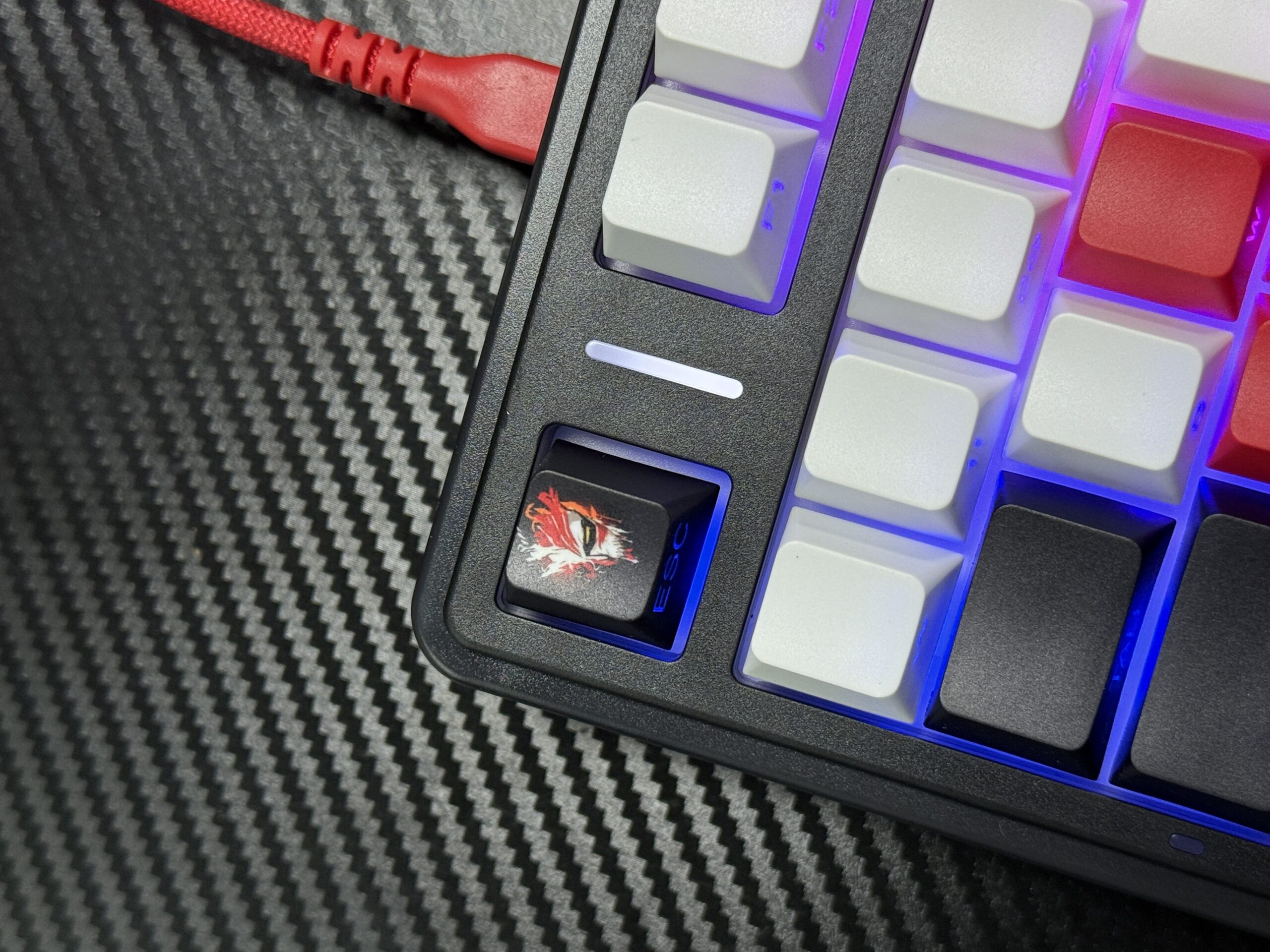
A iluminação do teclado Aula se destaca pela vibrante retroiluminação RGB e pelos efeitos personalizáveis. Explorei diversos modelos, e cada um oferece um conjunto exclusivo de recursos que aprimoram tanto a estética quanto a usabilidade. Quando uso meu teclado Aula, posso escolher entre um amplo espectro de cores, incluindo efeitos de onda, respiração e reativos. Esses modos de iluminação não só tornam meu espaço de trabalho dinâmico, como também me ajudam a me concentrar durante longas sessões de digitação ou jogos.
Potência e Brilho
Ajustar o brilho do meu teclado Aula é simples. Eu confio em combinações simples de teclas para controlar a intensidade da luz de fundo. Aqui está uma tabela de referência rápida que eu uso:
| Combinação de teclas | Função |
|---|---|
| FN + Seta para cima | Aumentar o brilho |
| FN + Seta para baixo | Diminuir o brilho |
Acho que esses atalhos me permitem ajustar a iluminação para combinar com a luz ambiente do meu quarto. Alguns modelos, como o Aula F108 Pro, até me permite ajustar o brilho usando um botão de controle, o que adiciona um elemento tátil à experiência. Gosto de ter vários níveis de brilho, pois isso ajuda a reduzir o cansaço visual durante o trabalho noturno.
Entrando no Modo de Efeito de Luz
Alternar entre os efeitos de iluminação no meu teclado Aula envolve alguns passos simples. Eu costumo seguir este processo:
- Pressiono a tecla Fn junto com a tecla de seta para a direita para alternar entre os modos de iluminação disponíveis.
- Eu uso Fn com a seta para cima ou para baixo para ajustar o brilho conforme necessário.
- Eu uso Fn com a seta para a esquerda ou para a direita para alterar a velocidade dos efeitos de iluminação.
Em alguns modelos, como o Aula F75, o método para alternar os modos RGB pode ser ligeiramente diferente. Por exemplo, posso precisar girar um botão até que a luz indicadora acenda e, em seguida, pressionar o botão "Efeito de luz/volume" para alternar entre os efeitos. Se eu quiser criar um modo de iluminação personalizado, mantenho o botão "M" pressionado por três segundos, faço meus ajustes e pressiono "M" novamente para confirmar.
Observação: Cada modelo de teclado Aula pode oferecer efeitos de iluminação e opções de personalização exclusivos. Sempre verifico o manual do meu modelo para obter instruções específicas.
Para ajudar você a comparar os controles de iluminação exclusivos entre modelos populares, criei esta tabela:
| Modelo | Controle de iluminação exclusivo | Diferença |
|---|---|---|
| AULA F99 Pro | Controle avançado de iluminação RGB, modos de iluminação personalizáveis, efeitos dinâmicos, barras de luz RGB ajustáveis | Oferece vários modos de iluminação e opções de personalização, melhorando a experiência do usuário |
| AULA F75 | Capacidades específicas de iluminação não detalhadas nos resultados | Não possui os recursos avançados do F99 Pro, o que o torna menos atraente para entusiastas de iluminação |
Gosto de experimentar diferentes modos de iluminação e personalizar os efeitos de acordo com meu humor ou com o jogo que estou jogando. A capacidade de sincronizar a iluminação RGB com o áudio do sistema em alguns modelos adiciona outra camada de imersão à minha configuração.
Alterando efeitos de iluminação
Modos RGB de Ciclismo
Muitas vezes, quero mudar o clima do meu ambiente de trabalho ou configuração de jogo. Alternar entre os modos RGB no meu teclado Aula me ajuda a obter o visual perfeito. Sigo estes passos para alternar entre os padrões de iluminação:
- Eu pressiono e seguro o
Fnchave. - Eu toco no
Seta para a direitatecla. Cada toque revela um novo modo de iluminação RGB. - Continuo pedalando até encontrar um padrão que corresponda à minha preferência.
Alguns modelos também me permitem usar o Fn + 0 combinação ou o botão dedicado de efeito de luz/volume para alternar os efeitos. Eu experimento esses atalhos para descobrir todos os modos disponíveis. Esse processo me permite ajustar a iluminação rapidamente sem interromper meu fluxo de trabalho.
Alguns modelos, como o Aula F108, oferecem ainda mais controle. O F108 me permite ajustar o brilho, a velocidade e os padrões de cores usando combinações simples de teclas ou o botão multifuncional. Acho isso especialmente útil quando quero ajustar a iluminação para um jogo ou sessão de trabalho específica.
Dica: Recomendo testar cada modo pelo menos uma vez. Alguns efeitos ficam melhores com pouca luz, enquanto outros se destacam durante o dia.
Personalizando efeitos
Personalizar os efeitos de iluminação no meu teclado Aula me dá controle total sobre a configuração. Posso ajustar não só o efeito em si, mas também a cor, o brilho e a velocidade. Aqui está uma tabela que resume as principais opções de personalização Eu uso:
| Opção de personalização | Descrição |
|---|---|
| Efeito | Altere os efeitos de iluminação ou desligue a iluminação. |
| Cor | Altere a cor da iluminação dentro dos efeitos selecionados. |
| Brilho | Ajuste o brilho da iluminação. |
| Velocidade | Modifique a velocidade dos efeitos de iluminação. |
Em alguns modelos de teclado Aula, eu uso o botão giratório para ajustes ainda mais precisos. O botão possui um design de alternância de modo duplo. Quando pressiono o botão por três segundos, ele alterna entre os modos multimídia (com as luzes apagadas) e modo de efeito de luz (com as luzes acesas). Giro o botão para cima para aumentar o brilho ou para baixo para diminuir a intensidade da luz. Este controle tátil facilita o ajuste fino da iluminação sem tirar os olhos da tela.
| Funcionalidade | Descrição |
|---|---|
| Design de botão | Design de comutação de modo duplo |
| Modo de operação | Pressione e segure por 3 segundos para alternar entre o modo multimídia e o modo de efeito de luz |
| Ajuste de brilho | Gire para baixo para escurecer; gire para cima para clarear |
Se eu quiser manter as luzes acesas permanentemente, seleciono um modo de cor estático e defino o brilho no meu nível preferido. Também ajusto a velocidade para desacelerar ou parar a animação, o que ajuda quando preciso de uma luz de fundo estável para digitar ou estudar.
Observação: sempre verifico o manual do meu teclado para obter instruções específicas do modelo. Alguns recursos podem variar dependendo da versão do Aula Keyboard que eu uso.
Modos predefinidos do teclado Aula
Acessando Predefinições
Quando quero alternar rapidamente entre configurações de iluminação, confio nos modos predefinidos integrados ao meu teclado. Esses modos me permitem alternar entre um efeito de respiração calma e um padrão de onda vibrante com apenas alguns toques. No meu Aula F75, acesso esses modos pressionando o botão Fn chave junto com o Seta para a direita tecla. Cada toque alterna entre um padrão RGB diferente, para que eu possa encontrar aquele que mais combina com meu humor ou tarefa.
- Eu pressiono
Fn + Seta para a direitapara percorrer as predefinições de iluminação disponíveis. - Continuo tocando até ver o efeito desejado.
Alguns modelos, como o Aula F108, oferecem ainda mais controle. O F108 me permite ajustar o brilho, a velocidade e os padrões de cores usando combinações simples de teclas ou o botão multifuncional. Acho isso especialmente útil quando quero ajustar a iluminação para um jogo ou sessão de trabalho específica.
Aqui vai uma rápida comparação de modos de iluminação predefinidos e recursos de personalização:
Dica: Eu uso os botões M1, M2 e M3 para ativar a iluminação da área de jogo. Esses botões alternam instantaneamente a iluminação para destacar as teclas que mais uso durante os jogos.
Salvando configurações
Depois de personalizar um modo de iluminação, quero salvá-lo para uso futuro. Normalmente, mantenho o botão "M" pressionado por cerca de três segundos. Isso coloca o teclado no modo de personalização. Em seguida, ajusto as cores, os efeitos e o brilho conforme minha preferência. Ao terminar, pressiono o botão "M" novamente para confirmar e salvar minhas configurações.
- Pressione “M” por três segundos para entrar no modo de personalização.
- Ajuste a iluminação conforme desejado.
- Pressione “M” novamente para salvar e sair.
Esse processo garante que minha configuração de iluminação favorita esteja sempre a apenas um botão de distância. Gosto de como o teclado Aula facilita a personalização e a memorização dos meus efeitos preferidos, seja trabalhando até tarde ou me preparando para uma sessão de jogo.
Solução de problemas
Problemas comuns
Quando uso meu teclado Aula, às vezes encontro problemas de iluminação. Os problemas mais frequentes incluem luzes que não acendem, modos de iluminação que não alternam ou efeitos que travam. Sempre começo verificando o básico antes de passar para soluções avançadas.
Aqui estão os passos que sigo para solucionar problemas:
- Confirmo que o teclado está conectado firmemente ao meu computador. Uma conexão USB frouxa costuma causar falhas de iluminação.
- Eu pressiono as combinações de teclas para controle de iluminação, como
Fn + Seta para cimaouFn + Seta para a direita, para ver se as luzes respondem. - Verifico se o teclado está no modo multimídia. Em alguns modelos, o botão alterna entre os modos multimídia e iluminação. Mantenho o botão pressionado por três segundos para alternar entre os modos.
- Verifico as configurações do software para ver se o meu teclado suporta software complementar. Às vezes, uma atualização ou redefinição do software resolve problemas de iluminação.
Observação: se nenhuma dessas etapas funcionar, desconecto o teclado e o reconecto após alguns segundos. Essa redefinição simples geralmente restaura o funcionamento normal.
Tabela de Problemas e Soluções Comuns
| Problema | Solução |
|---|---|
| Luzes não acendem | Verifique a conexão USB, tente combinações de teclas |
| Modos não alternados | Modo de botão de alternância, redefinir teclado |
| Efeitos congelados | Desconecte e reconecte, atualize o software |
Se a iluminação
continua sem responder, realizo uma reinicialização completa. Esse processo restaura as configurações padrão e geralmente corrige problemas persistentes.
Como redefinir a iluminação do meu teclado Aula:
- Eu seguro o
Fntecla e pressione aEscpor cinco segundos. Esta combinação redefine a iluminação para os padrões de fábrica. - Solto as duas teclas e espero o teclado reiniciar. As luzes devem retornar às configurações originais.
- Testo os controles de iluminação novamente para confirmar se a redefinição funcionou.
Dica: Eu sempre salvo meus perfis de iluminação personalizados antes de redefinir. Uma redefinição apaga todas as configurações personalizadas.
Se os problemas persistirem após a reinicialização, consulto o manual do usuário ou entro em contato com o suporte da Aula para obter mais assistência. Percebo que a maioria dos problemas de iluminação se resolve com essas etapas de solução de problemas, permitindo-me aproveitar toda a gama de efeitos do meu teclado Aula.
Eu controlo as luzes do meu teclado Aula usando combinações de teclas, o botão giratório e botões predefinidos. Exploro diferentes modos de iluminação e personalizo os efeitos para atender às minhas necessidades de espaço de trabalho ou jogos. Salvei minhas configurações favoritas para acesso rápido. Quando encontro problemas, soluciono verificando as conexões e reiniciando a iluminação.
Recomendo experimentar todos os modos para encontrar a configuração que melhor se adapta ao seu estilo.
Perguntas frequentes
Como alterno entre os modos de iluminação no meu teclado Aula?
Pressiono a tecla Fn e toco na tecla de seta para a direita para alternar entre os modos de iluminação. Cada toque muda o efeito. Repito isso até encontrar o modo desejado.
Posso salvar minhas configurações de iluminação personalizadas?
Mantenho o botão M pressionado por três segundos para entrar no modo de personalização. Após ajustar as cores e os efeitos, pressiono M novamente para salvar minhas configurações. Meu teclado memoriza essas preferências.
O que devo fazer se as luzes pararem de funcionar?
Primeiro, verifico a conexão USB. Se as luzes permanecerem apagadas, reinicio o teclado pressionando Fn e Esc por cinco segundos. Isso geralmente restaura a iluminação padrão.
É possível ajustar o brilho sem usar combinações de teclas?
Em alguns modelos, eu uso o botão de controle. Giro-o para cima para aumentar o brilho ou para baixo para diminuir a intensidade da luz. Este método parece mais preciso do que atalhos de teclado.
Os teclados Aula oferecem suporte a software para controle de iluminação?
Alguns modelos do Aula oferecem software complementar. Eu instalo o software do site oficial. O software me permite personalizar efeitos, cores e salvar perfis para acesso rápido.

Adicionar comentário
Tem de iniciar a sessão para publicar um comentário.





