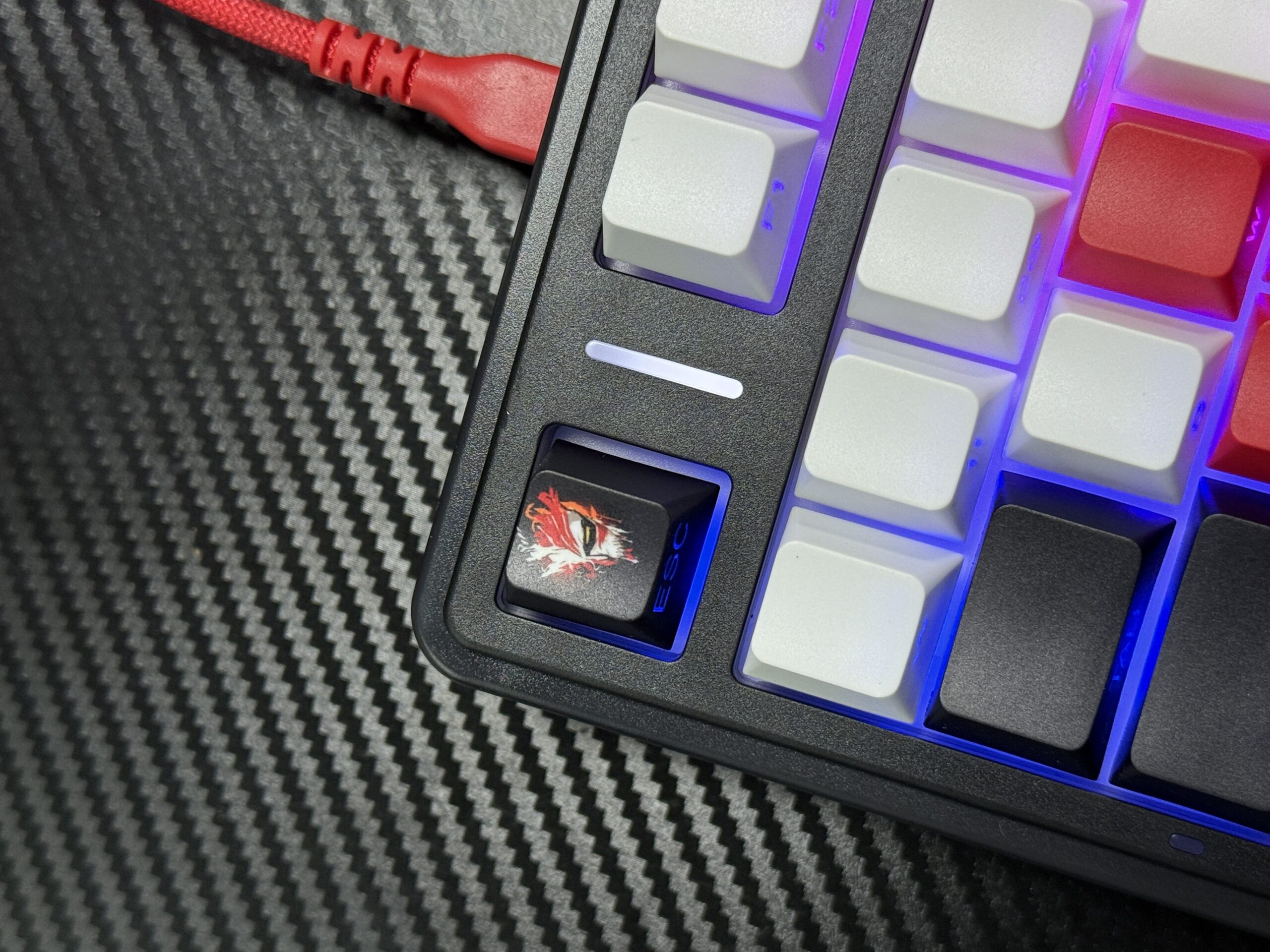
Управление подсветкой клавиатуры Aula
Я настраиваю подсветку на своей клавиатуре Aula с помощью нескольких простых сочетаний клавиш. Наиболее распространённые сочетания клавиш позволяют легко управлять яркостью, цветами и эффектами:
| Комбинация клавиш | Функция |
|---|---|
| Fn + стрелка вверх | Увеличивает яркость света |
| Fn + стрелка вниз | Уменьшает яркость света |
| Fn + стрелка вправо | Увеличивает скорость эффекта RGB |
| Фн + \ | Схема переключения света |
| Fn + Tab | Переключить цвет подсветки |
Совет: Я часто использую ручку настройки или кнопки M1/M2/M3 для быстрого доступа к предустановкам. Если возникают проблемы, я обращаюсь к пошаговым инструкциям и советам по устранению неполадок.
Основы подсветки клавиатуры Aula
Подсветка клавиатуры Aula Keyboard выделяется яркой RGB-подсветкой и настраиваемыми эффектами. Я изучил несколько моделей, и каждая из них предлагает уникальный набор функций, которые улучшают как внешний вид, так и удобство использования. Работая с клавиатурой Aula Keyboard, я могу выбирать из широкого спектра цветов, включая эффекты волны, дыхания и реакции. Эти режимы подсветки не только придают моему рабочему пространству динамичность, но и помогают сосредоточиться во время длительной печати или игровых сеансов.
Мощность и яркость
Регулировка яркости на моей клавиатуре Aula Keyboard очень проста. Я использую простые комбинации клавиш для управления интенсивностью подсветки. Вот краткая справочная таблица, которой я пользуюсь:
| Комбинация клавиш | Функция |
|---|---|
| FN + Стрелка вверх | Увеличить яркость |
| FN + Стрелка вниз | Уменьшить яркость |
Я обнаружил, что эти функции позволяют мне точно настроить освещение в соответствии с окружающим освещением в комнате. Некоторые модели, например, Аула F108 Про, даже позволяет регулировать яркость с помощью ручки управления, что добавляет тактильных ощущений. Мне нравится наличие нескольких уровней яркости, так как это помогает снизить нагрузку на глаза при работе по ночам.
Вход в режим световых эффектов
Переключение световых эффектов на моей клавиатуре Aula Keyboard выполняется в несколько простых шагов. Обычно я делаю это следующим образом:
- Я нажимаю клавишу Fn вместе со стрелкой вправо, чтобы переключаться между доступными режимами подсветки.
- Я использую клавишу Fn вместе со стрелками «вверх» и «вниз», чтобы отрегулировать яркость по мере необходимости.
- Я использую клавишу Fn вместе со стрелками «влево» и «вправо», чтобы изменить скорость световых эффектов.
В некоторых моделях, таких как Аула F75, Метод переключения режимов RGB может незначительно отличаться. Например, мне может потребоваться вращать ручку, пока не загорится индикатор, а затем нажимать кнопку «Световой эффект/громкость» для переключения между эффектами. Чтобы создать собственный режим подсветки, я удерживаю кнопку «M» в течение трёх секунд, вношу изменения и снова нажимаю «M» для подтверждения.
Примечание: Каждая модель клавиатуры Aula может обладать уникальными световыми эффектами и возможностями настройки. Я всегда проверяю руководство пользователя своей модели на наличие конкретных инструкций.
Чтобы помочь вам сравнить уникальные элементы управления освещением в популярных моделях, я составил эту таблицу:
| Модель | Уникальное управление освещением | Разница |
|---|---|---|
| АУЛА Ф99 Про | Расширенное управление RGB-подсветкой, настраиваемые режимы освещения, динамические эффекты, регулируемые RGB-световые панели | Предлагает несколько режимов освещения и вариантов настройки, улучшая пользовательский опыт |
| АУЛА Ф75 | Конкретные возможности освещения не указаны в результатах | Не обладает передовыми функциями F99 Pro, что делает его менее привлекательным для любителей освещения. |
Мне нравится экспериментировать с различными режимами подсветки и настраивать эффекты под своё настроение или игру, в которую я играю. Возможность синхронизации RGB-подсветки с системным звуком на некоторых моделях добавляет ещё один уровень погружения в мою систему.
Изменение световых эффектов
Переключение режимов RGB
Мне часто хочется изменить атмосферу своего рабочего места или игровой консоли. Переключение режимов RGB-подсветки на моей клавиатуре Aula помогает мне добиться идеального результата. Для переключения между режимами подсветки я следую следующим инструкциям:
- Я нажимаю и удерживаю
Фнключ. - Я нажимаю на
Стрелка вправоКлавиша. Каждое нажатие открывает новый режим RGB-подсветки. - Я продолжаю кататься, пока не найду рисунок, который соответствует моим предпочтениям.
Некоторые модели также позволяют мне использовать Фн + 0 Комбинация клавиш или специальная кнопка светового эффекта/громкости для переключения эффектов. Я экспериментирую с этими сочетаниями клавиш, чтобы открыть для себя все доступные режимы. Это позволяет мне быстро настраивать освещение, не прерывая рабочий процесс.
Некоторые модели, например, Aula F108, предлагают ещё больше возможностей. F108 позволяет регулировать яркость, скорость и цветовые схемы с помощью простых комбинаций клавиш или многофункциональной ручки. Это особенно удобно, когда нужно точно настроить подсветку для конкретной игры или рабочего сеанса.
Совет: рекомендую попробовать каждый режим хотя бы раз. Некоторые эффекты лучше смотрятся при слабом освещении, а другие — при дневном.
Настройка эффектов
Настройка световых эффектов на моей клавиатуре Aula Keyboard даёт мне полный контроль над ней. Я могу настраивать не только сам эффект, но и его цвет, яркость и скорость. Вот таблица, в которой обобщены основные параметры настройки. Я использую:
| Возможность настройки | Описание |
|---|---|
| Эффект | Измените световые эффекты или выключите освещение. |
| Цвет | Измените цвет освещения в выбранных эффектах. |
| Яркость | Отрегулируйте яркость освещения. |
| Скорость | Измените скорость световых эффектов. |
На некоторых моделях клавиатур Aula я использую ручку для ещё более точной настройки. Она имеет двухрежимный переключатель. При длительном нажатии на ручку в течение трёх секунд происходит переключение между режимами мультимедиа (с выключенным светом) и режим светового эффекта (с включенным светом). Я поворачиваю ручку вверх, чтобы увеличить яркость, или вниз, чтобы приглушить свет. Этот тактильный регулятор позволяет легко настроить освещение, не отрывая взгляда от экрана.
| Функциональность | Описание |
|---|---|
| Дизайн ручки | Двухрежимная конструкция переключения |
| Режим работы | Длительное нажатие в течение 3 секунд для переключения между режимом мультимедиа и световыми эффектами. |
| Регулировка яркости | Поверните вниз, чтобы уменьшить яркость; поверните вверх, чтобы увеличить яркость |
Если я хочу, чтобы подсветка горела постоянно, я выбираю статический цветовой режим и устанавливаю яркость на желаемый уровень. Я также регулирую скорость, чтобы замедлить или остановить анимацию, что удобно, когда мне нужна постоянная подсветка для набора текста или учёбы.
Примечание: я всегда проверяю руководство пользователя клавиатуры на предмет инструкций, относящихся к конкретной модели. Некоторые функции могут различаться в зависимости от версии клавиатуры Aula, которую я использую.
Предустановленные режимы клавиатуры Aula
Доступ к предустановкам
Когда мне нужно быстро переключиться между режимами подсветки, я использую предустановленные режимы, встроенные в клавиатуру. Эти предустановки позволяют мне переключаться между эффектом спокойного дыхания и ярким волновым узором всего несколькими нажатиями. На моём Aula F75 я переключаюсь между этими режимами, нажимая кнопку Фн ключ вместе с Стрелка вправо Клавиша. Каждое нажатие переключает разные RGB-подсветки, так что я могу найти ту, которая соответствует моему настроению или задаче.
- Я нажимаю
Fn + Стрелка вправодля циклического переключения между доступными предустановками освещения. - Я продолжаю стучать, пока не увижу желаемый эффект.
Некоторые модели, такие как Аула F108, предлагают ещё больше возможностей управления. F108 позволяет регулировать яркость, скорость и цветовые схемы с помощью простых комбинаций клавиш или многофункциональной ручки. Это особенно удобно, когда нужно точно настроить подсветку для конкретной игры или рабочего сеанса.
Совет: Я использую кнопки M1, M2 и M3 для активации подсветки игровой зоны. Эти кнопки мгновенно включают подсветку, подсвечивая клавиши, которые я чаще всего использую во время игры.
Сохранение настроек
После настройки режима подсветки я хочу сохранить его для дальнейшего использования. Обычно я удерживаю кнопку «M» около трёх секунд. Это переводит клавиатуру в режим настройки. Затем я настраиваю цвета, эффекты и яркость по своему вкусу. После завершения я снова нажимаю кнопку «M», чтобы подтвердить и сохранить настройки.
- Удерживайте клавишу «M» в течение трех секунд, чтобы войти в режим настройки.
- Отрегулируйте освещение по желанию.
- Нажмите «M» еще раз, чтобы сохранить изменения и выйти.
Благодаря этому мой любимый режим подсветки всегда доступен всего одним нажатием кнопки. Мне нравится, как легко настраивать и вызывать любимые эффекты с помощью клавиатуры Aula, независимо от того, работаю ли я допоздна или готовлюсь к игровой сессии.
Поиск неисправностей
Распространенные проблемы
При использовании клавиатуры Aula я иногда сталкиваюсь с проблемами подсветки. Наиболее частые из них — отсутствие подсветки, невозможность переключения режимов подсветки или зависание эффектов. Я всегда начинаю с проверки основных параметров, прежде чем переходить к более сложным решениям.
Вот шаги, которые я предпринимаю при устранении неполадок:
- Я подтверждаю, что клавиатура надёжно подключена к моему компьютеру. Ненадёжное USB-подключение часто приводит к сбоям в работе подсветки.
- Я нажимаю комбинации клавиш для управления освещением, например
Fn + Стрелка вверхилиFn + Стрелка вправо, чтобы увидеть, реагируют ли огни. - Проверяю, находится ли клавиатура в режиме мультимедиа. На некоторых моделях ручка переключает режимы мультимедиа и подсветки. Для переключения режимов я нажимаю на ручку в течение трёх секунд.
- Я проверяю настройки программного обеспечения, поддерживает ли моя клавиатура сопутствующее ПО. Иногда обновление или сброс настроек устраняют проблемы с подсветкой.
Примечание: Если ни один из этих шагов не помог, я отключаю клавиатуру и подключаю её снова через несколько секунд. Этот простой сброс часто восстанавливает нормальную работу.
Таблица распространенных проблем и решений
| Проблема | Решение |
|---|---|
| Свет не включается | Проверьте USB-подключение, попробуйте комбинации клавиш |
| Режимы не переключаются | Переключить режим ручки, сбросить настройки клавиатуры |
| Эффекты заморожены | Отключите и снова подключите, обновите программное обеспечение. |
Если освещение
Если устройство не отвечает, я выполняю полный сброс настроек. Этот процесс восстанавливает настройки по умолчанию и часто решает постоянные проблемы.
Как сбросить настройки подсветки клавиатуры Aula:
- Я удерживаю кнопку
Фнключ и нажмите кнопкуEscНажмите и удерживайте кнопку в течение пяти секунд. Эта комбинация сбрасывает настройки освещения к заводским. - Отпускаю обе клавиши и жду, пока клавиатура перезагрузится. Индикаторы должны вернуться к исходному состоянию.
- Я еще раз проверяю управление освещением, чтобы убедиться, что сброс настроек сработал.
Совет: Я всегда сохраняю свои профили освещения перед сбросом настроек. Сброс настроек удаляет все персональные настройки.
Если после сброса проблемы не исчезают, я обращаюсь к руководству пользователя или в службу поддержки Aula за помощью. Я обнаружил, что большинство проблем с подсветкой решаются с помощью этих шагов, что позволяет мне наслаждаться всеми эффектами клавиатуры Aula.
Я управляю подсветкой на своей клавиатуре Aula Keyboard с помощью комбинаций клавиш, ручки и кнопок предустановок. Я пробую разные режимы подсветки и настраиваю эффекты в соответствии со своим рабочим пространством или игровыми потребностями. Я сохраняю любимые настройки для быстрого доступа. При возникновении проблем я проверяю соединения и сбрасываю настройки подсветки.
Я рекомендую попробовать все режимы, чтобы найти настройку, которая лучше всего подходит вашему стилю.
Часто задаваемые вопросы
Как переключать режимы подсветки на клавиатуре Aula?
Я нажимаю клавишу Fn и клавишу со стрелкой вправо, чтобы переключаться между режимами подсветки. Каждое нажатие меняет эффект. Повторяю это, пока не найду нужный режим.
Могу ли я сохранить свои собственные настройки освещения?
Я удерживаю кнопку M в течение трёх секунд, чтобы войти в режим настройки. После настройки цветов и эффектов я снова нажимаю M, чтобы сохранить настройки. Моя клавиатура запоминает эти настройки.
Что делать, если перестали работать фары?
Сначала я проверяю USB-подключение. Если подсветка остаётся выключенной, я сбрасываю настройки клавиатуры, удерживая Fn и Esc в течение пяти секунд. Обычно это восстанавливает подсветку по умолчанию.
Можно ли регулировать яркость без использования комбинаций клавиш?
На некоторых моделях я использую ручку управления. Вращаю её вверх, чтобы увеличить яркость, или вниз, чтобы уменьшить. Этот метод кажется точнее, чем сочетание клавиш.
Поддерживает ли клавиатуры Aula программное обеспечение для управления подсветкой?
Некоторые модели Aula предлагают сопутствующее программное обеспечение. Я устанавливаю его с официального сайта. Оно позволяет настраивать эффекты, цвета и сохранять профили для быстрого доступа.

Добавить комментарий
Для отправки комментария вам необходимо авторизоваться.





