Controles de luz del teclado Aula
Ajusto la iluminación de mi teclado Aula con unas sencillas combinaciones de teclas. Los atajos más comunes facilitan el control del brillo, los colores y los efectos:
| Combinación de teclas | Función |
|---|---|
| Fn + flecha arriba | Aumenta el brillo de la luz. |
| Fn + flecha hacia abajo | Disminuye el brillo de la luz. |
| Fn + flecha derecha | Aumenta la velocidad del efecto RGB |
| Fn + \ | Cambiar el patrón de luz |
| Fn + Tab | Cambiar el color de la luz |
Consejo: Suelo usar la perilla o los botones M1/M2/M3 para acceder rápidamente a los preajustes. Si tengo algún problema, consulto las instrucciones paso a paso y los consejos para solucionarlo.
Conceptos básicos de la luz del teclado de Aula
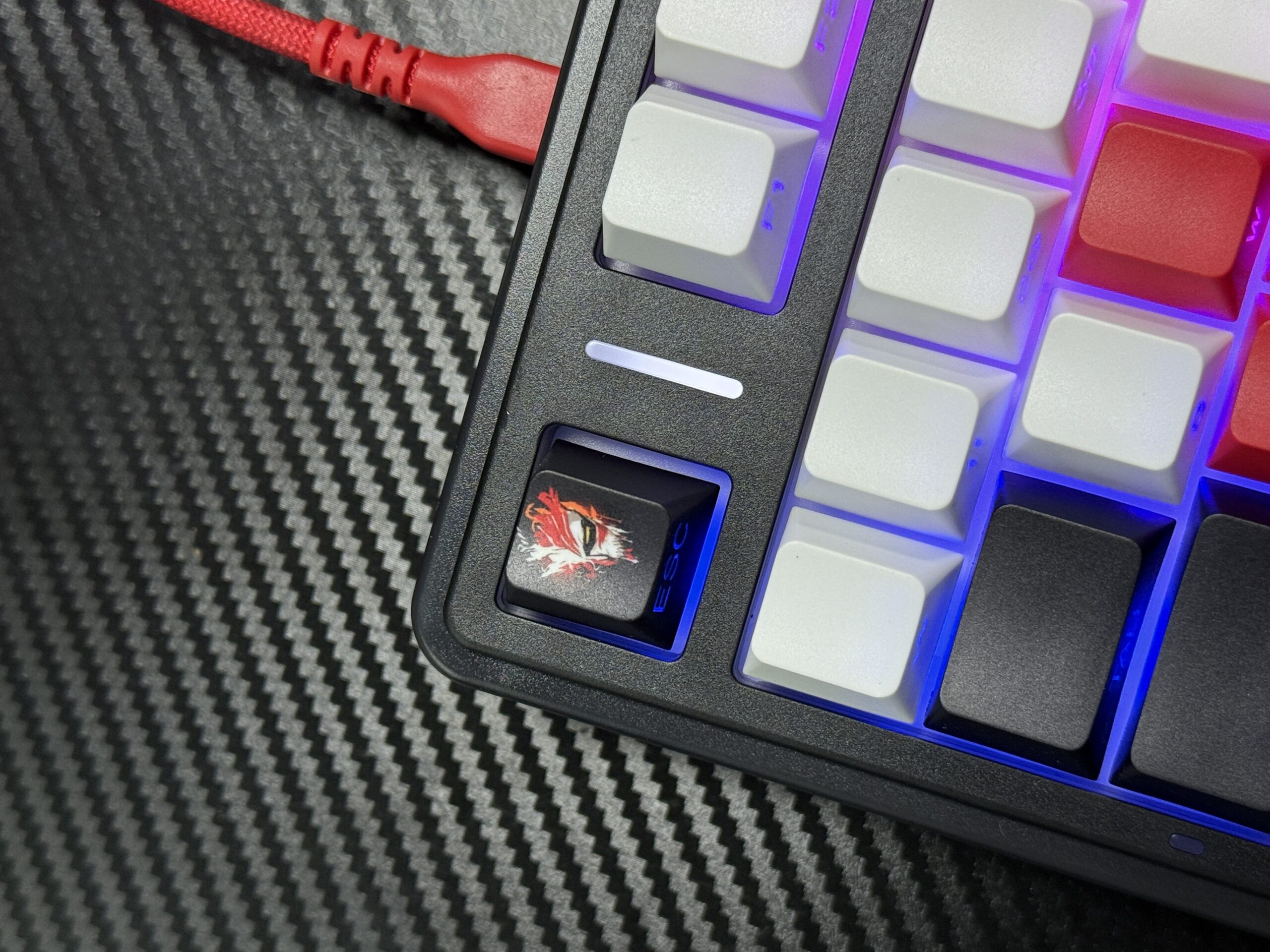
La iluminación del teclado Aula destaca por su vibrante retroiluminación RGB y sus efectos personalizables. He probado varios modelos, y cada uno ofrece características únicas que mejoran tanto la estética como la usabilidad. Cuando uso mi teclado Aula, puedo elegir entre una amplia gama de colores, incluyendo efectos de onda, respiración y reactivos. Estos modos de iluminación no solo dinamizan mi espacio de trabajo, sino que también me ayudan a concentrarme durante largas sesiones de escritura o juegos.
Potencia y brillo
Ajustar el brillo de mi teclado Aula es sencillo. Utilizo combinaciones de teclas sencillas para controlar la intensidad de la retroiluminación. Aquí tienes una tabla de referencia rápida que utilizo:
| Combinación de teclas | Función |
|---|---|
| FN + Flecha arriba | Aumentar el brillo |
| FN + Flecha abajo | Disminuir el brillo |
He descubierto que estos atajos me permiten ajustar la iluminación para que coincida con la luz ambiental de mi habitación. Algunos modelos, como el Aula F108 ProIncluso me permite ajustar el brillo con una perilla, lo que añade un toque táctil a la experiencia. Agradezco tener varios niveles de brillo, ya que esto ayuda a reducir la fatiga visual durante el trabajo nocturno.
Entrar en el modo de efecto de luz
Cambiar entre efectos de iluminación en mi teclado Aula implica unos sencillos pasos. Normalmente sigo este proceso:
- Presiono la tecla Fn junto con la tecla de flecha derecha para recorrer los modos de iluminación disponibles.
- Utilizo Fn con la flecha arriba o abajo para ajustar el brillo según sea necesario.
- Uso Fn con la flecha izquierda o derecha para cambiar la velocidad de los efectos de iluminación.
En algunos modelos, como el Aula F75, El método para cambiar los modos RGB puede variar ligeramente. Por ejemplo, podría necesitar girar una perilla hasta que se encienda la luz indicadora y luego presionar el botón "Efecto de luz/volumen" para alternar entre los efectos. Si quiero crear un modo de iluminación personalizado, mantengo presionado el botón "M" durante tres segundos, realizo los ajustes y vuelvo a presionar "M" para confirmar.
Nota: Cada modelo de teclado Aula puede ofrecer efectos de iluminación y opciones de personalización únicos. Siempre consulto el manual de mi modelo para obtener instrucciones específicas.
Para ayudarle a comparar los controles de iluminación únicos en los modelos más populares, creé esta tabla:
| Modelo | Control de iluminación único | Diferencia |
|---|---|---|
| AULA F99 Pro | Control de iluminación RGB avanzado, modos de iluminación personalizables, efectos dinámicos, barras de luz RGB ajustables | Ofrece múltiples modos de iluminación y opciones de personalización, mejorando la experiencia del usuario. |
| AULA F75 | Capacidades de iluminación específicas no detalladas en los resultados | Carece de las funciones avanzadas del F99 Pro, lo que lo hace menos atractivo para los entusiastas de la iluminación. |
Disfruto experimentando con diferentes modos de iluminación y personalizando los efectos según mi estado de ánimo o el juego que estoy jugando. La posibilidad de sincronizar la iluminación RGB con el audio del sistema en algunos modelos añade un nivel adicional de inmersión a mi configuración.
Cambio de efectos de iluminación
Modos RGB cíclicos
A menudo quiero cambiar el ambiente de mi espacio de trabajo o de mi configuración de juegos. Cambiar entre los modos RGB de mi teclado Aula me ayuda a conseguir el aspecto perfecto. Sigo estos pasos para cambiar entre los patrones de iluminación:
- Mantengo presionado el
Funciónllave. - Hago un toque en el
Flecha derechatecla. Cada toque revela un nuevo modo de iluminación RGB. - Continúo pedaleando hasta encontrar un patrón que coincida con mi preferencia.
Algunos modelos también me permiten utilizar el Fn + 0 Combinación de teclas o el botón dedicado de efectos de luz/volumen para cambiar de efecto. Experimento con estos atajos para descubrir todos los modos disponibles. Este proceso me permite ajustar rápidamente la iluminación sin interrumpir mi flujo de trabajo.
Algunos modelos, como el Aula F108, ofrecen aún más control. El F108 me permite ajustar el brillo, la velocidad y los patrones de color con combinaciones de teclas sencillas o el botón multifunción. Esto me resulta especialmente útil cuando quiero ajustar la iluminación para un juego o una sesión de trabajo específicos.
Consejo: Recomiendo probar cada modo al menos una vez. Algunos efectos se ven mejor con poca luz, mientras que otros destacan durante el día.
Personalización de efectos
Personalizar los efectos de iluminación de mi teclado Aula me da control total sobre mi configuración. Puedo ajustar no solo el efecto en sí, sino también el color, el brillo y la velocidad. A continuación se muestra una tabla que resume las principales opciones de personalización. Yo uso:
| Opción de personalización | Descripción |
|---|---|
| Efecto | Cambiar los efectos de iluminación o apagar la iluminación. |
| Color | Cambiar el color de la iluminación dentro de los efectos seleccionados. |
| Brillo | Ajusta el brillo de la iluminación. |
| Velocidad | Modificar la velocidad de los efectos de iluminación. |
En algunos modelos de teclado Aula, uso la perilla para realizar ajustes aún más precisos. La perilla cuenta con un diseño de conmutación de modo dual. Al mantenerla presionada durante tres segundos, alterna entre el modo multimedia (con las luces apagadas) y modo de efecto de luz (con las luces encendidasGiro la perilla hacia arriba para aumentar el brillo o hacia abajo para atenuarlo. Este control táctil facilita ajustar la iluminación sin apartar la vista de la pantalla.
| Funcionalidad | Descripción |
|---|---|
| Diseño de perilla | Diseño de conmutación de modo dual |
| Modo de operación | Mantenga presionado durante 3 segundos para cambiar entre el modo multimedia y el modo de efecto de luz. |
| Ajuste de brillo | Gire hacia abajo para atenuar; gire hacia arriba para iluminar |
Si quiero mantener las luces encendidas permanentemente, selecciono un modo de color estático y configuro el brillo a mi nivel preferido. También ajusto la velocidad para ralentizar o detener la animación, lo cual me ayuda cuando necesito una luz de fondo constante para escribir o estudiar.
Nota: Siempre consulto el manual de mi teclado para obtener instrucciones específicas del modelo. Algunas funciones pueden variar según la versión del teclado Aula que utilice.
Modos preestablecidos del teclado Aula
Acceder a ajustes preestablecidos
Cuando quiero cambiar rápidamente entre configuraciones de iluminación, utilizo los modos preestablecidos integrados en mi teclado. Estos ajustes me permiten pasar de un efecto de respiración tranquila a un patrón de ondas vibrante con solo unos toques. En mi Aula F75, accedo a estos modos presionando el Función llave junto con la Flecha derecha Tecla. Cada pulsación recorre un patrón RGB diferente, para que pueda encontrar el que mejor se adapte a mi estado de ánimo o tarea.
- Yo presiono
Fn + Flecha derechapara recorrer los ajustes preestablecidos de iluminación disponibles. - Sigo tocando hasta que veo el efecto que quiero.
Algunos modelos, como el Aula F108Ofrecen aún más control. El F108 me permite ajustar el brillo, la velocidad y los patrones de color con combinaciones de teclas sencillas o el botón multifunción. Esto me resulta especialmente útil cuando quiero ajustar la iluminación para un juego o una sesión de trabajo específicos.
Aquí tienes una rápida Comparación de modos de iluminación preestablecidos y funciones de personalización:
Consejo: Uso los botones M1, M2 y M3 para activar la iluminación del área de juego. Estos botones cambian la iluminación al instante para resaltar las teclas que más uso al jugar.
Guardar configuración
Después de personalizar un modo de iluminación, quiero guardarlo para usarlo más adelante. Normalmente mantengo pulsado el botón "M" durante unos tres segundos. Esto activa el modo de personalización del teclado. Luego ajusto los colores, los efectos y el brillo a mi gusto. Al terminar, vuelvo a pulsar el botón "M" para confirmar y guardar la configuración.
- Mantenga presionada la tecla “M” durante tres segundos para ingresar al modo de personalización.
- Ajuste la iluminación como desee.
- Presione “M” nuevamente para guardar y salir.
Este proceso garantiza que mi configuración de iluminación favorita esté siempre a un solo botón de distancia. Aprecio cómo el teclado Aula facilita la personalización y recuperación de mis efectos preferidos, ya sea trabajando hasta tarde o preparándome para una sesión de juego.
Solución de problemas
Problemas comunes
Cuando uso mi teclado Aula, a veces tengo problemas de iluminación. Los más frecuentes incluyen luces que no se encienden, modos de iluminación que no cambian o efectos que se congelan. Siempre empiezo por revisar lo básico antes de buscar soluciones avanzadas.
Estos son los pasos que sigo al solucionar problemas:
- Confirmo que el teclado está bien conectado a mi computadora. Una conexión USB suelta suele causar fallos de iluminación.
- Presiono las combinaciones de teclas para controlar la iluminación, como
Fn + Flecha arribaoFn + Flecha derecha, para ver si las luces responden. - Compruebo si el teclado está en modo multimedia. En algunos modelos, la perilla cambia entre los modos multimedia e iluminación. Mantengo presionada la perilla durante tres segundos para alternar entre los modos.
- Reviso la configuración del software para ver si mi teclado es compatible con software complementario. A veces, una actualización o un reinicio del software solucionan los fallos de iluminación.
Nota: Si ninguno de estos pasos funciona, desconecto el teclado y lo vuelvo a conectar después de unos segundos. Este simple reinicio suele restaurar el funcionamiento normal.
Tabla de problemas y soluciones comunes
| Problema | Solución |
|---|---|
| Las luces no se encienden | Verifique la conexión USB, pruebe combinaciones de teclas |
| Los modos no cambian | Cambiar el modo de perilla, reiniciar el teclado |
| Efectos congelados | Desconecte y vuelva a conectar, actualice el software |
Si la iluminación
Si el dispositivo no responde, realizo un reinicio completo. Este proceso restaura la configuración predeterminada y suele solucionar problemas persistentes.
Cómo reinicio la iluminación de mi teclado Aula:
- Mantengo presionado el
Funcióntecla y presione laEscMantén pulsada la tecla durante cinco segundos. Esta combinación restablece la iluminación a la configuración de fábrica. - Suelto ambas teclas y espero a que el teclado se reinicie. Las luces deberían volver a su configuración original.
- Pruebo nuevamente los controles de iluminación para confirmar que el reinicio funcionó.
Consejo: Siempre guardo mis perfiles de iluminación personalizados antes de reiniciar. Al reiniciar, se borran todos los ajustes personalizados.
Si los problemas persisten después de reiniciar, consulto el manual del usuario o me comunico con el soporte de Aula para obtener más ayuda. He comprobado que la mayoría de los problemas de iluminación se resuelven con estos pasos, lo que me permite disfrutar de todos los efectos de mi teclado Aula.
Controlo las luces de mi teclado Aula usando combinaciones de teclas, la perilla y los botones preestablecidos. Exploro diferentes modos de iluminación y personalizo los efectos para adaptarlos a mi espacio de trabajo o necesidades de juego. Guardo mis configuraciones favoritas para acceder rápidamente. Cuando tengo problemas, los soluciono revisando las conexiones y reiniciando la iluminación.
Te recomiendo probar todos los modos para encontrar la configuración que mejor se adapte a tu estilo.
Preguntas frecuentes
¿Cómo cambio entre los modos de iluminación en mi teclado Aula?
Presiono la tecla Fn y la flecha derecha para alternar entre los modos de iluminación. Cada toque cambia el efecto. Repito esto hasta encontrar el modo que quiero.
¿Puedo guardar mi configuración de iluminación personalizada?
Mantengo pulsado el botón M durante tres segundos para acceder al modo de personalización. Tras ajustar los colores y los efectos, vuelvo a pulsar M para guardar la configuración. El teclado guarda estas preferencias.
¿Qué debo hacer si las luces dejan de funcionar?
Primero verifico la conexión USB. Si las luces siguen apagadas, reinicio el teclado manteniendo presionadas las teclas Fn y Esc durante cinco segundos. Esto suele restaurar la iluminación predeterminada.
¿Es posible ajustar el brillo sin utilizar combinaciones de teclas?
En algunos modelos, uso la perilla de control. La giro hacia arriba para aumentar el brillo o hacia abajo para atenuar las luces. Este método parece más preciso que los atajos de teclado.
¿Los teclados Aula admiten software para controlar la iluminación?
Algunos modelos de Aula ofrecen software complementario. Instalo el software desde el sitio web oficial. El software me permite personalizar efectos, colores y guardar perfiles para acceder rápidamente.

Añadir comentario
Lo siento, debes estar conectado para publicar un comentario.





