Cómo usar el software AULA: Guía completa de configuración para teclados para juegos
Los teclados para juegos modernos ofrecen mucho más que la simple escritura. Funciones como la personalización de la iluminación RGB, la compatibilidad con macros, el Rapid Trigger, la activación ajustable y la optimización de baja latencia se han vuelto cada vez más importantes para los jugadores de toda Europa.
Para desbloquear estas funciones avanzadas, los teclados AULA utilizan un software específico que permite a los usuarios personalizar completamente su experiencia de juego.
En esta guía completa, explicamos cómo usar el software AULA, dónde descargar el controlador AULA más reciente, cómo personalizar la iluminación RGB, cómo configurar macros y cómo optimizar tu teclado para juegos FPS.
Tanto si tienes un teclado con sensor de efecto Hall, un teclado inalámbrico para juegos o un teclado mecánico de AULA, esta guía te ayudará a sacar el máximo partido a tu configuración.
¿Qué es el software AULA?
El software AULA es el controlador oficial y la herramienta de configuración diseñada para los teclados gaming de AULA.
El software permite a los usuarios personalizar:
- Efectos de iluminación RGB
- Reasignación de teclas
- Grabación macro
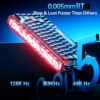
- Tasa de sondeo
- Configuración de disparo rápido
- Accionamiento ajustable
- perfiles de juego
- Optimización del rendimiento
Muchos teclados AULA modernos también admiten la personalización de interruptores de efecto Hall, una función cada vez más popular entre los jugadores de FPS.
Dónde descargar el software AULA
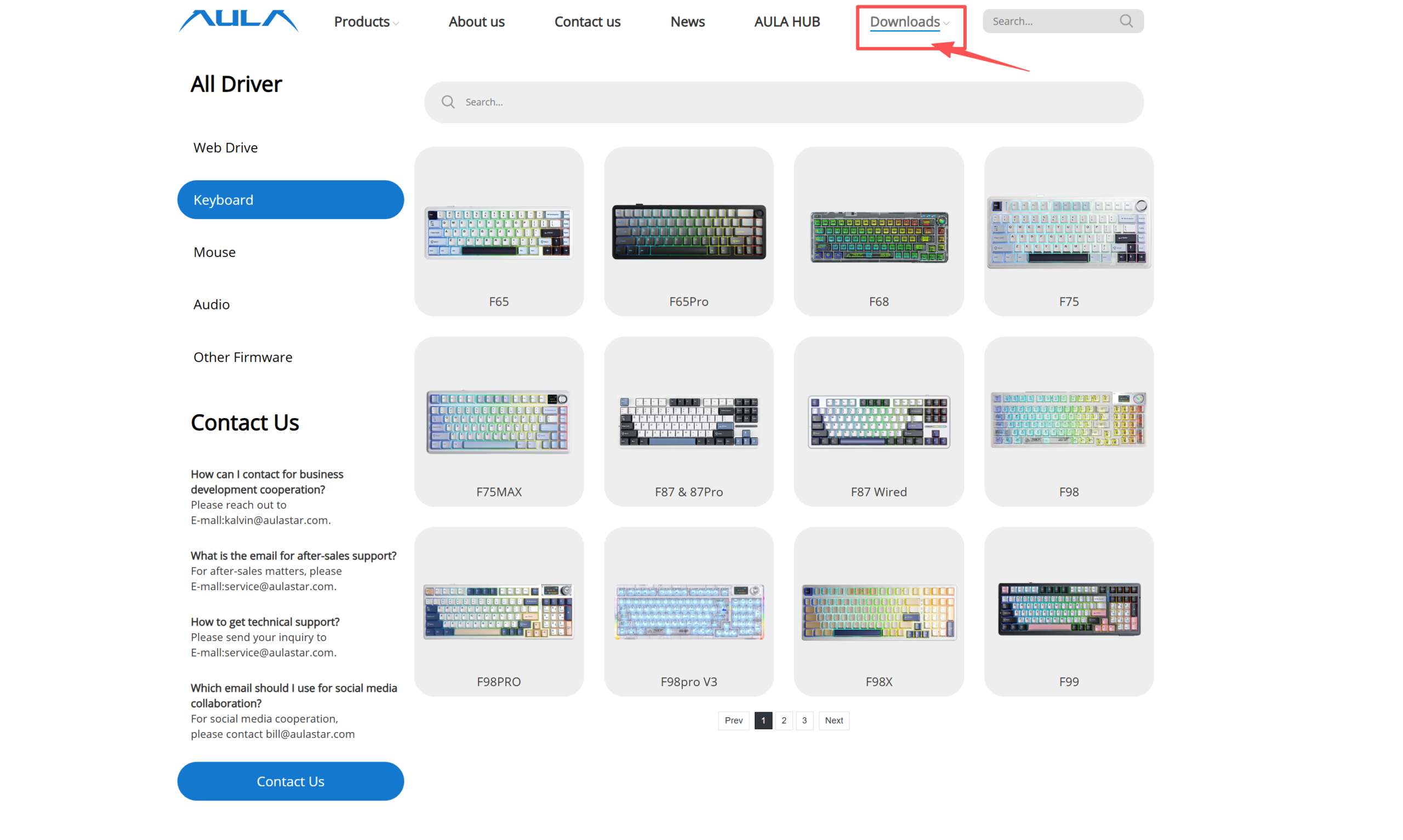
Para garantizar la estabilidad y la compatibilidad, descargue siempre la última versión del software AULA directamente desde el sitio web oficial de AULA.
Sitio web oficial:
https://www.aulastar.com/keyboard/
Páginas de software recomendadas:
- Centro de descarga de controladores
- Página de soporte del producto
- Sección de actualización de firmware
Cómo instalar el software AULA
Consejos importantes:
- Descarga software únicamente de fuentes oficiales.
- Asegúrese de que la versión del software coincida con el modelo de su teclado.
- Instale las últimas actualizaciones de firmware para obtener el mejor rendimiento.
Los usuarios europeos valoran especialmente la estabilidad del firmware y el soporte de software a largo plazo a la hora de elegir periféricos para juegos.
Cómo instalar el software AULA
Instalar el software del teclado AULA es muy sencillo.
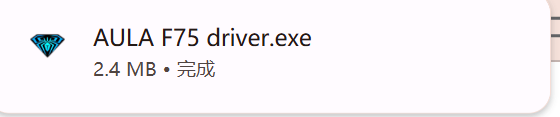
Paso 1: Descargue el controlador.
Visita la página de soporte oficial de AULA y selecciona el modelo de tu teclado.
Algunos ejemplos son:
Paso 2: Extraer el paquete de software
La mayoría de los controladores AULA se distribuyen como archivos ZIP comprimidos.
Extraiga los archivos antes de la instalación.
Paso 3: Ejecutar el instalador
Abra el instalador y siga las instrucciones de configuración.
Es posible que se requieran permisos de administrador en los sistemas Windows.
Paso 4: Reinicia tu PC
Tras la instalación, reinicie el ordenador para asegurarse de que todos los controladores del teclado se inicializan correctamente.
Paso 5: Conecta tu teclado
Para obtener la máxima estabilidad, utilice el modo con cable durante la configuración inicial.
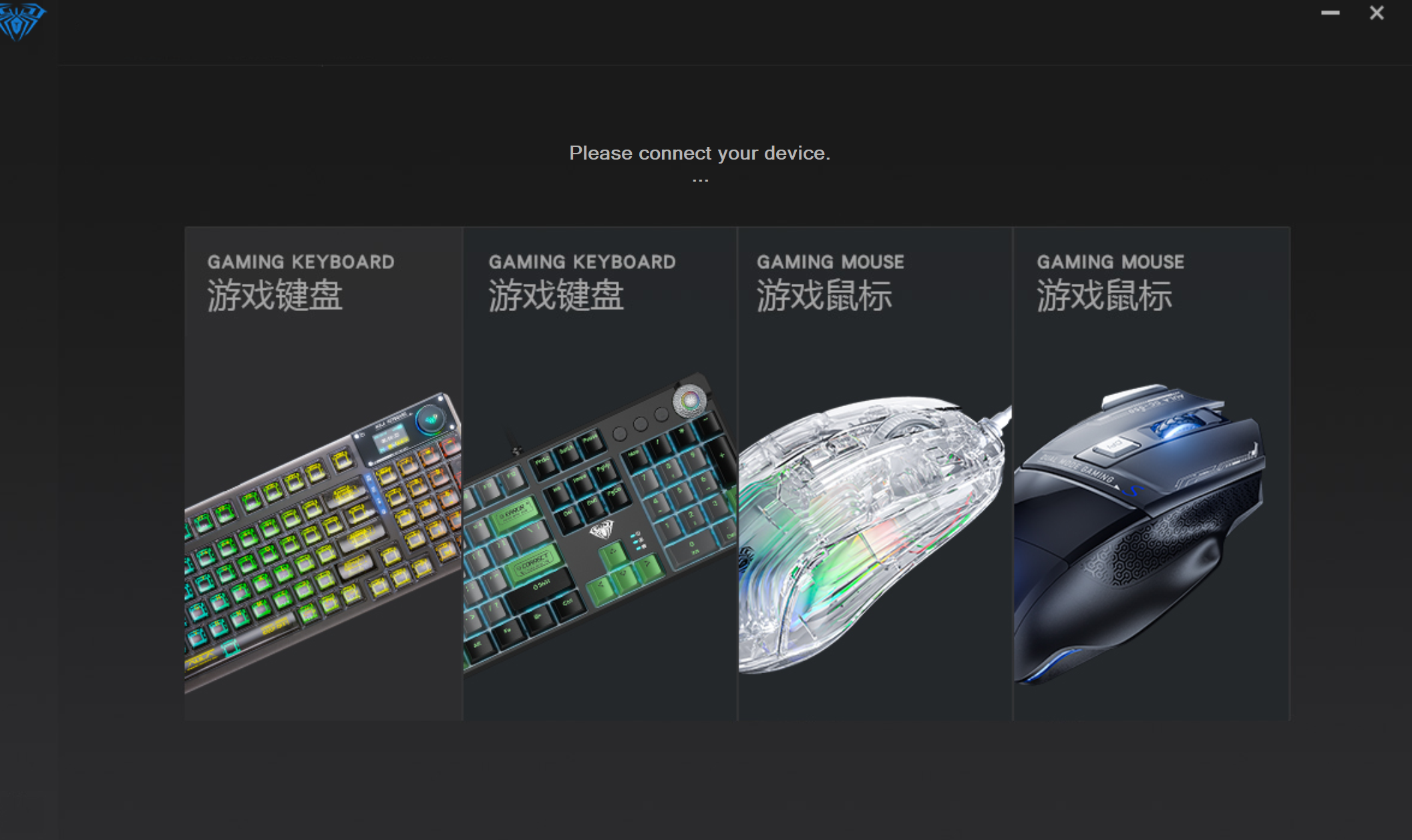
Una vez conectado, el software debería detectar automáticamente el teclado.
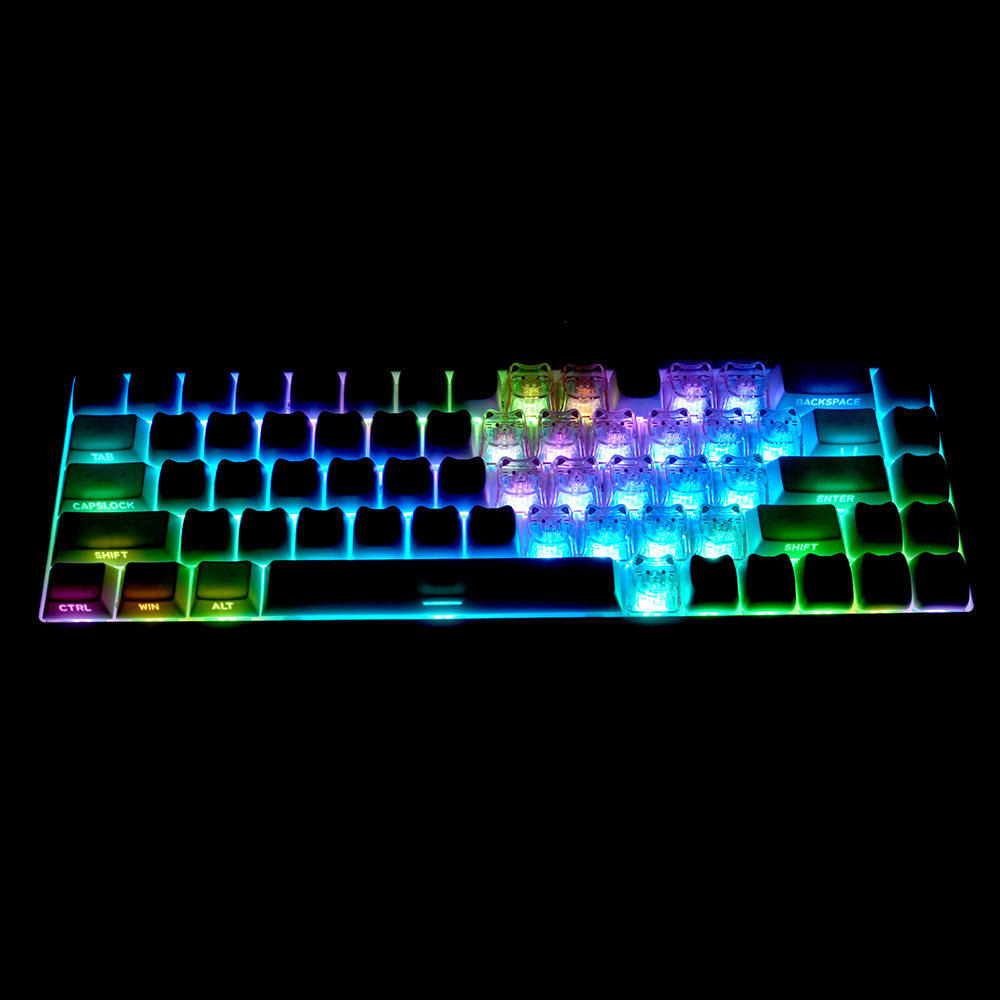
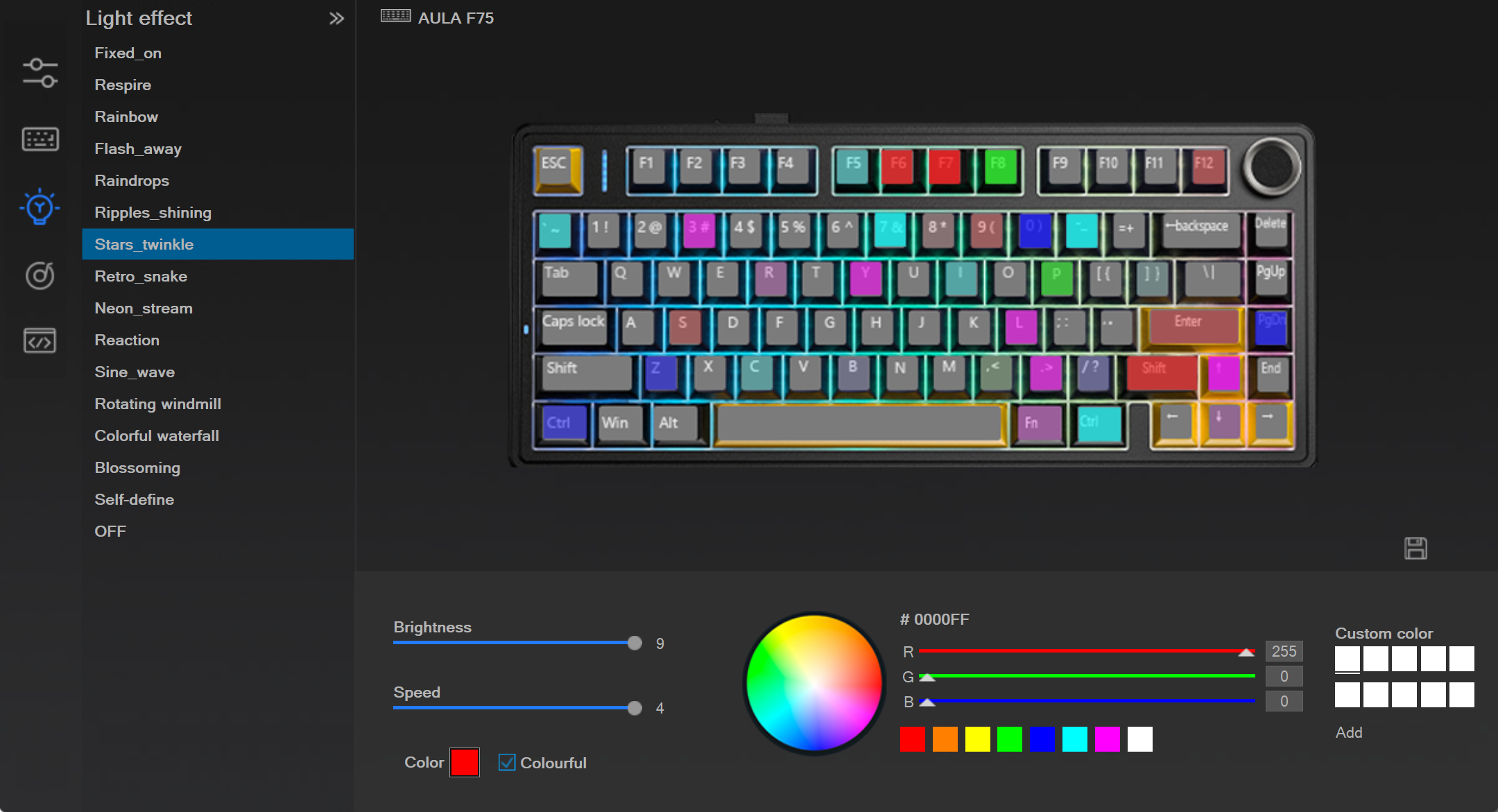
Cómo personalizar la iluminación RGB en el software AULA.
La personalización de la iluminación RGB es una de las características más populares entre los usuarios de teclados para juegos en Europa.
El software AULA permite a los usuarios controlar:
- Brillo de la iluminación
- Velocidad RGB
- Colores estáticos
- Efectos dinámicos
- RGB por tecla
- Sincronización musical
- Modos de iluminación para juegos
Entre los efectos RGB más populares se incluyen:
- ola arcoíris
- Tipografía reactiva
- Efecto de respiración
- Iluminación ondulada
- Colores estáticos para juegos
En los juegos FPS, muchos jugadores prefieren perfiles RGB minimalistas para reducir las distracciones durante las partidas competitivas.
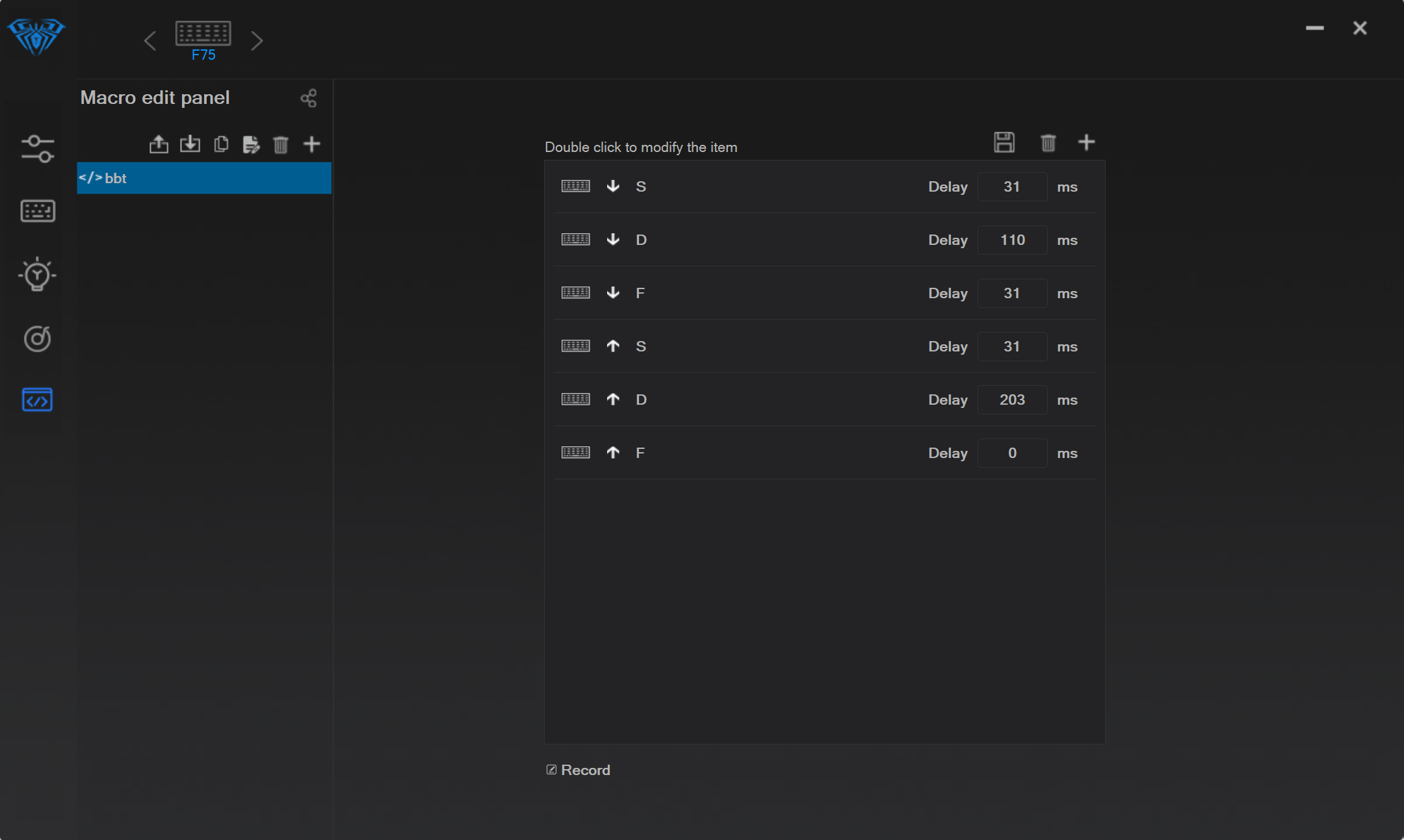
Cómo crear macros en el software AULA
Las macros permiten a los usuarios automatizar combinaciones de teclas complejas con solo pulsar una tecla.
Esta función es especialmente útil para:
- juegos MMO
- Atajos para aumentar la productividad
- Controles de transmisión
- Flujos de trabajo de edición
Cómo grabar una macro
- Abra la sección Macro
- Crear un nuevo perfil de macro
- Registrar datos clave
- Guarda la secuencia
- Asigne la macro a una tecla específica.
Muchos jugadores europeos utilizan las macros con precaución porque algunos juegos competitivos restringen la automatización avanzada.
Siempre verifique las reglas del torneo antes de usar macros en competiciones de esports.
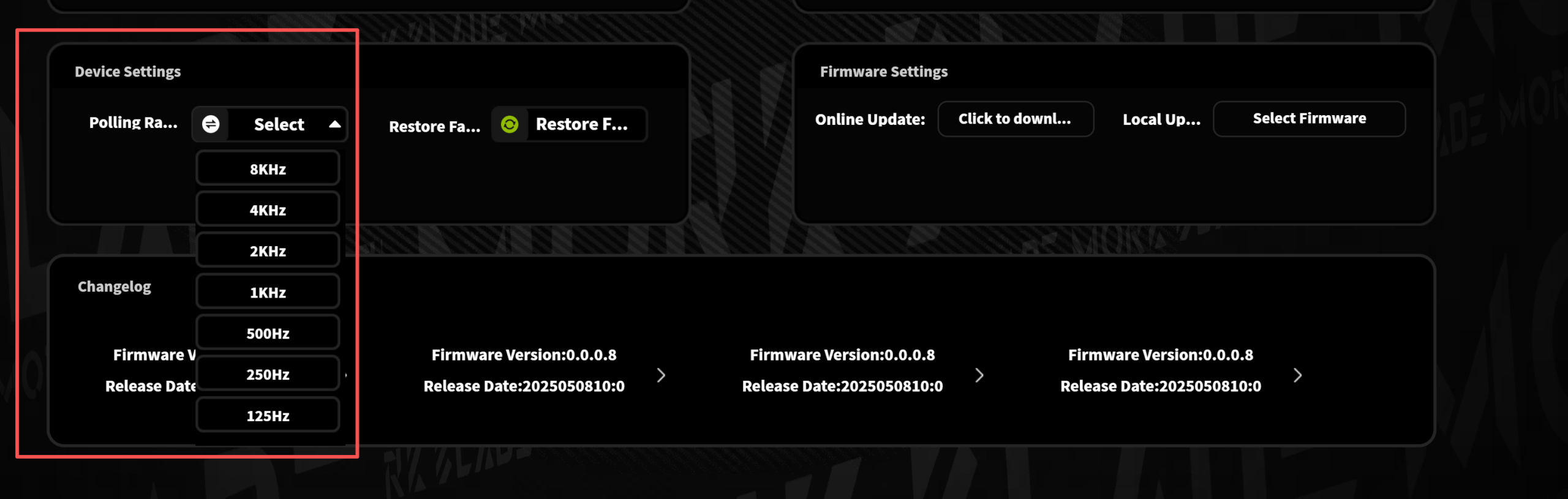
Cómo ajustar la tasa de sondeo
La frecuencia de sondeo afecta a la frecuencia con la que el teclado se comunica con el PC.
La mayoría de los teclados para juegos AULA son compatibles con:
- 125 Hz
- 500 Hz
- 1000 Hz
- tasa de sondeo de 8000 Hz
Las tasas de sondeo más altas reducen la latencia de entrada y mejoran la capacidad de respuesta durante los juegos FPS.
Para juegos competitivos como Valorant y CS2, muchos jugadores prefieren:
- 1000 Hz o superior
- Configuración de teclado para juegos de baja latencia
Cómo habilitar el disparo rápido
La función de disparo rápido es una de las mayores ventajas de los teclados con efecto Hall.
Esta función cambia dinámicamente el punto de reinicio de la tecla en función del movimiento del dedo, lo que da como resultado:
- Ametrallamiento más rápido
- Mejor contramovimiento
- Mayor velocidad de reacción
- Menor latencia percibida
Muchos jugadores competitivos de FPS ahora prefieren los teclados Rapid Trigger para juegos como:
- Valorant
- Counter-Strike 2
- Leyendas de Apex
Cómo configurar el Disparador Rápido
- Abra el menú de configuración del efecto Hall.
- Seleccione el modo Disparo rápido
- Ajustar los niveles de sensibilidad
- Prueba de respuesta al movimiento
- Guardar el perfil de juego
Cómo ajustar el punto de actuación
Los teclados con efecto Hall permiten a los usuarios personalizar la distancia de actuación.
Esto significa que las llaves se pueden activar con un recorrido más corto o más largo, según las preferencias personales.
Para juegos FPS:
- Menor accionamiento = respuesta más rápida
Para escribir:
- Mayor accionamiento = menos pulsaciones accidentales
Muchos jugadores europeos prefieren configuraciones equilibradas que funcionen tanto para jugar como para el uso diario.
Ajustes de actuación comunes:
- 0,1 mm para deportes electrónicos
- Juego equilibrado de 0,5 mm
- Más de 1,0 mm para mayor comodidad al teclear.
Problemas comunes del software AULA y sus soluciones
En ocasiones, los usuarios pueden encontrar problemas relacionados con el software.
A continuación se presentan algunas soluciones comunes.
El software AULA no detecta el teclado.
Posibles soluciones:
- Vuelva a conectar el cable USB.
- Utilice el modo con cable.
- Reiniciar el software
- Actualizar el firmware
- Prueba con otro puerto USB.
La iluminación RGB no funciona.
Posibles soluciones:
- Restablecer perfil de iluminación
- Reinstalar el software
- Actualizar controladores
- Compruebe la configuración de la memoria integrada.
El software se bloquea o se congela.
Posibles soluciones:
- Ejecutar como administrador
- Instala la última versión
- Cierre el software RGB conflictivo
Mejores ajustes para juegos FPS
Para los juegos FPS competitivos, muchos jugadores optimizan la configuración de su teclado AULA para obtener una respuesta más rápida y una menor latencia.
Configuración recomendada:
- Frecuencia de sondeo de 1000 Hz o 8000 Hz
- Disparo rápido habilitado
- Distancia de actuación baja
- Retardo mínimo de eliminación de rebotes
- Conexión por cable para torneos
Entre los juegos más populares se incluyen:
- Valorant
- CS2
- Overwatch 2
- Leyendas de Apex
Estos ajustes contribuyen a crear una experiencia de juego más rápida y con mayor capacidad de respuesta.
¿Por qué los teclados con efecto Hall se están volviendo populares?
Los teclados para juegos con efecto Hall se están volviendo cada vez más populares en toda Europa porque ofrecen:
- Tiempo de respuesta más rápido
- Accionamiento ajustable
- Soporte de activación rápida
- Mayor precisión en los movimientos
- Menor latencia
Muchos jugadores consideran que la tecnología de efecto Hall es uno de los mayores avances en teclados para videojuegos de los últimos años.
Esto es especialmente cierto en los juegos FPS competitivos.
Preguntas frecuentes
¿Cómo descargo el software AULA?
Puedes descargar el software más reciente para teclados AULA desde la sección de soporte o descarga de controladores del sitio web oficial de AULA.
¿El software AULA está disponible para todos los teclados?
La mayoría de los teclados para juegos AULA modernos son compatibles con el software oficial, aunque las características pueden variar según el modelo.
¿Qué es el Disparo Rápido en el software AULA?
Rapid Trigger es una función del teclado de efecto Hall que cambia dinámicamente los puntos de reinicio de las teclas para lograr movimientos más rápidos y una mejor capacidad de respuesta en los juegos FPS.
¿Puedo personalizar la iluminación RGB con el software AULA?
Sí. El software AULA admite la personalización RGB, incluyendo efectos de iluminación, brillo, colores y opciones de iluminación por tecla.
¿Qué frecuencia de sondeo debo usar para jugar?
La mayoría de los jugadores utilizan una tasa de sondeo de 1000 Hz o superior para juegos competitivos con el fin de reducir la latencia de entrada.
¿Son mejores los teclados con efecto Hall para Valorant?
Muchos jugadores de Valorant prefieren los teclados con efecto Hall porque ofrecen menor latencia, compatibilidad con Rapid Trigger y activación ajustable para un control de movimiento más rápido.

Añadir comentario
Lo siento, debes estar conectado para publicar un comentario.