
Come utilizzare il software AULA: Guida completa alla configurazione per tastiere da gioco
Le moderne tastiere da gioco offrono molto più della semplice digitazione. Funzionalità come la personalizzazione dell'illuminazione RGB, il supporto per le macro, il Rapid Trigger, l'attuazione regolabile e l'ottimizzazione a bassa latenza sono diventate sempre più importanti per i giocatori di tutta Europa.
Per sbloccare queste funzionalità avanzate, le tastiere AULA utilizzano un software dedicato che consente agli utenti di personalizzare completamente la propria esperienza di gioco.
In questa guida completa, spieghiamo come utilizzare il software AULA, dove scaricare il driver AULA più recente, come personalizzare l'illuminazione RGB, come configurare le macro e come ottimizzare la tastiera per i giochi FPS.
Che tu possieda una tastiera a effetto Hall, una tastiera da gioco wireless o una tastiera meccanica AULA, questa guida ti aiuterà a ottenere le migliori prestazioni dalla tua configurazione.
Cos'è AULA Software?
Il software AULA è il driver ufficiale e lo strumento di configurazione progettato per le tastiere da gioco AULA.
Il software consente agli utenti di personalizzare:
- Effetti di illuminazione RGB
- Rimappatura dei tasti
- Registrazione macro
- Tasso di polling
- Impostazioni di attivazione rapida
- Attuazione regolabile
- Profili di gioco
- Ottimizzazione delle prestazioni
Molte tastiere AULA moderne supportano anche la personalizzazione degli interruttori a effetto Hall, una funzionalità che sta diventando sempre più popolare tra i giocatori di FPS.
Dove scaricare il software AULA
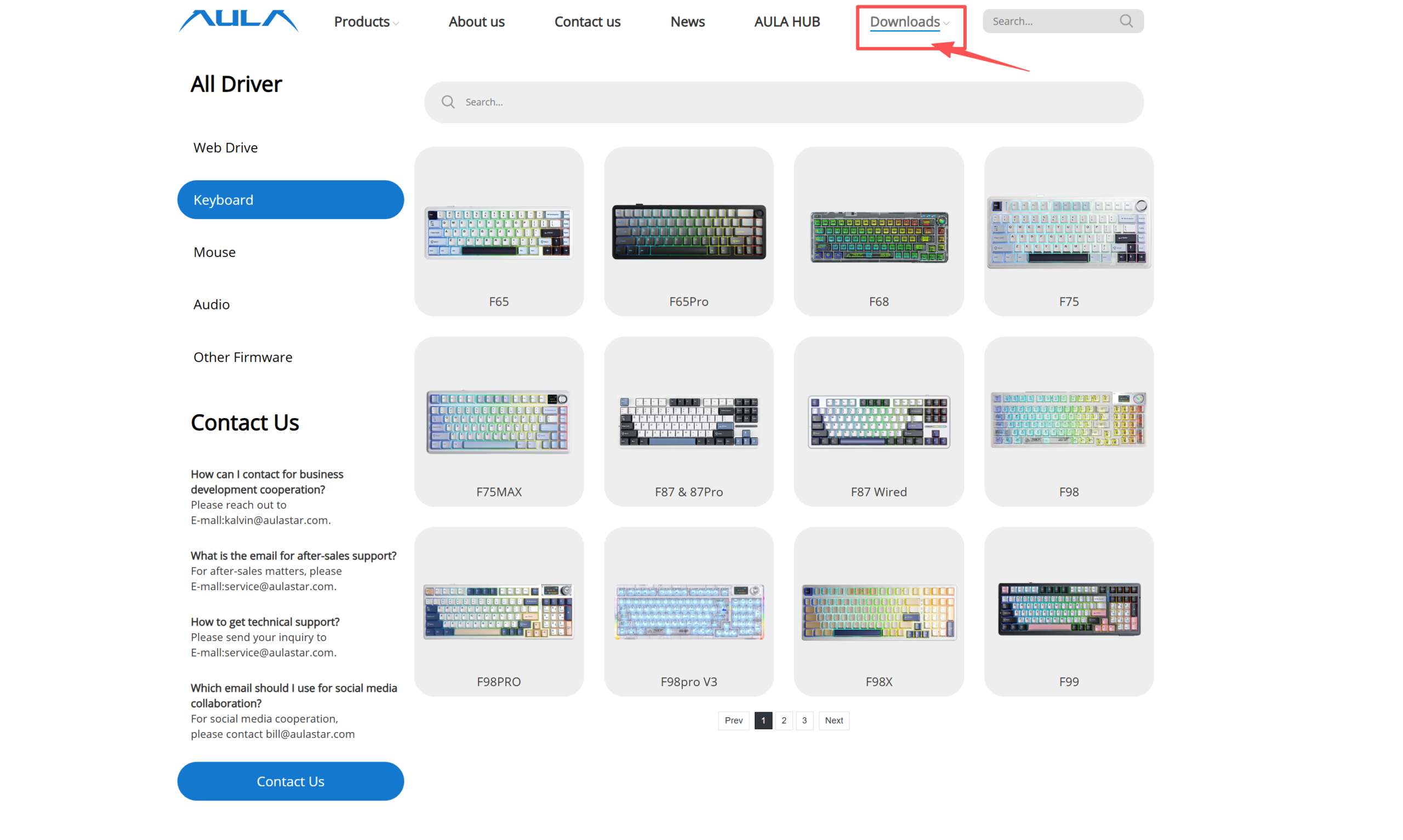
Per garantire stabilità e compatibilità, scaricate sempre la versione più recente del software AULA direttamente dal sito web ufficiale di AULA.
Sito web ufficiale:
https://www.aulastar.com/keyboard/
Pagine software consigliate :
- Centro download driver
- Pagina di supporto del prodotto
- Sezione Aggiornamento Firmware
Come installare il software AULA
Consigli importanti:
- Scarica il software solo da fonti ufficiali.
- Verifica che la versione del software corrisponda al modello della tua tastiera.
- Installa gli aggiornamenti firmware più recenti per ottenere le migliori prestazioni.
Gli utenti europei, in particolare, apprezzano la stabilità del firmware e il supporto software a lungo termine nella scelta delle periferiche da gioco.
Come installare il software AULA
L'installazione del software per tastiera AULA è semplice.
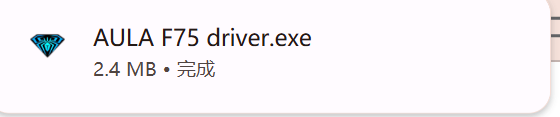
Passaggio 1: Scarica il driver
Visita la pagina di supporto ufficiale di AULA e seleziona il modello della tua tastiera.
Alcuni esempi includono:
Passaggio 2: Estrarre il pacchetto software
La maggior parte dei driver AULA viene fornita come file ZIP compressi.
Estrarre i file prima dell'installazione.
Passaggio 3: Eseguire il programma di installazione
Apri il programma di installazione e segui le istruzioni di configurazione.
Sui sistemi Windows potrebbe essere necessaria l'autorizzazione di amministratore.
Passaggio 4: Riavvia il PC
Dopo l'installazione, riavvia il computer per assicurarti che tutti i driver della tastiera si inizializzino correttamente.
Passaggio 5: collega la tastiera
Per la massima stabilità, durante la configurazione iniziale utilizzare la modalità cablata.
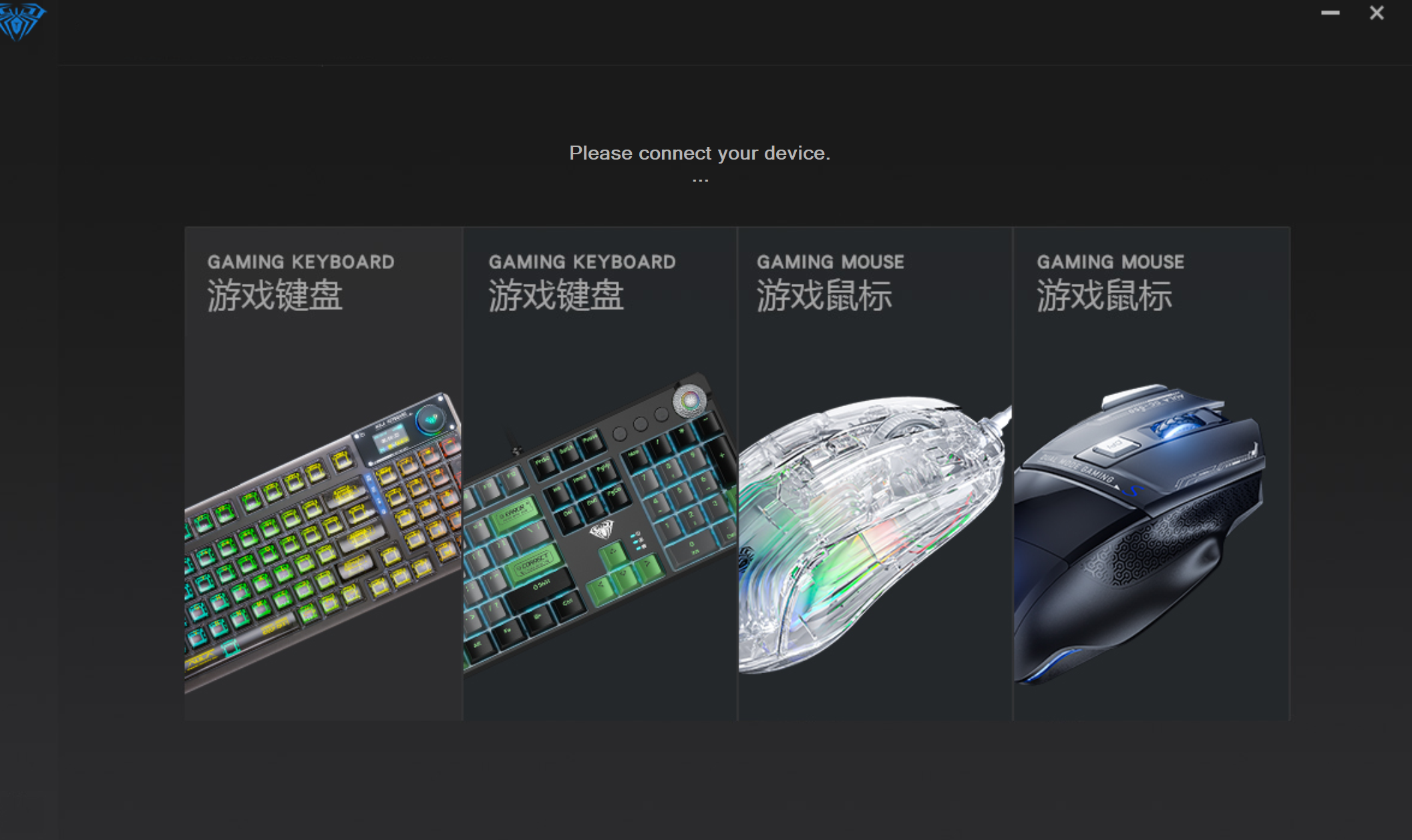
Una volta collegata, il software dovrebbe rilevare automaticamente la tastiera.
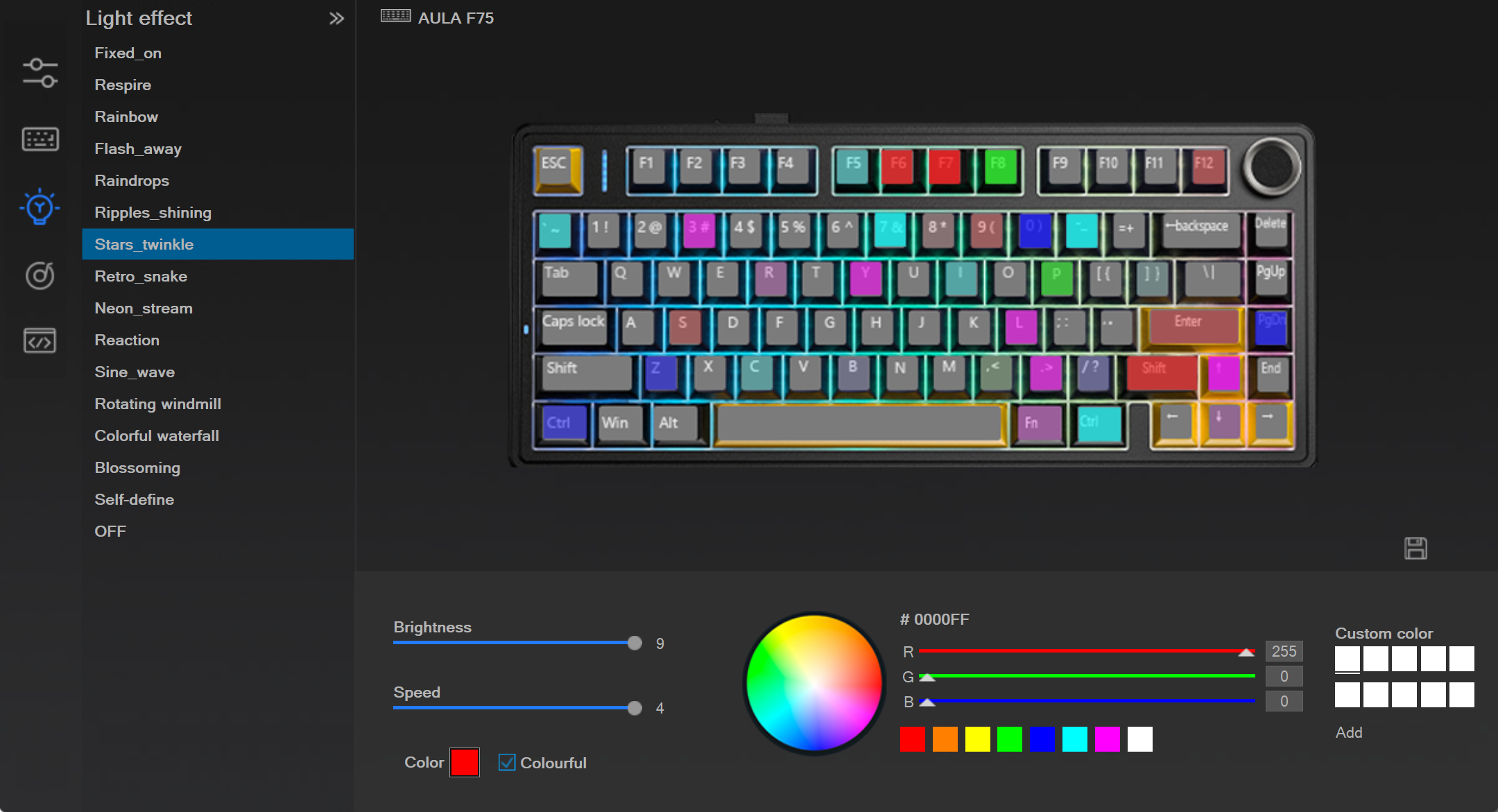
Come personalizzare l'illuminazione RGB nel software AULA
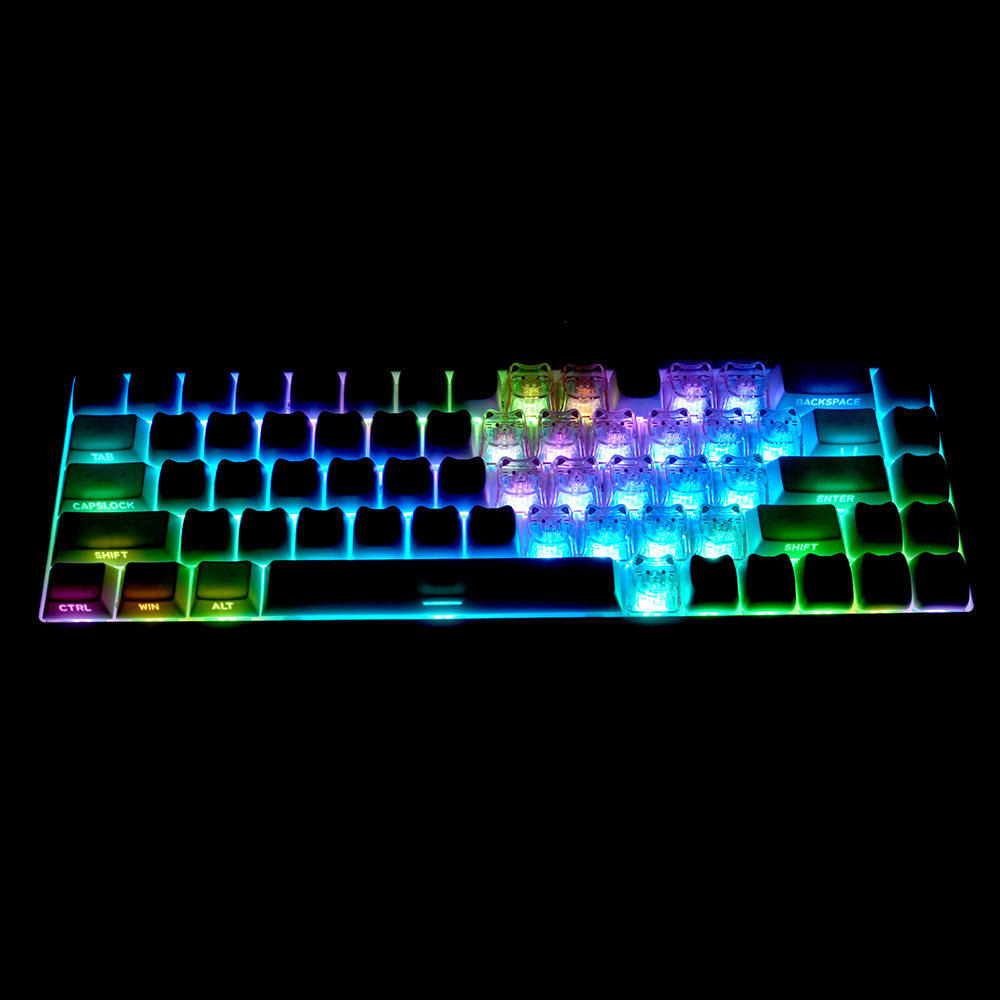
La personalizzazione dell'illuminazione RGB è una delle funzionalità più apprezzate dagli utenti di tastiere da gioco in Europa.
Il software AULA consente agli utenti di controllare:
- Luminosità dell'illuminazione
- velocità PG
- colori statici
- Effetti dinamici
- RGB per tasto
- Sincronizzazione musicale
- modalità di illuminazione per il gaming
Tra gli effetti RGB più diffusi troviamo:
- Onda arcobaleno
- Digitazione reattiva
- Effetto respirazione
- Illuminazione a onda
- colori di gioco statici
Nei giochi FPS, molti giocatori preferiscono profili RGB minimali per ridurre le distrazioni durante le partite competitive.
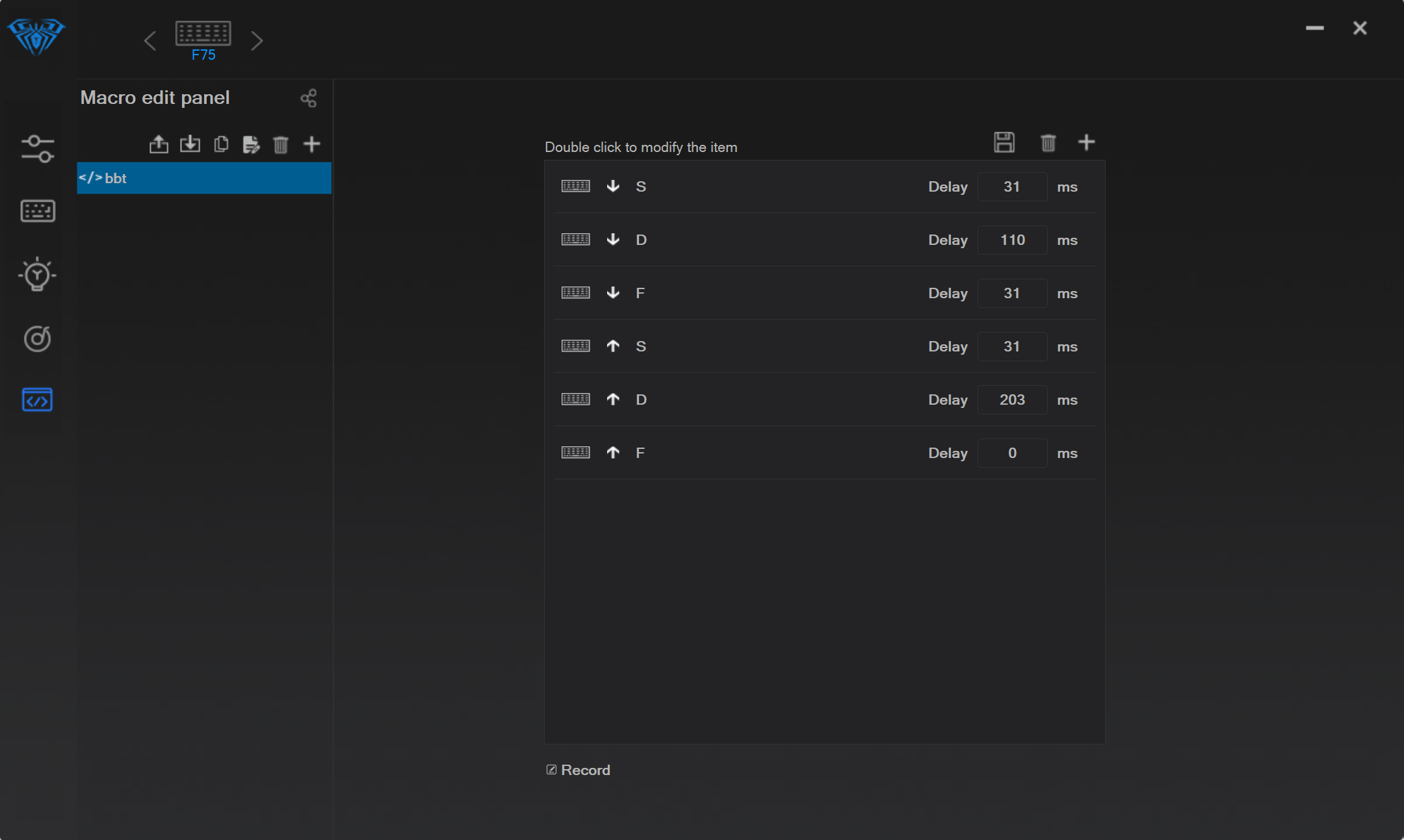
Come creare macro nel software AULA
Le macro permettono agli utenti di automatizzare complesse combinazioni di tasti con la semplice pressione di un singolo tasto.
Questa funzione è particolarmente utile per:
- giochi MMO
- Scorciatoie per la produttività
- Controlli di streaming
- Flussi di lavoro di modifica
Come registrare una macro
- Apri la sezione Macro
- Crea un nuovo profilo macro
- Registrare gli input chiave
- Salva la sequenza
- Assegna la macro a un tasto specifico
Molti giocatori europei utilizzano le macro con cautela perché alcuni giochi competitivi limitano l'automazione avanzata.
Prima di utilizzare macro nelle competizioni di eSport, verificate sempre il regolamento del torneo.
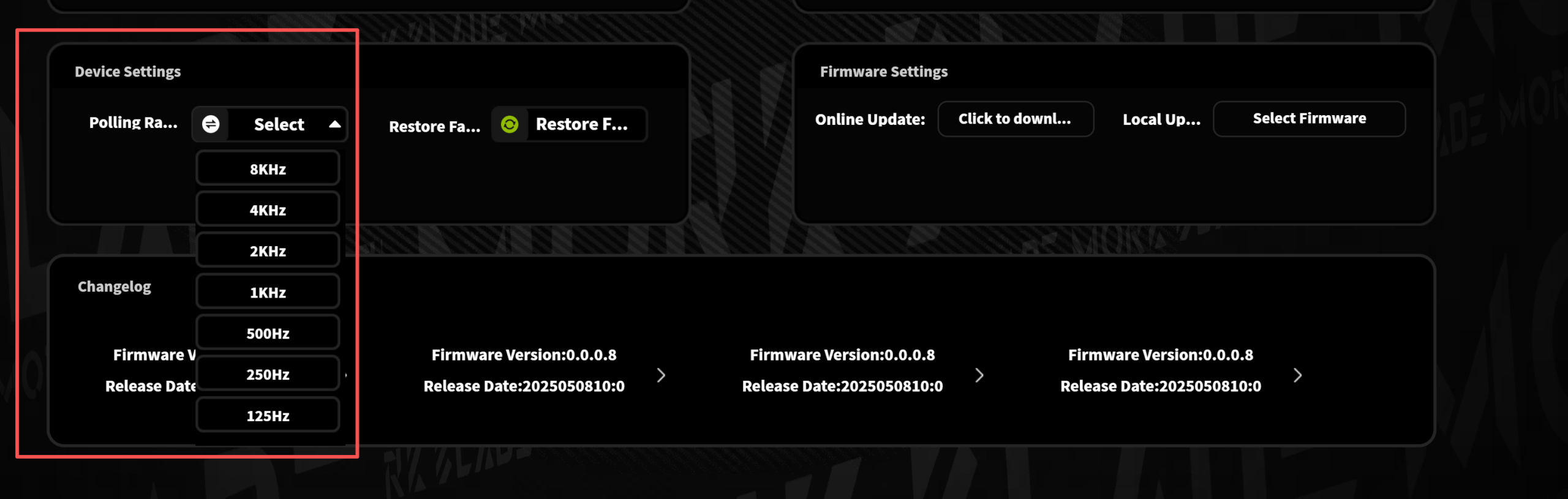
Come regolare la frequenza dei sondaggi
La frequenza di polling influisce sulla frequenza con cui la tastiera comunica con il PC.
La maggior parte delle tastiere da gioco AULA supporta:
- 125 Hz
- 500Hz
- 1000 Hz
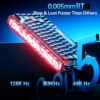
- Frequenza di polling di 8000 Hz
Una frequenza di polling più elevata riduce la latenza di input e migliora la reattività durante i giochi FPS.
Nei giochi competitivi come Valorant e CS2, molti giocatori preferiscono:
- 1000 Hz o superiore
- impostazioni della tastiera da gioco a bassa latenza
Come abilitare il trigger rapido
La funzione Rapid Trigger è uno dei maggiori vantaggi delle tastiere a effetto Hall.
Questa funzione modifica dinamicamente il punto di ripristino della chiave in base al movimento del dito, ottenendo:
- Movimento laterale più veloce
- Migliore contromovimento
- Velocità di reazione migliorata
- Latenza percepita inferiore
Molti giocatori competitivi di FPS ora preferiscono le tastiere con grilletto rapido per giochi come:
- Valorant
- Counter-Strike 2
- Apex Legends
Come configurare Rapid Trigger
- Apri il menu delle impostazioni dell'effetto Hall
- Seleziona la modalità di attivazione rapida
- livelli di sensibilità regolati
- Risposta al movimento di prova
- Salva il profilo di gioco
Come regolare il punto di attuazione
Le tastiere a effetto Hall consentono agli utenti di personalizzare la distanza di attuazione.
Ciò significa che i tasti possono attivarsi con una corsa più breve o più lunga a seconda delle preferenze personali.
Per i giochi FPS:
- Azionamento inferiore = risposta più rapida
Per la digitazione:
- Maggiore attuazione = meno pressioni accidentali
Molti giocatori europei preferiscono impostazioni bilanciate che funzionino sia per il gioco che per l'uso quotidiano.
Impostazioni di attuazione comuni:
- 0,1 mm per eSport
- Gioco bilanciato da 0,5 mm
- 1,0 mm+ per un maggiore comfort di digitazione
Problemi comuni del software AULA e relative soluzioni
A volte gli utenti possono riscontrare problemi relativi al software.
Di seguito sono riportate le soluzioni più comuni.
Il software AULA non rileva la tastiera.
Possibili soluzioni:
- Ricollegare il cavo USB
- Utilizzare la modalità cablata
- Riavvia il software
- Aggiornamento del firmware
- Prova un'altra porta USB
L'illuminazione RGB non funziona
Possibili soluzioni:
- Ripristina il profilo di illuminazione
- Reinstallare il software
- Aggiorna i driver
- Verifica le impostazioni della memoria integrata
Il software si blocca o si arresta in modo anomalo.
Possibili soluzioni:
- Esegui come amministratore
- installa la versione più recente
- Chiudi software RGB in conflitto
Le migliori impostazioni per i giochi FPS
Per i giochi FPS competitivi, molti giocatori ottimizzano le impostazioni della tastiera AULA per ottenere una risposta più rapida e una latenza inferiore.
Impostazioni consigliate:
- Frequenza di polling di 1000 Hz o 8000 Hz
- Attivazione rapida abilitata
- Bassa distanza di azionamento
- Ritardo di debounce minimo
- Connessione cablata per i tornei
Tra i giochi più popolari figurano:
- Valorant
- CS2
- Overwatch 2
- Apex Legends
Queste impostazioni contribuiscono a creare un'esperienza di gioco più veloce e reattiva.
Perché le tastiere ad effetto Hall stanno diventando popolari
Le tastiere da gioco con effetto Hall stanno diventando sempre più popolari in Europa perché offrono:
- Tempi di risposta più rapidi
- Attuazione regolabile
- Supporto per Rapid Trigger
- Maggiore precisione nei movimenti
- Latenza inferiore
Molti giocatori considerano ormai la tecnologia a effetto Hall uno dei maggiori progressi nel campo delle tastiere da gioco degli ultimi anni.
Ciò è particolarmente vero per i giochi FPS competitivi.
Domande frequenti
Come faccio a scaricare il software AULA?
È possibile scaricare il software più recente per la tastiera AULA dalla sezione di supporto o di download dei driver del sito web ufficiale di AULA.
Il software AULA è disponibile per tutte le tastiere?
La maggior parte delle tastiere da gioco AULA moderne supporta il software ufficiale, sebbene le funzionalità possano variare a seconda del modello.
Che cos'è Rapid Trigger nel software AULA?
Rapid Trigger è una funzionalità della tastiera basata sull'effetto Hall che modifica dinamicamente i punti di reset dei tasti per movimenti più rapidi e una maggiore reattività nei giochi FPS.
È possibile personalizzare l'illuminazione RGB con il software AULA?
Sì. Il software AULA supporta la personalizzazione RGB, inclusi effetti di illuminazione, luminosità, colori e opzioni di illuminazione per singolo tasto.
Quale frequenza di polling dovrei usare per i videogiochi?
La maggior parte dei giocatori utilizza una frequenza di polling di 1000 Hz o superiore per il gaming competitivo al fine di ridurre la latenza di input.
Le tastiere con effetto Hall sono migliori per Valorant?
Molti giocatori di Valorant preferiscono le tastiere con effetto Hall perché offrono una latenza inferiore, il supporto per il grilletto rapido e un'attuazione regolabile per un controllo del movimento più veloce.

Aggiungi commento
Devi essere connesso per inviare un commento.