
Comment utiliser le logiciel AULA : Guide d’installation complet pour les claviers de jeu
Les claviers de jeu modernes offrent bien plus qu'une simple saisie de texte. Des fonctionnalités telles que la personnalisation de l'éclairage RGB, la prise en charge des macros, le Rapid Trigger, l'activation réglable et l'optimisation de la latence sont devenues de plus en plus importantes pour les joueurs européens.
Pour débloquer ces fonctionnalités avancées, les claviers AULA utilisent un logiciel dédié qui permet aux utilisateurs de personnaliser entièrement leur expérience de jeu.
Ce guide complet explique comment utiliser le logiciel AULA, où télécharger le dernier pilote AULA, comment personnaliser l'éclairage RGB, comment configurer les macros et comment optimiser votre clavier pour les jeux FPS.
Que vous possédiez un clavier à effet Hall, un clavier de jeu sans fil ou un clavier mécanique AULA, ce guide vous aidera à tirer le meilleur parti de votre configuration.
Qu'est-ce que le logiciel AULA ?
Le logiciel AULA est le pilote et l'outil de configuration officiels conçus pour les claviers de jeu AULA.
Le logiciel permet aux utilisateurs de personnaliser :
- Effets d'éclairage RVB
- Réattribution des touches
- Enregistrement macro
- Taux de sondage
- Paramètres de déclenchement rapide
- actionnement réglable
- Profils de jeu
- Optimisation des performances
De nombreux claviers AULA modernes prennent également en charge la personnalisation des commutateurs à effet Hall, une technologie de plus en plus populaire auprès des joueurs de FPS.
Où télécharger le logiciel AULA
Pour garantir la stabilité et la compatibilité, téléchargez toujours la dernière version du logiciel AULA directement depuis le site web officiel d'AULA.
Site officiel :
https://www.aulastar.com/keyboard/
Pages de logiciels recommandés :
- Centre de téléchargement de pilotes
- Page d'assistance produit
- Section Mise à jour du micrologiciel
Comment installer le logiciel AULA
Conseils importants :
- Téléchargez les logiciels uniquement à partir de sources officielles.
- Faites correspondre la version du logiciel à votre modèle de clavier.
- Installez les dernières mises à jour du firmware pour des performances optimales.
Les utilisateurs européens accordent une importance particulière à la stabilité du firmware et à la prise en charge logicielle à long terme lorsqu'ils choisissent des périphériques de jeu.
Comment installer le logiciel AULA
L'installation du logiciel de clavier AULA est simple.
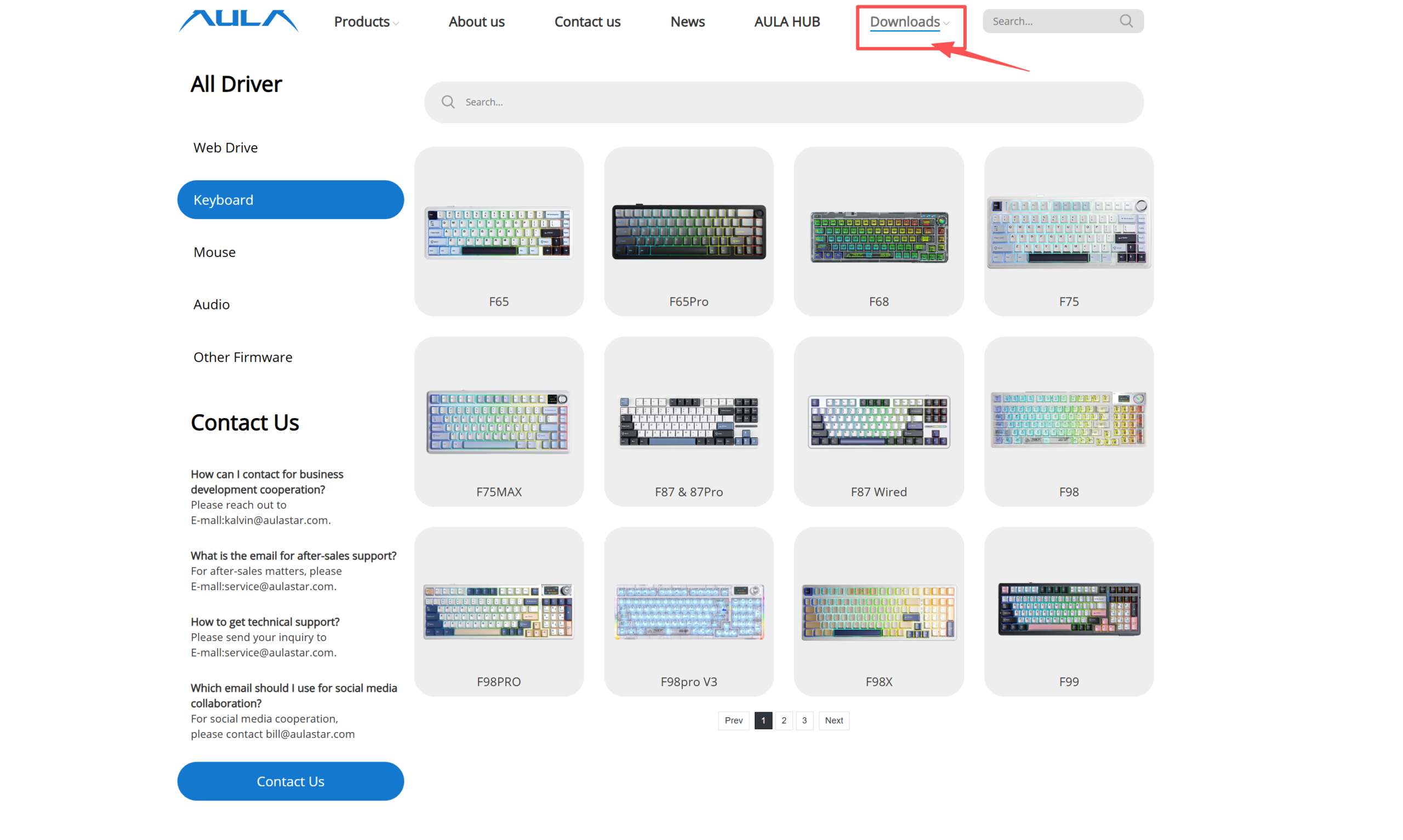
Étape 1 : Télécharger le pilote
Rendez-vous sur la page d'assistance officielle d'AULA et sélectionnez votre modèle de clavier.
Exemples :
Étape 2 : Extraire le package logiciel
La plupart des pilotes AULA sont fournis sous forme de fichiers ZIP compressés.
Extrayez les fichiers avant l'installation.
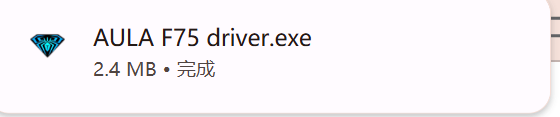
Étape 3 : Exécuter le programme d’installation
Ouvrez le programme d'installation et suivez les instructions d'installation.
Une autorisation d'administrateur peut être requise sur les systèmes Windows.
Étape 4 : Redémarrez votre PC
Après l'installation, redémarrez votre ordinateur pour vous assurer que tous les pilotes de clavier s'initialisent correctement.
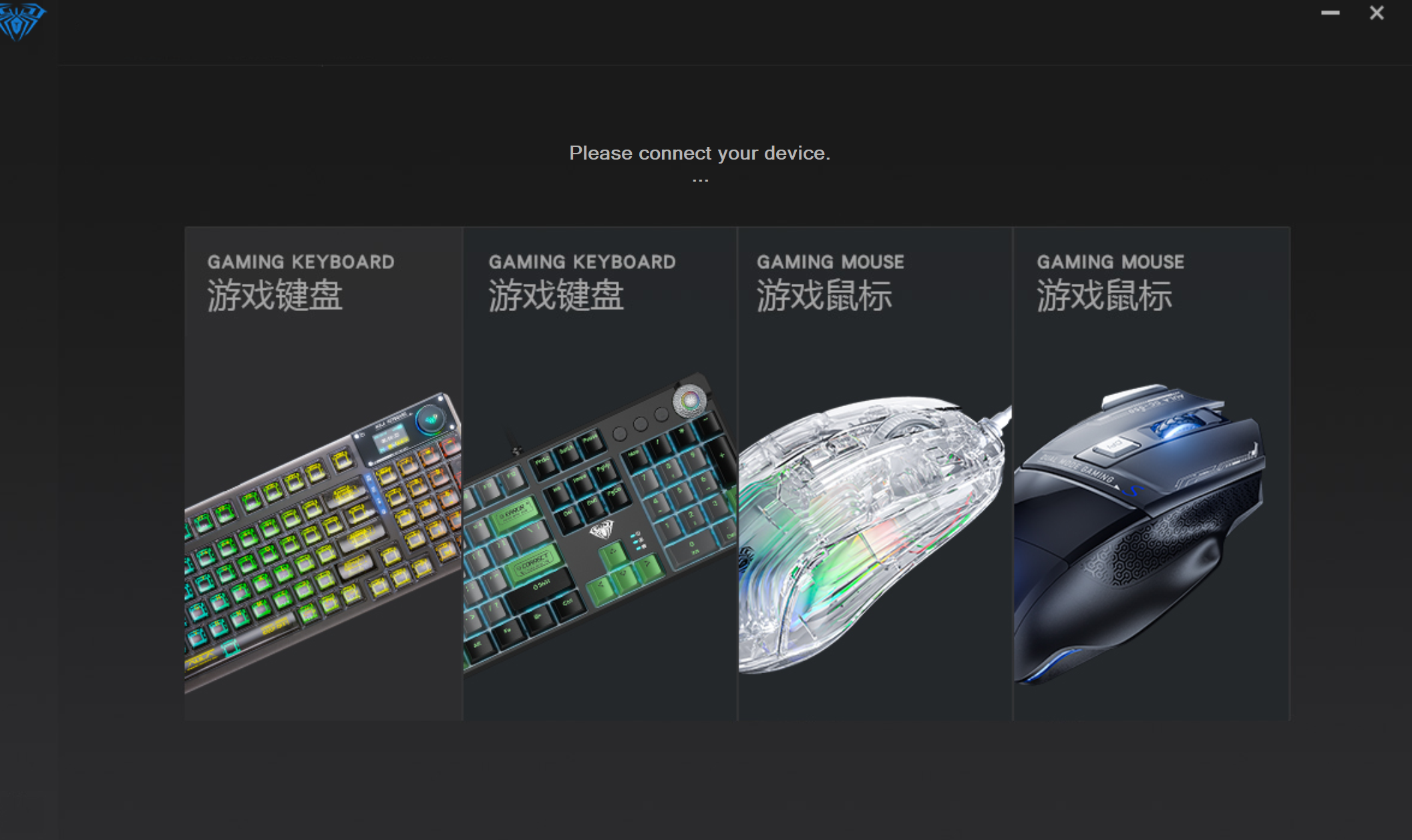
Étape 5 : Connectez votre clavier
Utilisez le mode filaire lors de la configuration initiale pour une stabilité maximale.
Une fois connecté, le logiciel devrait détecter automatiquement votre clavier.
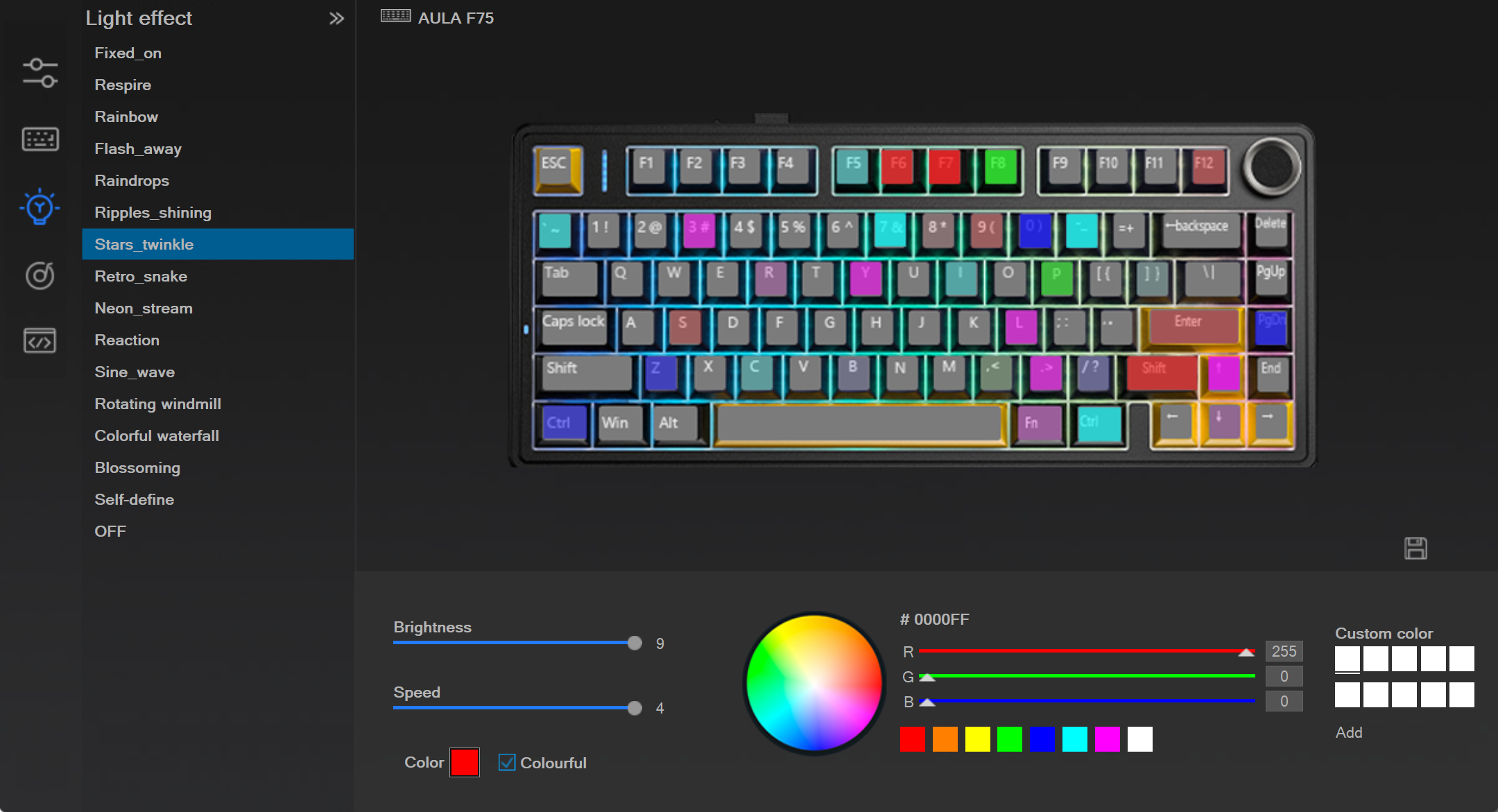
Comment personnaliser l'éclairage RGB dans le logiciel AULA
La personnalisation de l'éclairage RGB est l'une des fonctionnalités les plus populaires parmi les utilisateurs de claviers de jeu en Europe.
Le logiciel AULA permet aux utilisateurs de contrôler :
- luminosité de l'éclairage
- Vitesse RVB
- Couleurs statiques
- Effets dynamiques
- RGB par touche
- Synchronisation musicale
- Modes d'éclairage de jeu
Parmi les effets RVB populaires, on trouve :
- vague arc-en-ciel
- Saisie réactive
- Effet respiratoire
- Éclairage à ondulation
- Couleurs statiques de jeu
Pour les jeux FPS, de nombreux joueurs préfèrent des profils RGB minimalistes afin de réduire les distractions pendant les parties compétitives.
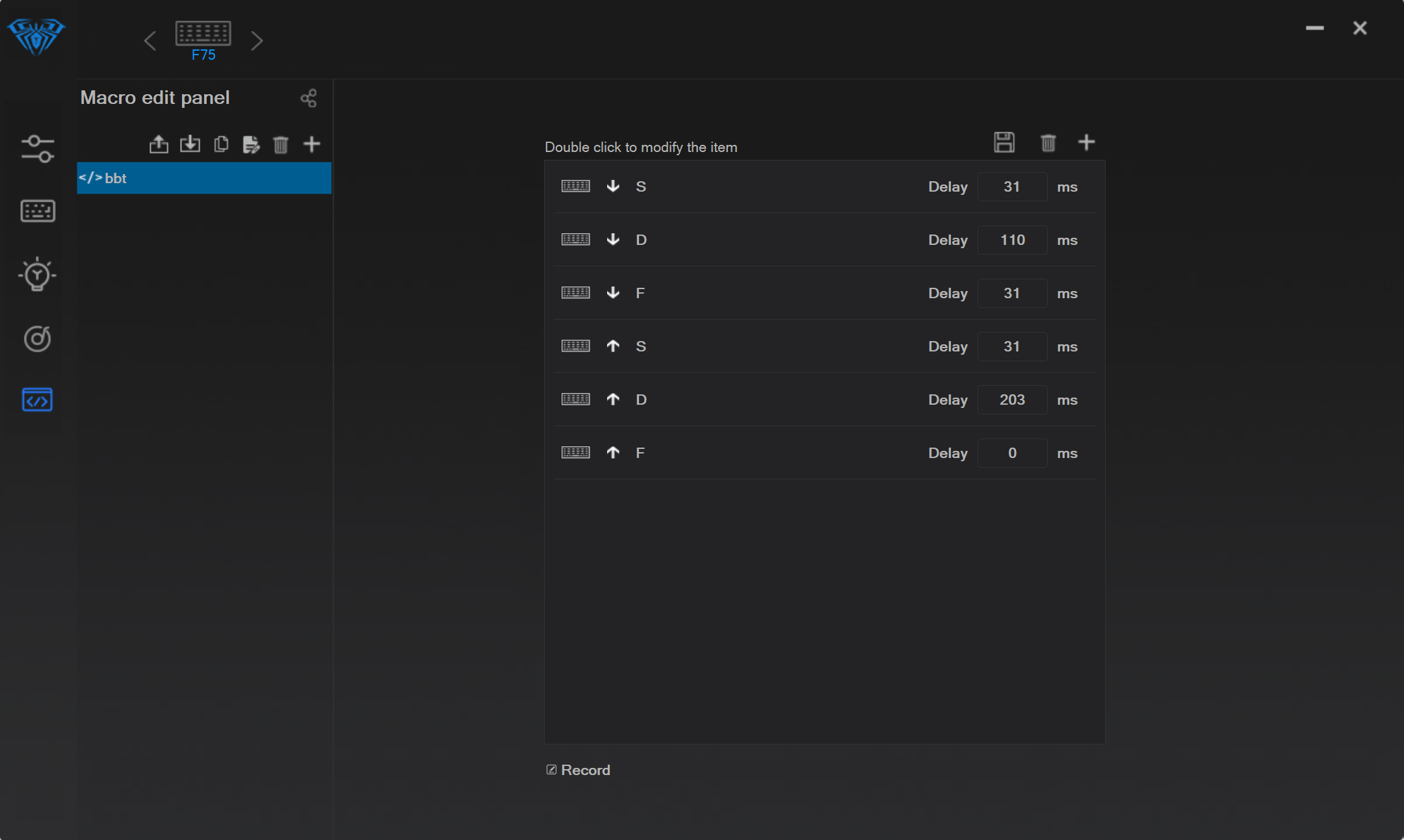
Comment créer des macros dans le logiciel AULA
Les macros permettent aux utilisateurs d'automatiser des combinaisons de touches complexes à l'aide d'une seule touche.
Cette fonctionnalité est particulièrement utile pour :
- Jeux MMO
- Astuces de productivité
- Commandes de streaming
- Flux de travail d'édition
Comment enregistrer une macro
- Ouvrez la section Macro
- Créer un nouveau profil de macro
- Enregistrer les entrées clés
- Sauvegarder la séquence
- Attribuez la macro à une touche spécifique.
De nombreux joueurs européens utilisent les macros avec précaution car certains jeux compétitifs limitent l'automatisation avancée.
Vérifiez toujours le règlement du tournoi avant d'utiliser des macros dans les compétitions d'e-sport.
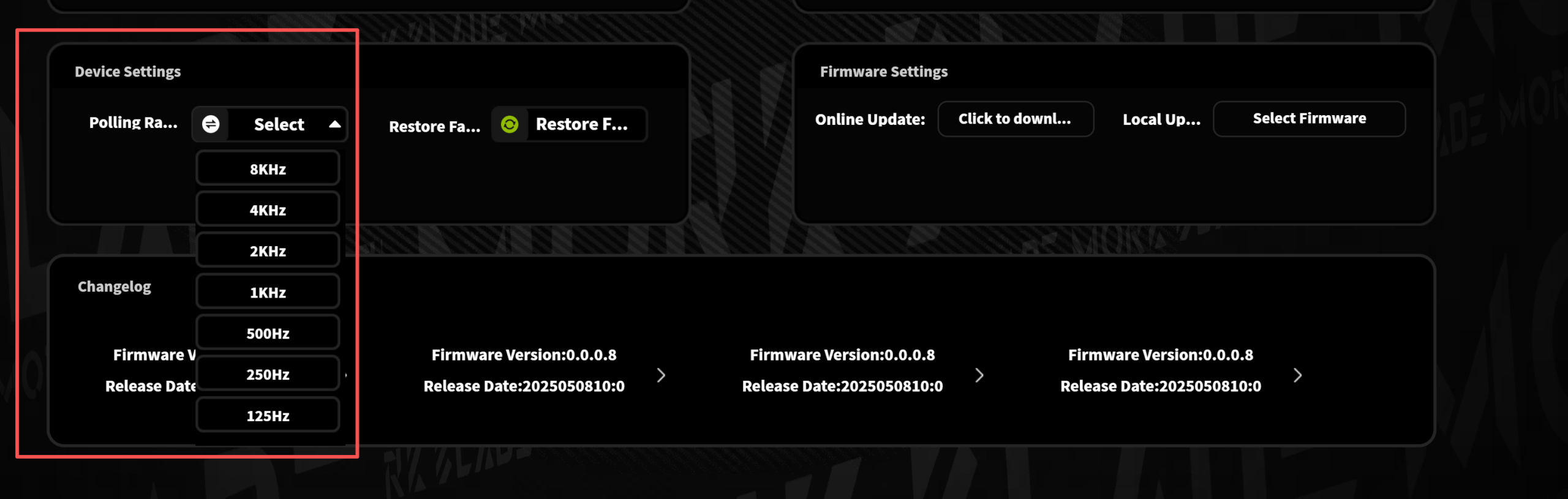
Comment ajuster le taux de sondage
La fréquence d'interrogation influe sur la fréquence à laquelle le clavier communique avec le PC.
La plupart des claviers de jeu AULA prennent en charge :
- 125 Hz
- 500 Hz
- 1000 Hz
- Taux d'interrogation de 8 000 Hz
Des taux d'interrogation plus élevés réduisent la latence d'entrée et améliorent la réactivité lors des jeux FPS.
Pour les jeux compétitifs comme Valorant et CS2, de nombreux joueurs préfèrent :
- 1000 Hz ou plus
- paramètres de clavier de jeu à faible latence
Comment activer le déclenchement rapide
Le déclenchement rapide est l'un des plus grands avantages des claviers à effet Hall.
Cette fonction modifie dynamiquement le point de réinitialisation de la touche en fonction du mouvement du doigt, ce qui donne :
- Déplacement latéral plus rapide
- Meilleure contre-mouvement
- Vitesse de réaction améliorée
- latence perçue plus faible
De nombreux joueurs de FPS compétitifs préfèrent désormais les claviers à déclenchement rapide pour des jeux comme :
- Valorant
- Counter-Strike 2
- Apex Legends
Comment configurer le déclenchement rapide
- Ouvrir le menu des paramètres de l'effet Hall
- Sélectionnez le mode de déclenchement rapide
- Ajuster les niveaux de sensibilité
- Réponse au mouvement du test
- Sauvegarder le profil de jeu
Comment régler le point d'actionnement
Les claviers à effet Hall permettent aux utilisateurs de personnaliser la distance d'activation.
Cela signifie que les clés peuvent s'activer avec une course plus ou moins longue selon les préférences personnelles.
Pour les jeux FPS :
- Actionnement plus faible = réponse plus rapide
Pour la saisie :
- Une activation plus rapide = moins de pressions accidentelles
De nombreux joueurs européens privilégient des paramètres équilibrés, adaptés aussi bien aux jeux qu'à une utilisation quotidienne.
Paramètres d'actionnement courants :
- 0,1 mm pour l'e-sport
- 0,5 mm équilibré jeu
- Plus de 1,0 mm pour un confort de frappe optimal
Problèmes courants liés au logiciel AULA et leurs solutions
Il arrive que les utilisateurs rencontrent des problèmes liés aux logiciels.
Voici quelques solutions courantes.
Le logiciel AULA ne détecte pas le clavier
Solutions possibles :
- Rebranchez le câble USB
- Utiliser le mode filaire
- Redémarrer le logiciel
- Mise à jour du firmware
- Essayez un autre port USB
L'éclairage RGB ne fonctionne pas
Solutions possibles :
- Réinitialiser le profil d'éclairage
- Réinstaller le logiciel
- Mise à jour des pilotes
- Vérifiez les paramètres de mémoire embarquée
Plantages ou blocages logiciels
Solutions possibles :
- Exécuter en tant qu'administrateur
- Installez la dernière version
- Logiciel RGB conflictuel à proximité
Meilleurs paramètres pour les jeux FPS
Pour les jeux FPS compétitifs, de nombreux joueurs optimisent les paramètres de leur clavier AULA pour une réponse plus rapide et une latence plus faible.
Paramètres recommandés :
- Fréquence d'interrogation de 1 000 Hz ou 8 000 Hz
- Déclenchement rapide activé
- Distance d'actionnement faible
- Délai de rebond minimal
- Connexion filaire pour les tournois
Parmi les jeux populaires, on trouve :
- Valorant
- CS2
- Overwatch 2
- Apex Legends
Ces paramètres contribuent à créer une expérience de jeu plus rapide et plus réactive.
Pourquoi les claviers à effet Hall deviennent-ils populaires ?
Les claviers de jeu à effet Hall gagnent en popularité en Europe car ils offrent :
- Temps de réponse plus rapide
- actionnement réglable
- Assistance au déclenchement rapide
- Meilleure précision de mouvement
- latence réduite
De nombreux joueurs considèrent désormais la technologie à effet Hall comme l'une des plus grandes avancées en matière de claviers de jeu ces dernières années.
C'est particulièrement vrai pour les jeux FPS compétitifs.
FAQ
Comment télécharger le logiciel AULA ?
Vous pouvez télécharger la dernière version du logiciel pour clavier AULA depuis la section assistance ou téléchargement des pilotes du site web officiel d'AULA.
Le logiciel AULA est-il disponible pour tous les claviers ?
La plupart des claviers de jeu AULA modernes prennent en charge le logiciel officiel, bien que les fonctionnalités puissent varier selon le modèle.
Qu'est-ce que le déclenchement rapide dans le logiciel AULA ?
Rapid Trigger est une fonctionnalité de clavier à effet Hall qui modifie dynamiquement les points de réinitialisation des touches pour des mouvements plus rapides et une meilleure réactivité dans les jeux FPS.
Puis-je personnaliser l'éclairage RGB avec le logiciel AULA ?
Oui. Le logiciel AULA prend en charge la personnalisation RGB, notamment les effets lumineux, la luminosité, les couleurs et les options d'éclairage par touche.
Quel taux d'interrogation dois-je utiliser pour les jeux ?
La plupart des joueurs utilisent un taux d'interrogation de 1000 Hz ou plus pour les jeux compétitifs afin de réduire la latence d'entrée.
Les claviers à effet Hall sont-ils meilleurs pour Valorant ?
De nombreux joueurs de Valorant préfèrent les claviers à effet Hall car ils offrent une latence plus faible, la prise en charge des déclencheurs rapides et une activation réglable pour un contrôle des mouvements plus rapide.

Ajouter un commentaire
Vous devez vous connecter pour publier un commentaire.





