
Как использовать программное обеспечение AULA: Полное руководство по настройке игровых клавиатур
Современные игровые клавиатуры предлагают гораздо больше, чем просто набор текста. Такие функции, как настройка RGB-подсветки, поддержка макросов, функция Rapid Trigger, регулируемое срабатывание и оптимизация низкой задержки, становятся все более важными для геймеров по всей Европе.
Для разблокировки этих расширенных функций клавиатуры AULA используют специальное программное обеспечение, позволяющее пользователям полностью настраивать игровой процесс.
В этом подробном руководстве мы объясним, как использовать программное обеспечение AULA, где скачать последнюю версию драйвера AULA, как настроить RGB-подсветку, как сконфигурировать макросы и как оптимизировать клавиатуру для игр в жанре FPS.
Независимо от того, используете ли вы клавиатуру с эффектом Холла, беспроводную игровую клавиатуру или механическую клавиатуру от AULA, это руководство поможет вам добиться максимальной производительности от вашей системы.
Что такое программное обеспечение AULA?
Программное обеспечение AULA — это официальный драйвер и инструмент настройки, разработанный для игровых клавиатур AULA.
Программное обеспечение позволяет пользователям настраивать следующие параметры:
- эффекты RGB-подсветки
- Переназначение клавиш
- Макрозапись
- Скорость опроса
- Настройки быстрого запуска
- Регулируемый привод
- Игровые профили
- Оптимизация производительности
Многие современные клавиатуры AULA также поддерживают настройку переключателей на основе эффекта Холла, которая становится все более популярной среди игроков в FPS-игры.
Где скачать программное обеспечение AULA?
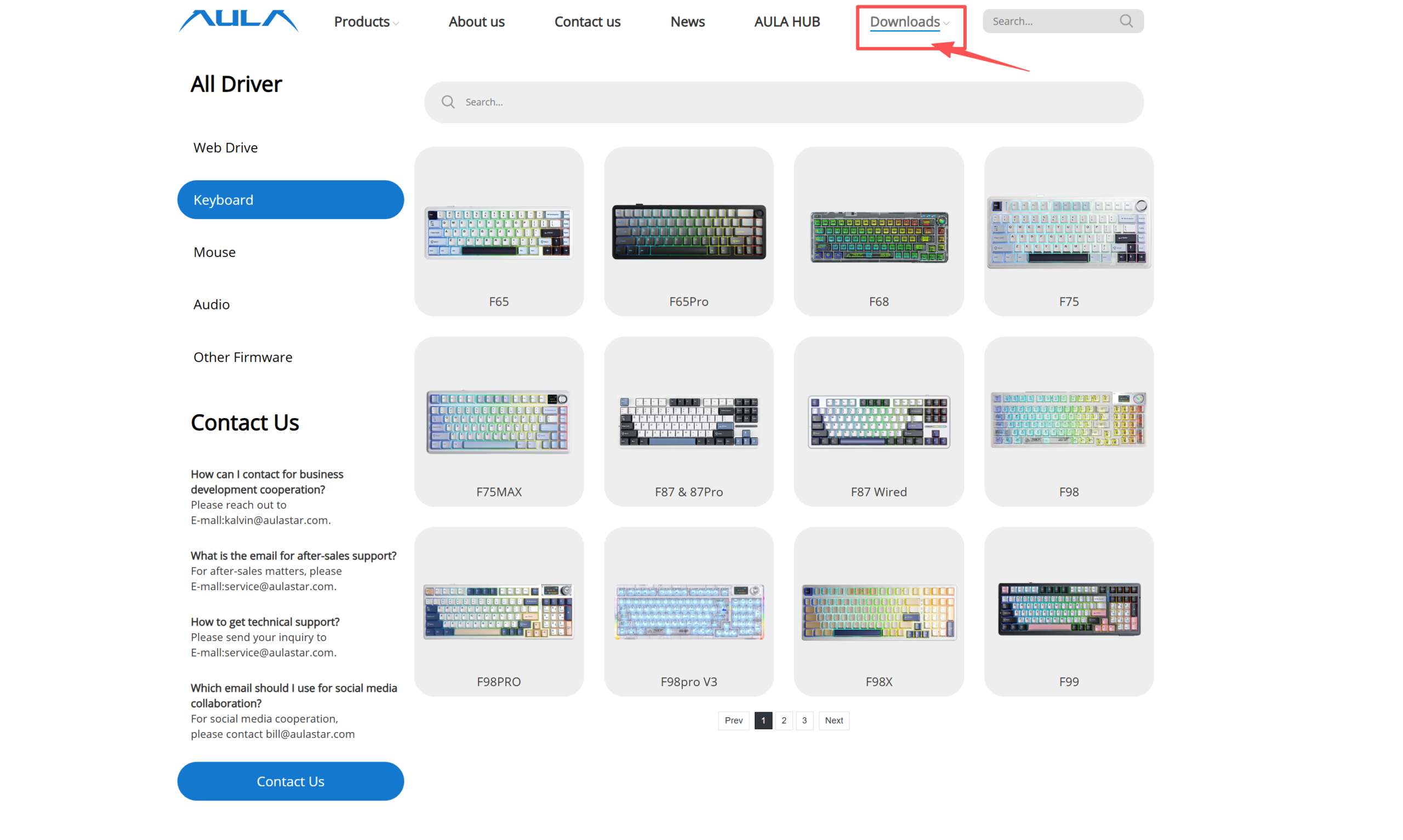
Для обеспечения стабильности и совместимости всегда загружайте последнюю версию программного обеспечения AULA непосредственно с официального сайта AULA.
Официальный сайт:
https://www.aulastar.com/keyboard/
Рекомендуемые страницы программного обеспечения:
- Центр загрузки драйверов
- Страница поддержки продукта
- Раздел обновления прошивки
Как установить программное обеспечение AULA
Важные советы:
- Загружайте программное обеспечение только из официальных источников.
- Подберите версию программного обеспечения в соответствии с моделью вашей клавиатуры.
- Для оптимальной производительности установите последние обновления прошивки.
Европейские пользователи особенно ценят стабильную прошивку и долгосрочную программную поддержку при выборе игровых периферийных устройств.
Как установить программное обеспечение AULA
Установка программного обеспечения для клавиатуры AULA очень проста.
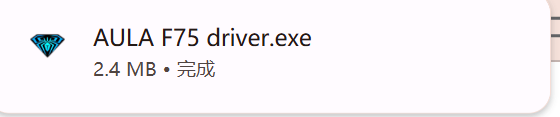
Шаг 1: Загрузите драйвер
Перейдите на официальную страницу поддержки AULA и выберите модель своей клавиатуры.
Примеры включают:
Шаг 2: Распакуйте программный пакет
Большинство драйверов AULA поставляются в виде сжатых ZIP-файлов.
Распакуйте файлы перед установкой.
Шаг 3: Запустите установщик
Откройте установщик и следуйте инструкциям по настройке.
В системах Windows могут потребоваться права администратора.
Шаг 4: Перезагрузите компьютер
После установки перезагрузите компьютер, чтобы убедиться в корректной инициализации всех драйверов клавиатуры.
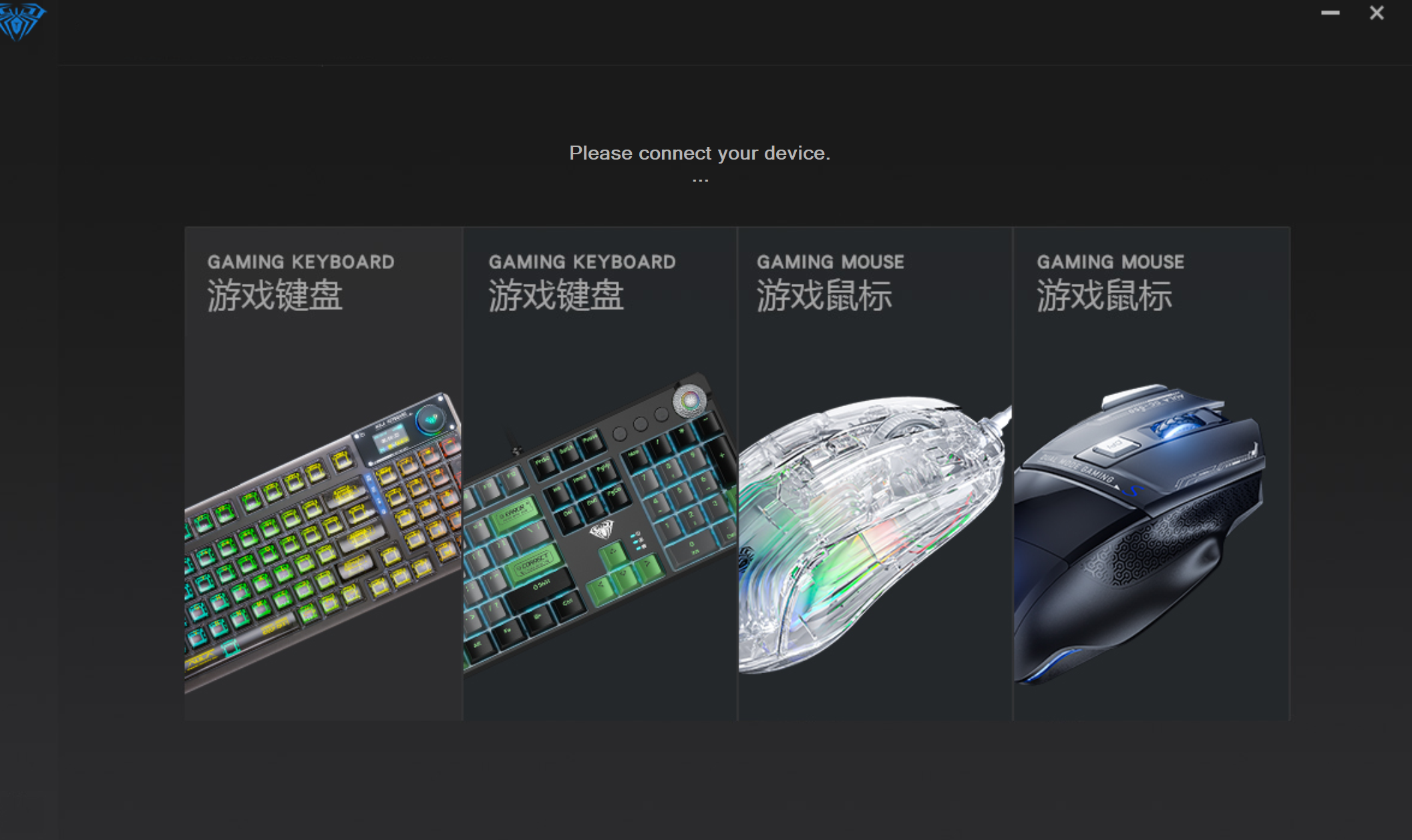
Шаг 5: Подключите клавиатуру
Для максимальной стабильности при первоначальной настройке используйте проводной режим.
После подключения программное обеспечение должно автоматически обнаружить вашу клавиатуру.
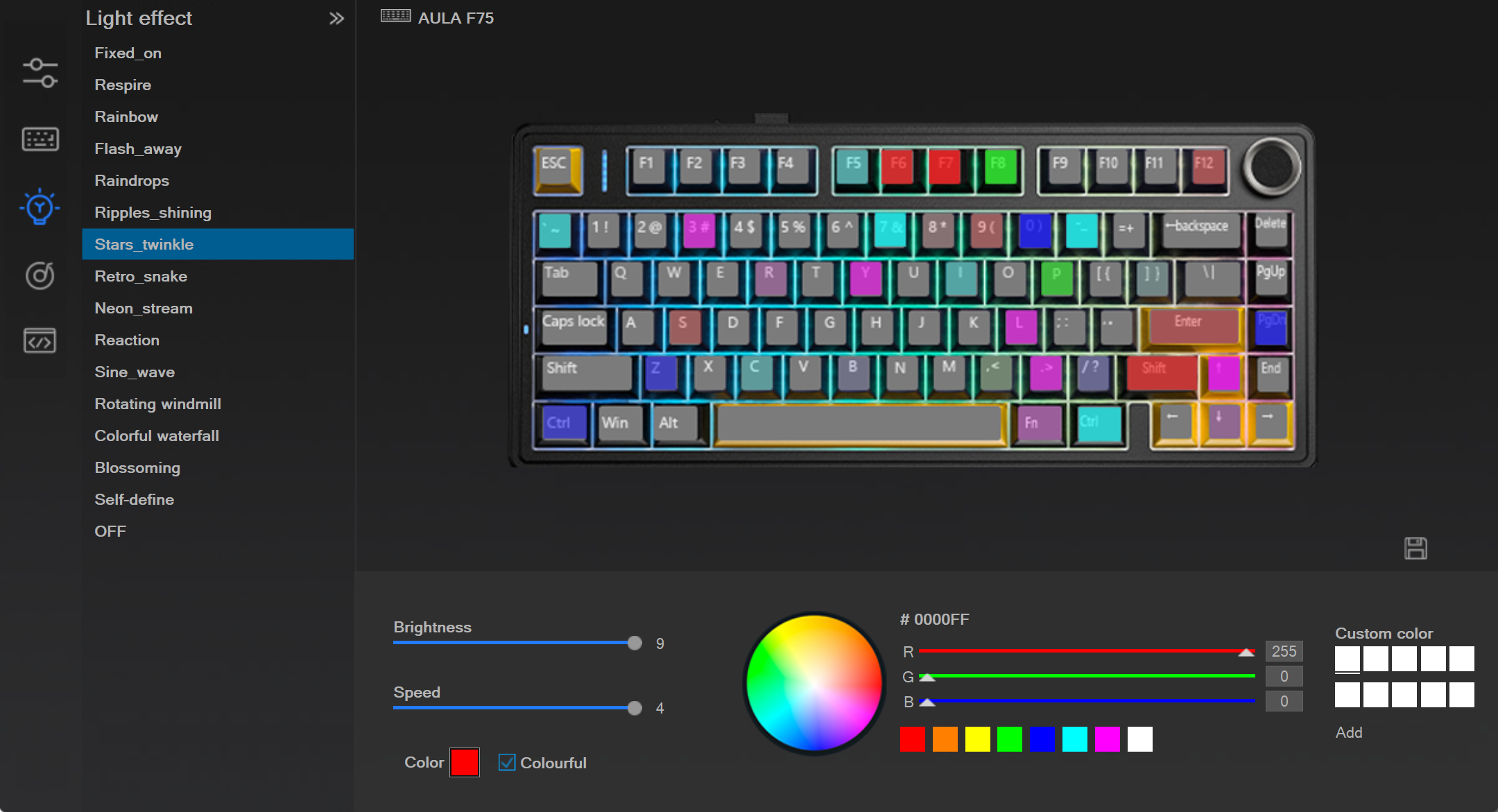
Как настроить RGB-подсветку в программном обеспечении AULA
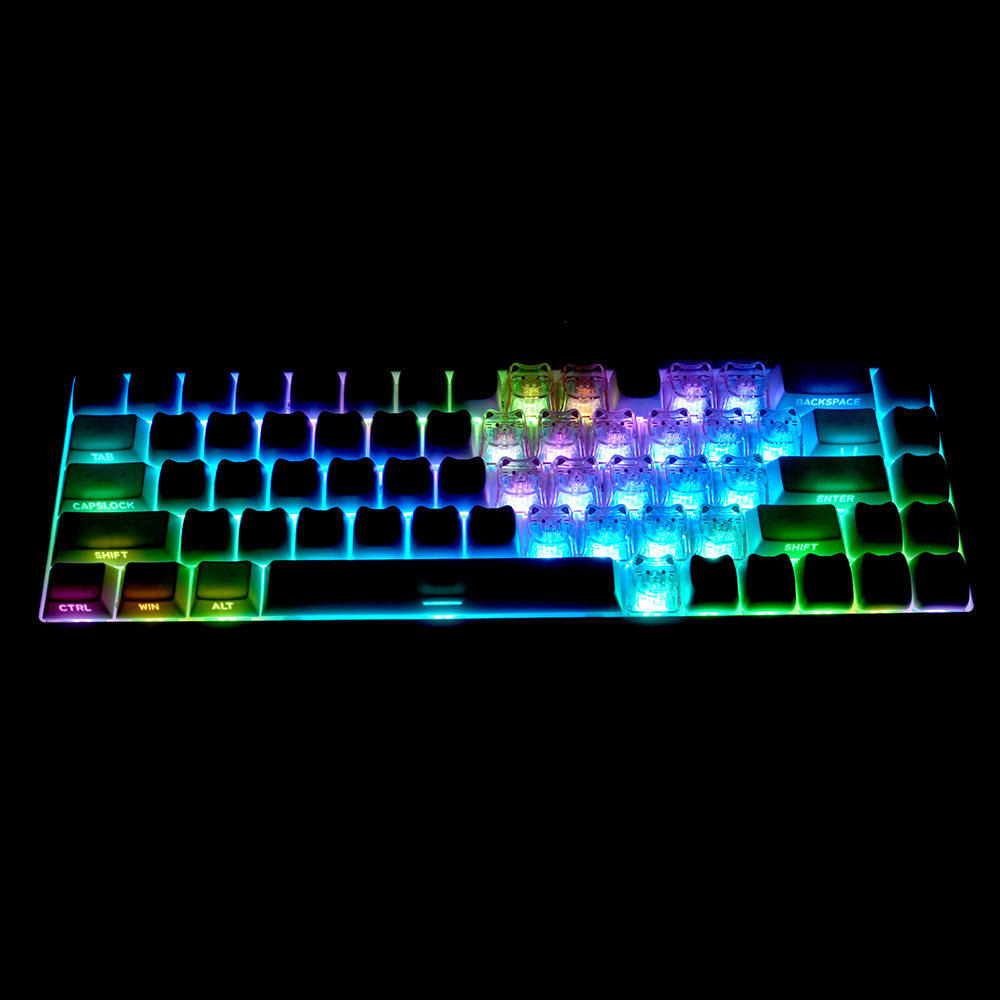
Настройка RGB-подсветки — одна из самых популярных функций среди пользователей игровых клавиатур в Европе.
Программное обеспечение AULA позволяет пользователям контролировать:
- Яркость освещения
- скорость RGB
- Статические цвета
- Динамические эффекты
- RGB-подсветка каждой клавиши
- Синхронизация музыки
- Игровые режимы подсветки
К популярным RGB-эффектам относятся:
- Радужная волна
- Реактивная типизация
- Эффект дыхания
- Волнообразное освещение
- Статические игровые цвета
В шутерах от первого лица многие игроки предпочитают минималистичные RGB-профили, чтобы уменьшить отвлекающие факторы во время соревновательной игры.
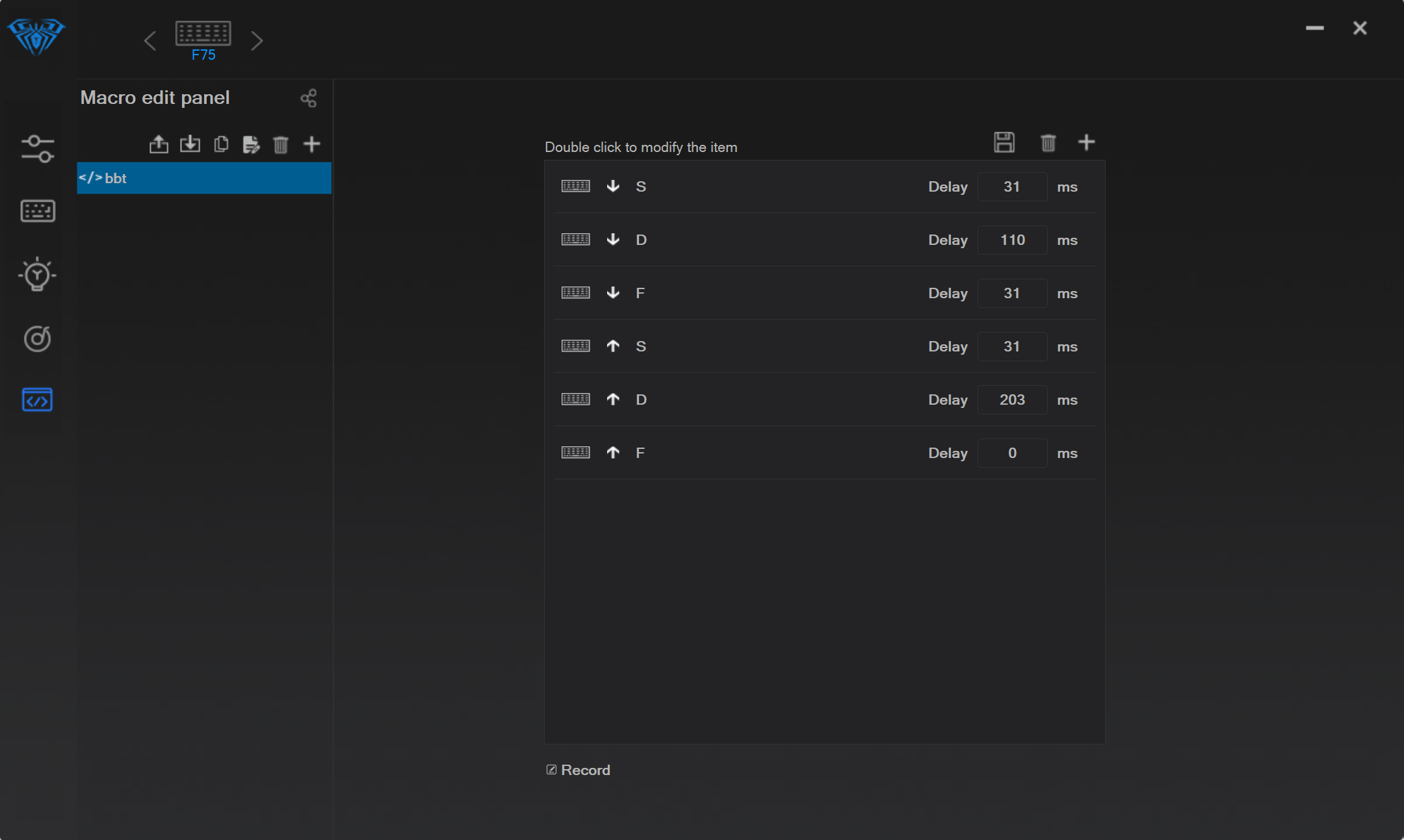
Как создавать макросы в программном обеспечении AULA
Макросы позволяют пользователям автоматизировать сложные комбинации клавиш с помощью одного нажатия клавиши.
Эта функция особенно полезна для:
- ММО-игры
- Быстрые способы повышения производительности
- Элементы управления потоковой передачей
- Рабочие процессы редактирования
Как записать макрос
- Откройте раздел «Макросы».
- Создать новый профиль макросов
- Запись ключевых входных данных
- Сохраните последовательность
- Назначьте макрос определенной клавише.
Многие европейские геймеры используют макросы с осторожностью, поскольку в некоторых соревновательных играх ограничены возможности для сложной автоматизации.
Перед использованием макросов в киберспортивных соревнованиях всегда проверяйте правила турнира.
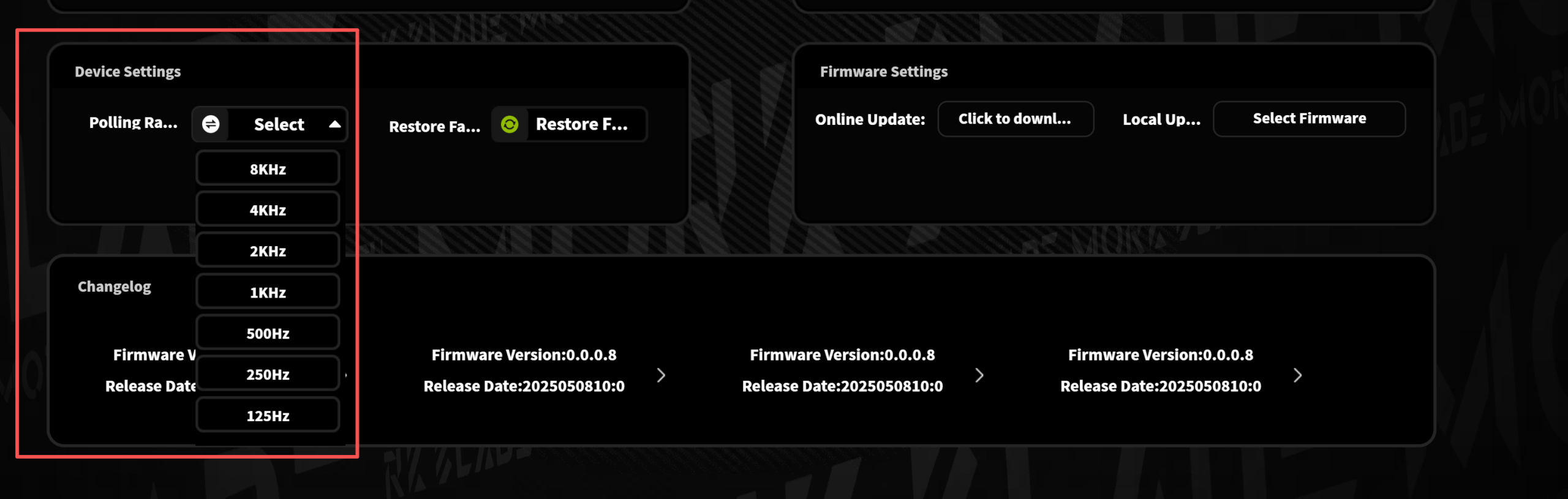
Как настроить частоту опроса
Частота опроса влияет на то, как часто клавиатура взаимодействует с компьютером.
Большинство игровых клавиатур AULA поддерживают:
- 125 Гц
- 500 Гц
- 1000 Гц
- Частота опроса 8000 Гц
Более высокая частота опроса снижает задержку ввода и повышает отзывчивость во время игр в жанре FPS.
Для соревновательных игр, таких как Valorant и CS2, многие игроки предпочитают:
- 1000 Гц или выше
- Настройки игровой клавиатуры с низкой задержкой
Как включить быструю активацию
Функция Rapid Trigger — одно из главных преимуществ клавиатур с эффектом Холла.
Эта функция динамически изменяет точку сброса клавиши в зависимости от движения пальца, что приводит к следующим результатам:
- Более быстрое стрейфинг
- Более эффективное контрнаступление
- Улучшенная скорость реакции
- Более низкая воспринимаемая задержка
Многие профессиональные игроки в FPS-игры теперь предпочитают клавиатуры с функцией быстрого нажатия клавиш (Rapid Trigger) для таких игр, как:
- Доблестный
- Counter-Strike 2
- Apex Legends
Как настроить Rapid Trigger
- Откройте меню настроек эффекта Холла.
- Выберите режим быстрого запуска
- Отрегулируйте уровни чувствительности
- Тест реакции на движение
- Сохраните игровой профиль
Как отрегулировать точку срабатывания
Клавиатуры с эффектом Холла позволяют пользователям настраивать расстояние срабатывания.
Это означает, что ключи могут активироваться при более коротком или более длинном перемещении в зависимости от личных предпочтений.
Для игр в жанре FPS:
- Меньшее усилие срабатывания = более быстрая реакция
Для набора текста:
- Чем сильнее нажатие, тем меньше случайных нажатий.
Многие европейские геймеры предпочитают сбалансированные настройки, подходящие как для игр, так и для повседневного использования.
Типичные настройки управления:
- 0,1 мм для киберспорта
- 0,5 мм сбалансированный игровой
- Толщина нити 1,0 мм+ для комфортного набора текста
Распространенные проблемы и способы их решения в программном обеспечении AULA
Иногда пользователи могут сталкиваться с проблемами, связанными с программным обеспечением.
Ниже приведены распространенные способы устранения неполадок.
Программное обеспечение AULA не распознает клавиатуру.
Возможные решения:
- Подключите USB-кабель обратно.
- Используйте проводной режим
- Перезапустите программное обеспечение
- Обновить прошивку
- Попробуйте другой USB-порт.
RGB-подсветка не работает
Возможные решения:
- Сбросить профиль освещения
- Переустановите программное обеспечение
- Обновите драйверы
- Проверьте настройки встроенной памяти.
Сбои или зависания программного обеспечения
Возможные решения:
- Запустить от имени администратора
- Установите последнюю версию
- Программное обеспечение для работы с RGB, вызывающее конфликты.
Лучшие настройки для FPS-игр
В соревновательных играх жанра FPS многие игроки оптимизируют настройки клавиатуры AULA для более быстрой реакции и меньшей задержки.
Рекомендуемые настройки:
- Частота опроса 1000 Гц или 8000 Гц
- Включена функция быстрого запуска
- Малое расстояние срабатывания
- Минимальная задержка подавления дребезга
- Проводное подключение для турниров
Популярные игры включают в себя:
- Доблестный
- CS2
- Overwatch 2
- Apex Legends
Эти настройки помогают создать более быструю и отзывчивую игровую среду.
Почему клавиатуры с эффектом Холла становятся популярными
Игровые клавиатуры с эффектом Холла становятся все более популярными в Европе, поскольку они обеспечивают:
- Более быстрое время отклика
- Регулируемый привод
- Поддержка быстрого запуска
- Повышена точность движений
- Более низкая задержка
Многие геймеры сегодня считают технологию Холла одним из самых значительных достижений в области игровых клавиатур за последние годы.
Это особенно актуально для соревновательных игр в жанре FPS.
Часто задаваемые вопросы
Как мне скачать программное обеспечение AULA?
Вы можете загрузить последнюю версию программного обеспечения для клавиатуры AULA с официального сайта AULA в раздел поддержки или загрузки драйверов.
Доступно ли программное обеспечение AULA для всех клавиатур?
Большинство современных игровых клавиатур AULA поддерживают официальное программное обеспечение, хотя функции могут различаться в зависимости от модели.
Что такое Rapid Trigger в программном обеспечении AULA?
Функция Rapid Trigger — это технология клавиатуры, использующая эффект Холла, которая динамически изменяет точки сброса клавиш для более быстрого перемещения и повышения отзывчивости в играх жанра FPS.
Можно ли настроить RGB-подсветку с помощью программного обеспечения AULA?
Да. Программное обеспечение AULA поддерживает настройку RGB-подсветки, включая световые эффекты, яркость, цвета и параметры подсветки каждой клавиши.
Какую частоту опроса следует использовать для игр?
В соревновательных играх большинство геймеров используют частоту опроса 1000 Гц или выше, чтобы уменьшить задержку ввода.
Клавиатуры с эффектом Холла лучше подходят для Valorant?
Многие игроки в Valorant предпочитают клавиатуры с эффектом Холла, потому что они обеспечивают меньшую задержку, поддержку быстрого нажатия триггеров и регулируемую силу нажатия для более быстрого управления движением.

Добавить комментарий
Для отправки комментария вам необходимо авторизоваться.





