Como usar o software AULA: Guia completo de configuração para teclados gamer
Os teclados gamer modernos oferecem muito mais do que simplesmente digitar. Recursos como personalização de iluminação RGB, suporte a macros, Rapid Trigger, atuação ajustável e otimização de baixa latência tornaram-se cada vez mais importantes para jogadores em toda a Europa.
Para desbloquear esses recursos avançados, os teclados AULA utilizam um software dedicado que permite aos usuários personalizar completamente sua experiência de jogo.
Neste guia completo, explicamos como usar o software AULA, onde baixar o driver AULA mais recente, como personalizar a iluminação RGB, como configurar macros e como otimizar seu teclado para jogos FPS.
Independentemente de você possuir um teclado com tecnologia Hall Effect, um teclado gamer sem fio ou um teclado mecânico da AULA, este guia ajudará você a obter o melhor desempenho da sua configuração.
O que é o software AULA?
O software AULA é o driver oficial e a ferramenta de configuração desenvolvida para teclados gamer da AULA.
O software permite que os usuários personalizem:
- Efeitos de iluminação RGB
- Remapeamento de teclas
- Gravação de macro
- Taxa de votação
- Configurações de disparo rápido
- Acionamento ajustável
- Perfis de jogos
- Otimização de desempenho
Muitos teclados AULA modernos também suportam a personalização dos switches de efeito Hall, que está se tornando cada vez mais popular entre os jogadores de FPS.
Onde baixar o software AULA
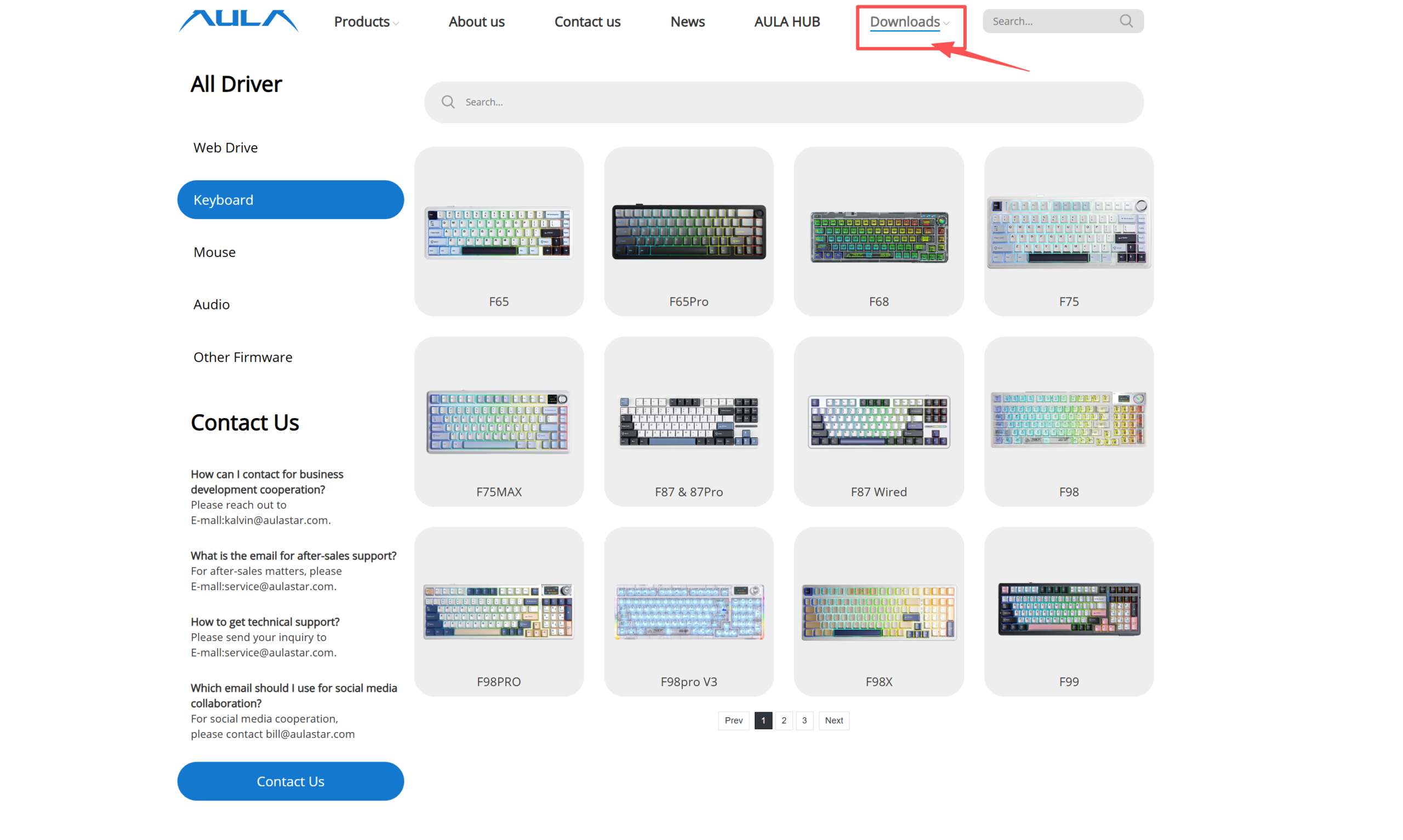
Para garantir estabilidade e compatibilidade, baixe sempre a versão mais recente do software AULA diretamente do site oficial da AULA.
Site oficial:
https://www.aulastar.com/keyboard/
Páginas de software recomendadas:
- Central de Download de Drivers
- Página de suporte ao produto
- Seção de atualização de firmware
Como instalar o software AULA
Dicas importantes:
- Baixe software somente de fontes oficiais.
- A versão do software deve ser compatível com o modelo do seu teclado.
- Instale as atualizações de firmware mais recentes para obter o melhor desempenho.
Os usuários europeus valorizam especialmente a estabilidade do firmware e o suporte de software a longo prazo ao escolher periféricos para jogos.
Como instalar o software AULA
A instalação do software de teclado AULA é simples.
Passo 1: Baixe o driver
Acesse a página oficial de suporte da AULA e selecione o modelo do seu teclado.
Exemplos incluem:
Etapa 2: Extraia o pacote de software
A maioria dos drivers da AULA são distribuídos como arquivos ZIP compactados.
Extraia os arquivos antes da instalação.
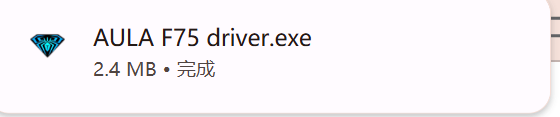
Passo 3: Execute o instalador
Abra o instalador e siga as instruções de configuração.
Pode ser necessária permissão de administrador em sistemas Windows.
Passo 4: Reinicie o seu PC
Após a instalação, reinicie o computador para garantir que todos os drivers do teclado sejam inicializados corretamente.
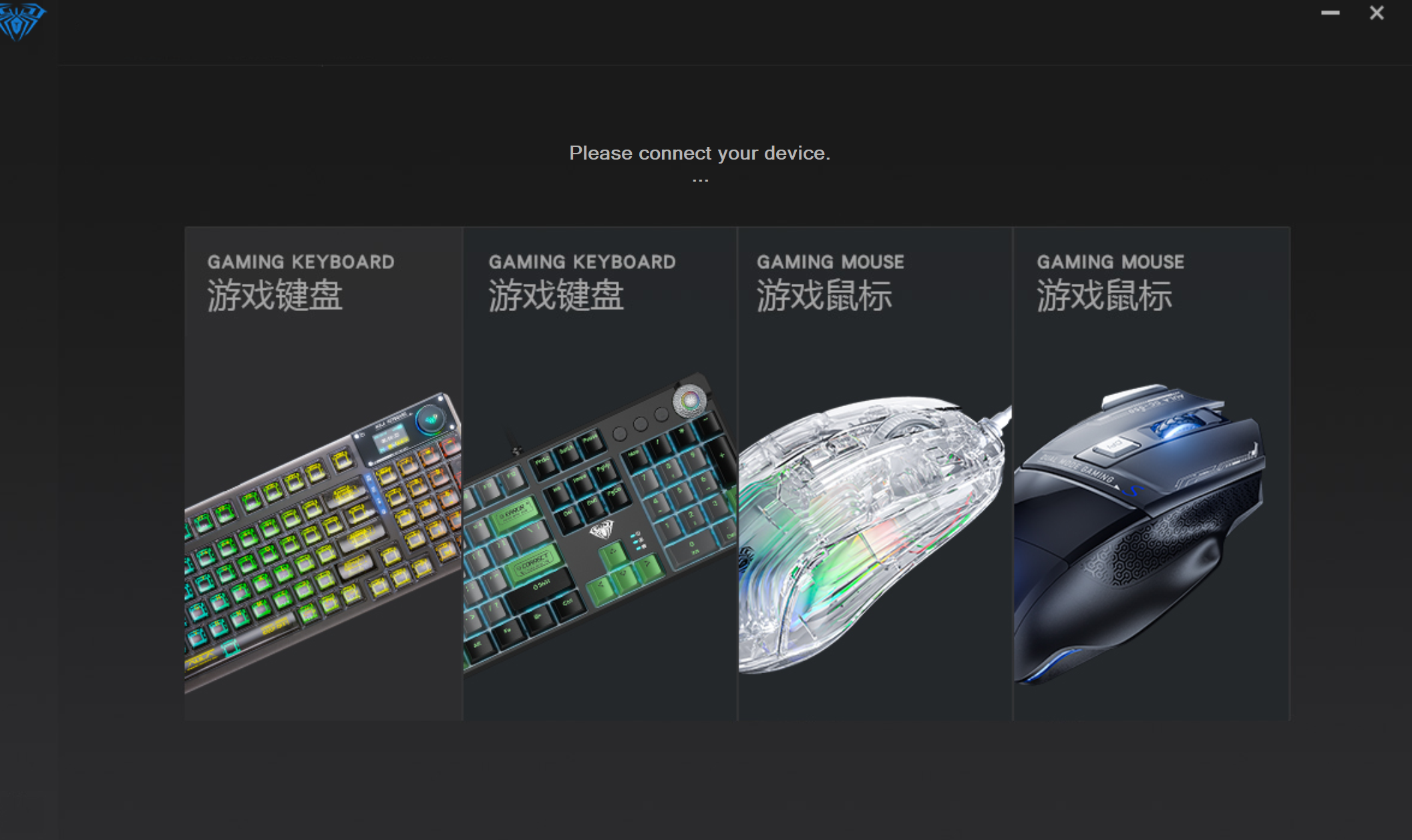
Passo 5: Conecte seu teclado
Utilize o modo com fio durante a configuração inicial para obter máxima estabilidade.
Uma vez conectado, o software deverá detectar automaticamente o seu teclado.
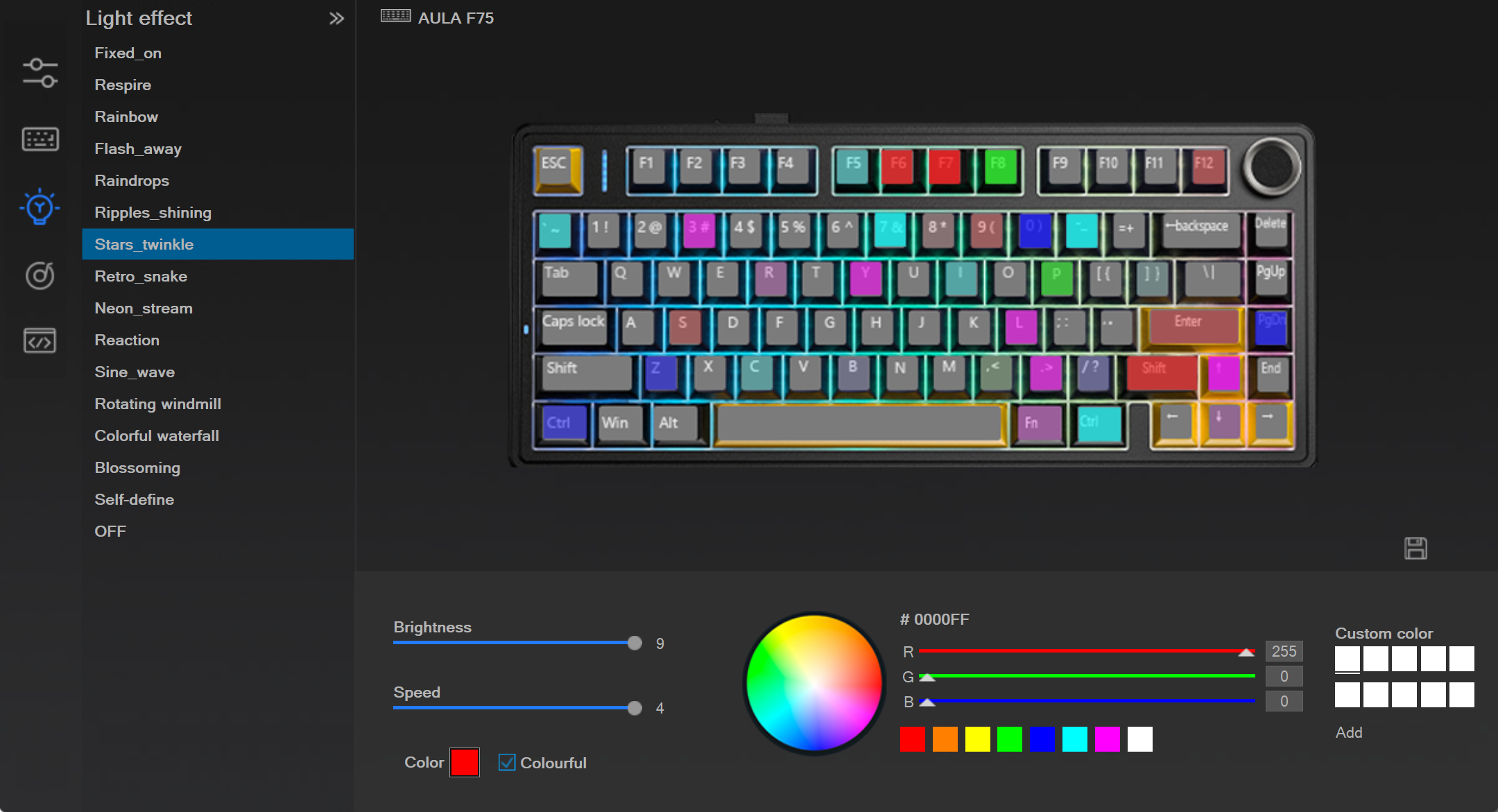
Como personalizar a iluminação RGB no software AULA
A personalização da iluminação RGB é um dos recursos mais populares entre os usuários de teclados para jogos na Europa.
O software AULA permite que os usuários controlem:
- Brilho da iluminação
- Velocidade RGB
- Cores estáticas
- Efeitos dinâmicos
- RGB por tecla
- Sincronização musical
- Modos de iluminação para jogos
Os efeitos RGB mais populares incluem:
- Onda do arco-íris
- Tipagem reativa
- Efeito respiratório
- Iluminação ondulante
- Cores estáticas para jogos
Em jogos de tiro em primeira pessoa (FPS), muitos jogadores preferem perfis RGB minimalistas para reduzir as distrações durante partidas competitivas.
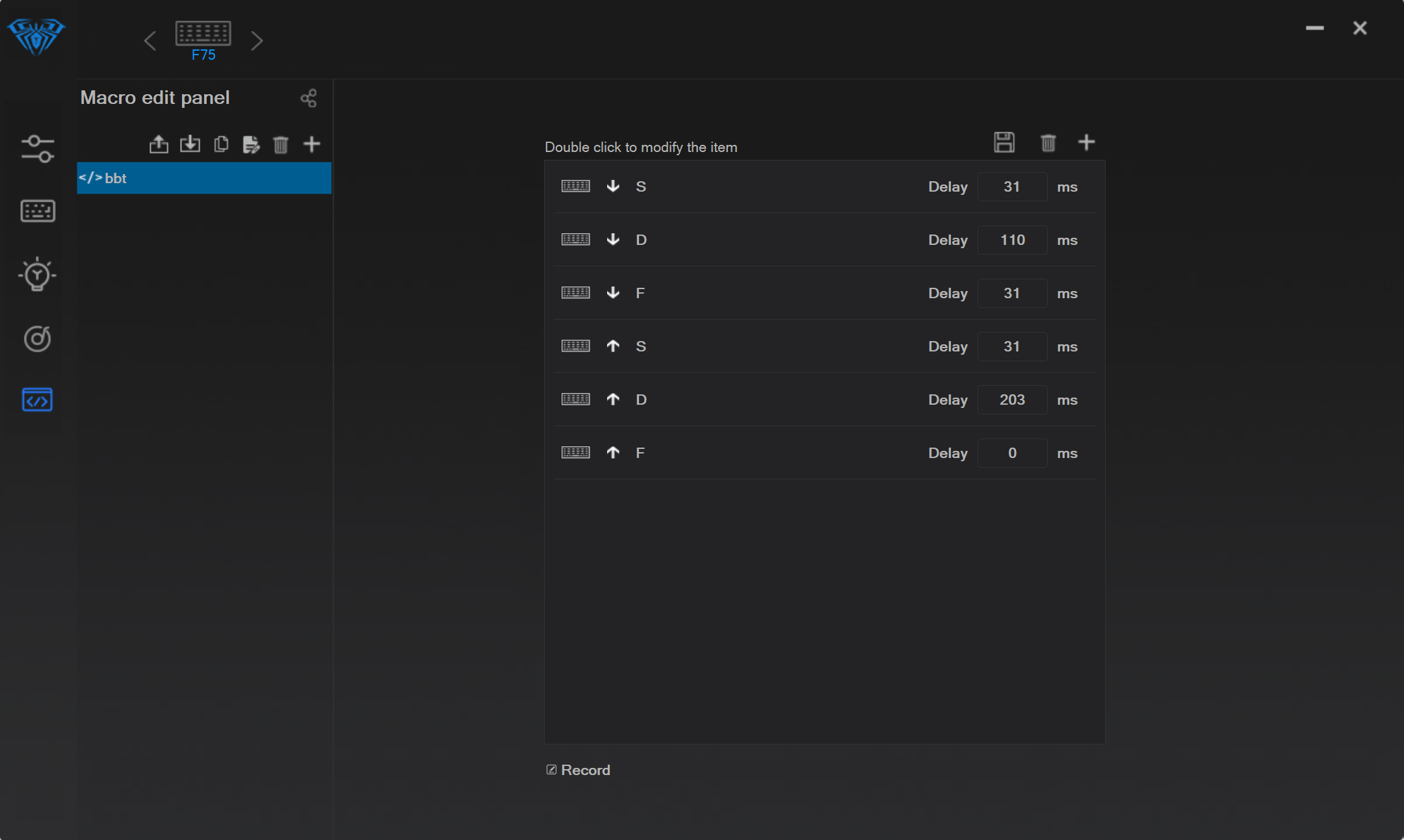
Como criar macros no software AULA
As macros permitem que os usuários automatizem combinações complexas de teclas com o simples pressionar de uma tecla.
Essa funcionalidade é especialmente útil para:
- jogos MMO
- Atalhos de produtividade
- controles de streaming
- Fluxos de trabalho de edição
Como gravar uma macro
- Abra a seção Macro
- Criar um novo perfil de macro
- Registre as principais entradas
- Salvar a sequência
- Atribua a macro a uma tecla específica.
Muitos jogadores europeus usam macros com cautela, pois alguns jogos competitivos restringem a automação avançada.
Sempre verifique as regras do torneio antes de usar macros em competições de esports.
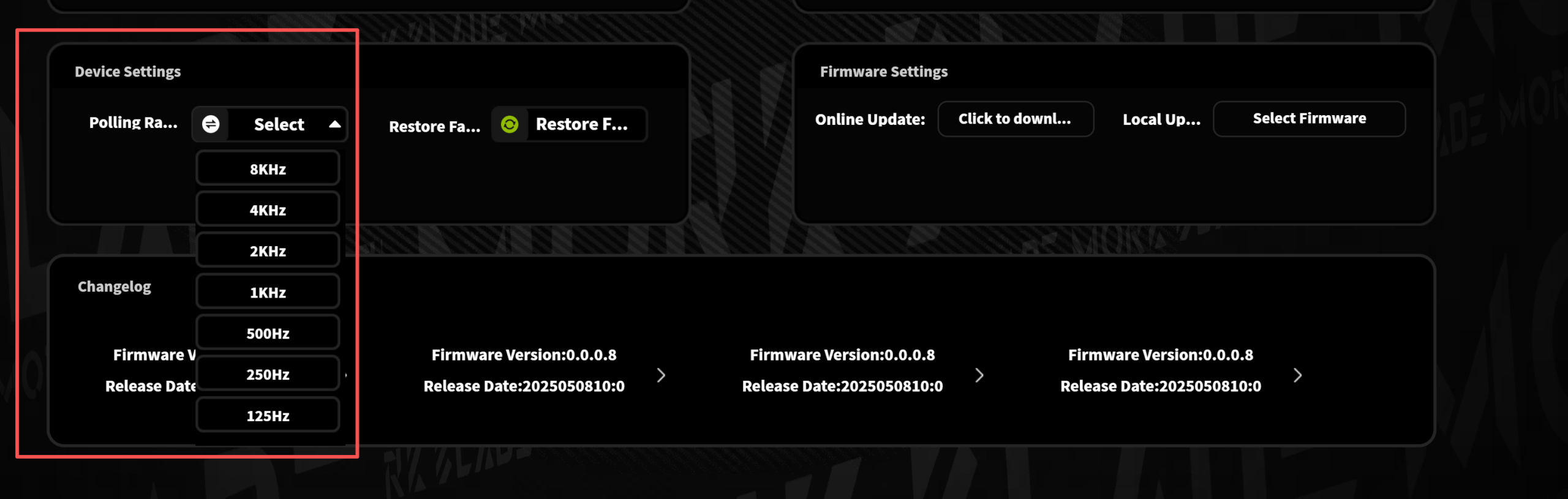
Como ajustar a taxa de votação
A taxa de polling afeta a frequência com que o teclado se comunica com o computador.
A maioria dos teclados gamer da AULA suporta:
- 125Hz
- 500Hz
- 1000Hz
- Taxa de pesquisa de 8000 Hz
Taxas de polling mais altas reduzem a latência de entrada e melhoram a capacidade de resposta durante jogos de FPS.
Para jogos competitivos como Valorant e CS2, muitos jogadores preferem:
- 1000Hz ou superior
- configurações de teclado para jogos com baixa latência
Como ativar o gatilho rápido
O Rapid Trigger é uma das maiores vantagens dos teclados com efeito Hall.
Essa funcionalidade altera dinamicamente o ponto de reinicialização da tecla com base no movimento do dedo, resultando em:
- Movimento lateral mais rápido
- Melhor contramovimento
- Velocidade de reação aprimorada
- Menor latência percebida
Muitos jogadores competitivos de FPS agora preferem teclados com gatilho rápido para jogos como:
- Valorant
- Counter-Strike 2
- Lendas do Apex
Como configurar o gatilho rápido
- Abra o menu de configurações do efeito Hall.
- Selecione o modo de disparo rápido.
- Ajuste os níveis de sensibilidade.
- Resposta ao movimento de teste
- Salvar perfil de jogo
Como ajustar o ponto de atuação
Teclados com efeito Hall permitem que os usuários personalizem a distância de atuação.
Isso significa que as chaves podem ser ativadas com um curso mais curto ou mais longo, dependendo da preferência pessoal.
Para jogos de FPS:
- Menor atuação = resposta mais rápida
Para digitar:
- Maior acionamento = menos pressionamentos acidentais
Muitos jogadores europeus preferem configurações equilibradas que funcionem tanto para jogos quanto para o uso diário.
Configurações de atuação comuns:
- 0,1 mm para esports
- Jogos balanceados de 0,5 mm
- 1,0 mm+ para maior conforto ao digitar
Problemas comuns do software AULA e suas soluções
Por vezes, os utilizadores podem deparar-se com problemas relacionados com o software.
Abaixo estão algumas soluções comuns.
O software AULA não detecta o teclado.
Possíveis soluções:
- Reconecte o cabo USB.
- Usar o modo com fio
- Reinicie o software
- Atualizar firmware
- Tente outra porta USB.
Iluminação RGB não está funcionando
Possíveis soluções:
- Redefinir perfil de iluminação
- Reinstale o software
- Atualizar drivers
- Verifique as configurações de memória integrada.
O software trava ou congela.
Possíveis soluções:
- Executar como administrador
- Instale a versão mais recente.
- Feche o software RGB conflitante.
Melhores configurações para jogos de FPS
Para jogos FPS competitivos, muitos jogadores otimizam as configurações do teclado AULA para obter uma resposta mais rápida e menor latência.
Configurações recomendadas:
- Taxa de amostragem de 1000Hz ou 8000Hz
- Gatilho rápido ativado
- Distância de atuação reduzida
- atraso de debounce mínimo
- Conexão com fio para torneios
Entre os jogos populares estão:
- Valorant
- CS2
- Overwatch 2
- Lendas do Apex
Essas configurações ajudam a criar uma experiência de jogo mais rápida e responsiva.
Por que os teclados com efeito Hall estão se tornando populares?
Os teclados para jogos com efeito Hall estão se tornando cada vez mais populares na Europa porque oferecem:
- Tempo de resposta mais rápido
- Acionamento ajustável
- Suporte de gatilho rápido
- Melhor precisão de movimento
- Latência menor
Muitos jogadores agora consideram a tecnologia Hall Effect um dos maiores avanços em teclados para jogos nos últimos anos.
Isso é especialmente verdade para jogos FPS competitivos.
Perguntas frequentes
Como faço para baixar o software AULA?
Você pode baixar a versão mais recente do software para teclado AULA na seção de suporte ou de downloads de drivers do site oficial da AULA.
O software AULA está disponível para todos os teclados?
A maioria dos teclados gamer AULA modernos são compatíveis com o software oficial, embora os recursos possam variar dependendo do modelo.
O que é o Rapid Trigger no software AULA?
O Rapid Trigger é um recurso de teclado com efeito Hall que altera dinamicamente os pontos de reinicialização das teclas para movimentos mais rápidos e melhor capacidade de resposta em jogos de FPS.
Posso personalizar a iluminação RGB com o software AULA?
Sim. O software AULA suporta personalização RGB, incluindo efeitos de iluminação, brilho, cores e opções de iluminação por tecla.
Qual taxa de polling devo usar para jogos?
A maioria dos jogadores usa uma taxa de atualização de 1000Hz ou superior para jogos competitivos, a fim de reduzir a latência de entrada.
Teclados com efeito Hall são melhores para Valorant?
Muitos jogadores de Valorant preferem teclados com tecnologia Hall Effect porque oferecem menor latência, suporte a Rapid Trigger e atuação ajustável para um controle de movimento mais rápido.

Adicionar comentário
Tem de iniciar a sessão para publicar um comentário.






