

Personalizzazione della tastiera Aula
Con la personalizzazione della tastiera di Aula puoi liberare la tua creatività. Cambia la combinazione di colori, cambia il tipo di tastiera, il font e il layout in pochi minuti. Gli utenti affermano che il processo di progettazione di Aula è semplice e divertente. Il software è facile da usare. così potrai creare una tastiera che si adatti al tuo stile e migliori le tue prestazioni.
Schema colori tastiera
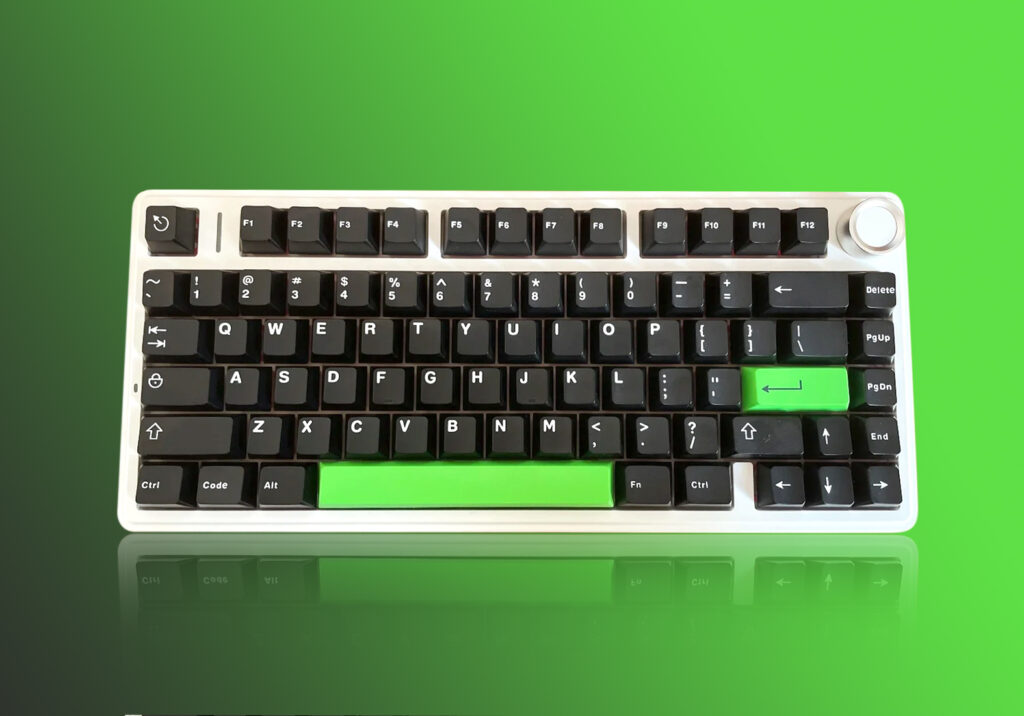
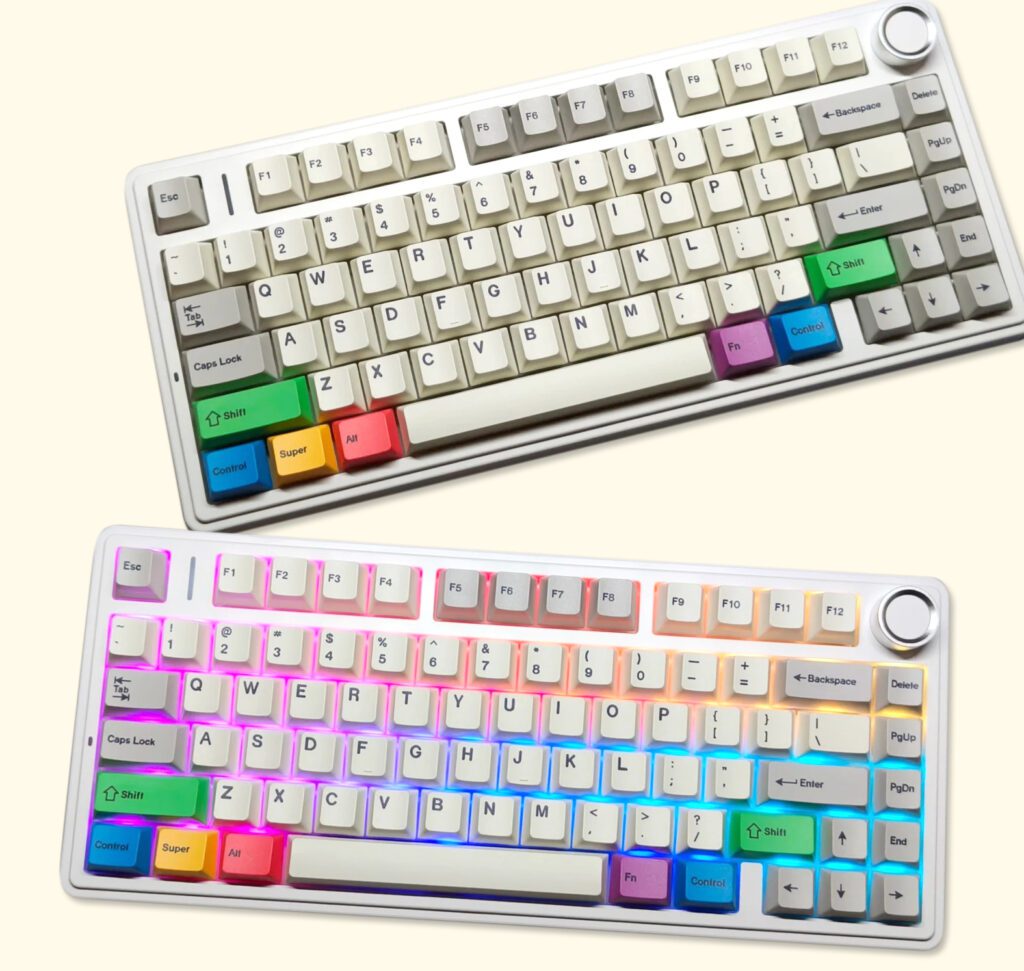
Puoi far risaltare la tua tastiera con una combinazione di colori personalizzata. Le tastiere Aula ti permettono di scegliere i colori per diverse zone dei tasti, come la riga delle funzioni, i tasti WASD o persino la barra spaziatrice. Vuoi mettere in mostra la tua squadra del cuore o abbinarla alla tua configurazione? Puoi farlo in pochi clic. Alcuni modelli ti permettono persino di caricare immagini o illustrazioni, per dare alla tua tastiera un tocco davvero personale.
Interruttori
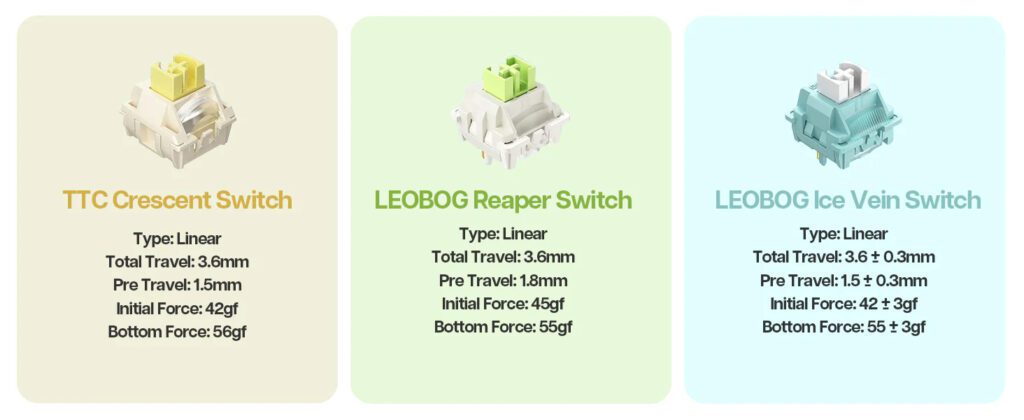
La personalizzazione degli switch è una vera e propria rivoluzione. Grazie ai design hot-swap di Aula, come quelli della F75, è possibile sostituire gli switch senza bisogno di saldature. Questo significa che puoi provare switch tattili, lineari o silenziosi ogni volta che vuoi. Se un switch smette di funzionare, basta estrarlo e sostituirlo. Questa caratteristica aumenta la durata e la versatilità della tastiera, rendendo la manutenzione facile e divertente.
Suggerimento: le prese sostituibili a caldo ti aiutano a sperimentare diverse sensazioni e suoni degli interruttori, così non ti annoierai mai durante la digitazione.
Carattere e layout
La personalizzazione della tastiera Aula ti offre opzioni sia per il font che per il layout. Puoi scegliere tra layout globali come QWERTY, AZERTY, o anche DvořákAlcuni modelli consentono di risparmiare spazio ma di conservare la maggior parte dei tasti. Puoi anche scegliere la stampa frontale o laterale e regolare il colore del carattere per un look che si adatti al tuo stile.
Le opzioni di layout ti aiutano a digitare più velocemente e comodamente.
La scelta del font ti consente di aggiungere un tocco personale a ogni tasto.
Aggiungi qui il testo dell'intestazione
I tasti Aula sono realizzati in PBT double-shot o PC trasparente, per durare più a lungo e avere un aspetto impeccabile. Le legende rimangono nitide grazie a metodi di stampa avanzati. La sensazione di morbidezza è perfetta per giocare o digitare. Le combinazioni di colori e i simboli nitidi conferiscono alla tastiera un aspetto elegante e moderno.
Passaggi per la personalizzazione della tastiera Aula
Scegli il tuo layout preferito 75% o 60%
Prima di iniziare, devi scegliere il layout più adatto alle tue esigenze. Aula Keyboard Customization ti offre due opzioni molto popolari: 75% e 60%. Ogni layout offre un diverso equilibrio tra portabilità e funzionalità.
Tipo di layout | tastierino numerico | Riga di funzione | Tasti di navigazione | Portabilità | Funzionalità |
|---|---|---|---|---|---|
NO | NO | NO | Massimizza la portabilità | Tasti minimi, concentrati sull'essenziale | |
NO | SÌ | Parziale | Compatto, ma comunque portatile | Mantiene la riga delle funzioni e i tasti di navigazione |
Se cerchi la tastiera più piccola per i viaggi o per una scrivania ordinata, scegli la 60%. Se hai bisogno di tasti freccia e una riga di tasti funzione per il gaming o la produttività, la 75% è la scelta migliore. Entrambi i layout consentono di risparmiare spazio e hanno un aspetto moderno, quindi non puoi sbagliare.
Segui le istruzioni passo passo sulla destra per progettare la tua tastiera
Ora è il momento di metterti all'opera. La personalizzazione della tastiera Aula semplifica il processo, ma prima è necessario preparare l'area di lavoro. Ecco come puoi sostituire i tasti o gli switch e utilizzare il software per personalizzare la tua tastiera.
Scegli il layout
Seleziona la configurazione 75% (Aula F75) o la configurazione 60% (WIN60) in base alle tue esigenze.Progetta i tasti e la combinazione di colori della tastiera
Utilizza lo strumento di progettazione ufficiale per scegliere i colori dei tasti, gli stili dei font e i colori della custodia della tastiera. Puoi anche caricare immagini o personalizzare i colori dei font.Scegli gli interruttori
Seleziona gli interruttori in base alle tue preferenze personali.Conferma il tuo progetto ed effettua l'ordine
Dopo aver finalizzato il design, conferma l'ordine. La tua tastiera personalizzata verrà prodotta entro 7-10 giorni lavorativi.Ricevi la tua tastiera personalizzata e divertiti
Ottieni la tua tastiera personalizzata in modo esclusivo e goditi un'esperienza di digitazione e di gioco unica nel suo genere!
Finalizza e conferma il tuo design unico
Hai quasi finito! Prima di completare l'ordine, prenditi un momento per rivedere le tue scelte. Assicurati che ogni tasto si abbini perfettamente al tuo design.
Lo strumento di personalizzazione della tastiera di Aula ti aiuta a creare una tastiera davvero tua. Che tu preferisca uno stile minimalista o un capolavoro personalizzato e vibrante, puoi realizzarla passo dopo passo.
Suggerimenti e manutenzione
Cura
Prendersi cura della tastiera ne mantiene l'aspetto impeccabile e il funzionamento fluido. È consigliabile pulirla regolarmente per evitare l'accumulo di polvere e briciole. Utilizzare un panno morbido e una soluzione detergente delicata per la superficie. Evitare prodotti chimici aggressivi: possono danneggiare la finitura. Se si dispone di interruttori magnetici, è possibile rimuoverli per una facile pulizia e sostituzione. I tasti double-shot in PBT resistono all'olio e all'usura, quindi i tasti rimangono intatti anche dopo mesi di utilizzo. Spolverare la tastiera due o tre volte a settimana ed effettuare una pulizia più approfondita ogni due mesi. La schiuma fonoassorbente e le strutture montate su guarnizioni contribuiscono a proteggere l'interno e a mantenere il funzionamento silenzioso. Lubrificare gli interruttori per una sensazione di scorrevolezza e una maggiore durata. Con queste abitudini, la tastiera può durare per anni.
Risoluzione dei problemi
A volte, dopo la personalizzazione, le cose non vanno come previsto. Magari le luci RGB non si accendono o un tasto smette di funzionare. Ecco cosa puoi fare:
Riavvia il computer per risolvere piccoli problemi.
Prova a collegare la tastiera a una porta USB diversa.
Pulire la zona attorno ai tasti con una spazzola morbida o aria compressa.
Aggiorna o reinstalla il software Aula dal sito ufficiale.
Verificare la presenza di conflitti software: chiudere gli altri programmi che potrebbero interferire.
Prova i tasti come Fn e le frecce per assicurarti che rispondano.
Guarda i video tutorial per una guida passo passo.
Impostazioni del driver
Gestire i driver aiuta a mantenere la tastiera al massimo delle sue prestazioni. In caso di problemi software, aggiorna il software Aula all'ultima versione. Puoi ripristinare le impostazioni del software selezionando "Ripristina impostazioni predefinite". Se i problemi persistono, disinstalla il software, riavvia il computer e reinstallalo. Assicurati che il tuo sistema operativo soddisfi i requisiti software. Per problemi più complessi, contatta il supporto Aula per ricevere assistenza da esperti.
Con Aula Keyboard Customization puoi creare una tastiera con l'aspetto e la funzionalità che preferisci. Ottieni un'illuminazione RGB vibrante, tasti fluidi e layout flessibili.
Goditi un'esperienza di digitazione silenziosa e confortevole grazie agli strati fonoassorbenti.
Per maggiore comodità, puoi passare dalla modalità cablata a quella wireless.
Personalizzare la tastiera è un'esperienza gratificante e divertente!

Aggiungi commento
Devi essere connesso per inviare un commento.