
AULA-Tastatur-Anleitung: Bluetooth-Einrichtung, Farbänderung, Reinigung und Tastaturlayout erklärt
Was ist ein AULA-Keyboard?
- Einfach zu leben: einfache Verbindungsoptionen und schnelles Umschalten
- Es macht Spaß, es individuell zu gestaltenRGB-Beleuchtung, austauschbare Tastenkappen und (bei vielen Modellen) benutzerfreundliche Schalterkompatibilität
- Schreibtischfreundliche Layouts: Optionen wie 75%-Layouts, die Platz sparen, ohne die tatsächlich verwendeten Tasten zu löschen.
- Wichtigste ErkenntnisWenn Sie eine Tastatur möchten, die nachts zum Spielen geeignet ist, tagsüber E-Mails bearbeitet und dabei trotzdem gut aussieht dein Das AULA-Produktsortiment basiert auf dem Prinzip “eine Tastatur, viele Anwendungsfälle”.
AULA-Tastatur vs. “mechanische Tastatur” vs. “kundenspezifische Tastatur”
- Mechanische TastaturEine Tastatur, die unter jeder Taste einzelne mechanische Schalter verwendet. Das Tippgefühl und der Klang variieren je nach Schaltertyp.
- AULA mechanische Tastatur: eine mechanische Tastatur der Firma AULA.
- Benutzerdefinierte TastaturEine Tastatur, die Sie nach Ihren Wünschen modifizieren oder selbst zusammenbauen können – Schalter, Tastenkappen, Schaumstoff, Stabilisatoren, Firmware, Layout und Klangabstimmung. Viele AULA-Modelle sind “anpassungsfreundlich”, selbst wenn Sie nie eine Tastatur von Grund auf selbst zusammenbauen.
Anleitung zum Anschließen der AULA-Tastatur (Bluetooth- und kabelgebundene Anleitung)
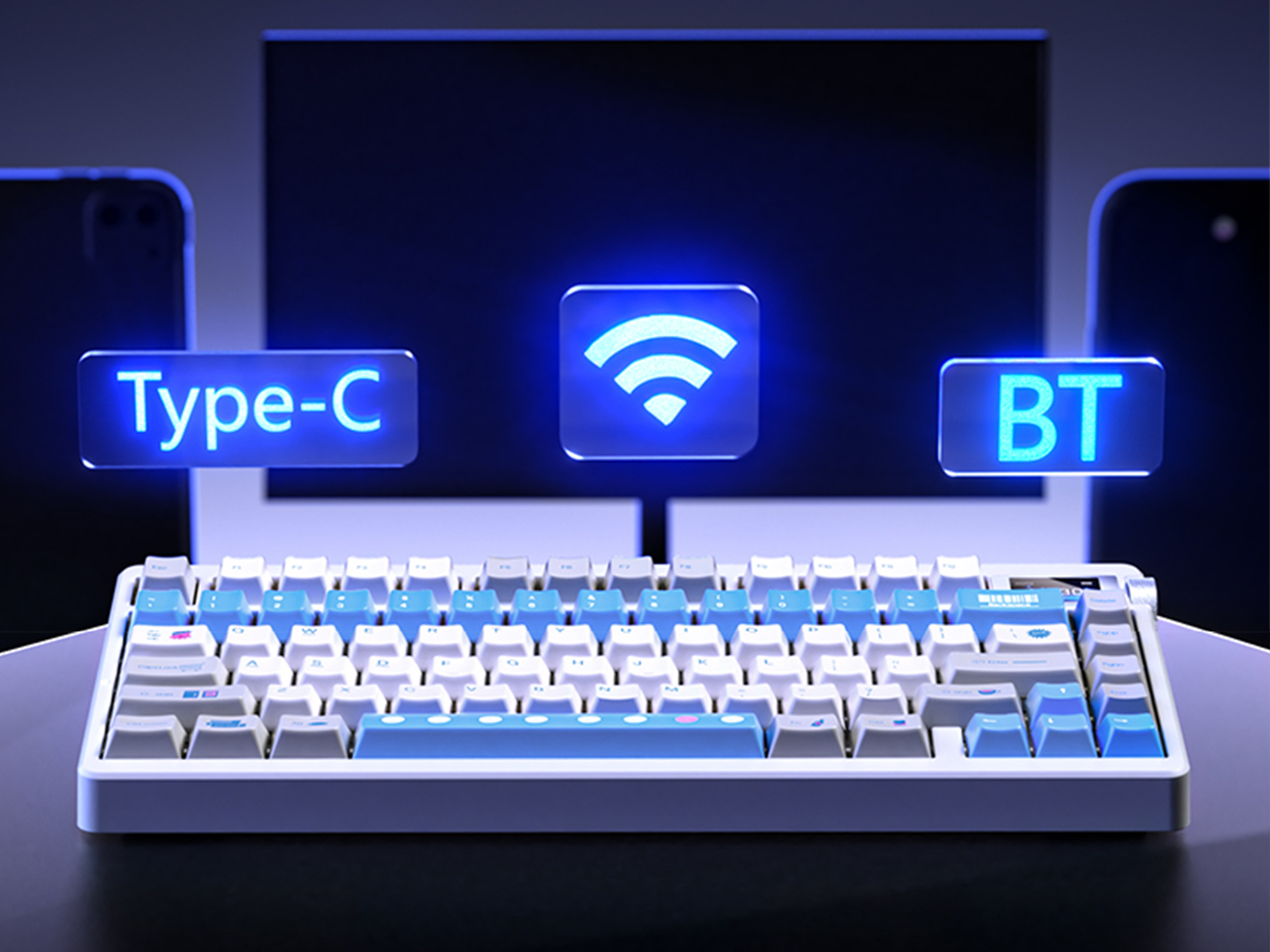
- Kabelgebunden (USB-C)Die einfachste und zuverlässigste Option – ideal für Desktop-PCs und kompetitives Spielen.
- Bluetooth: Am besten geeignet für Laptops, Tablets, Smartphones und Multi-Device-Setups.
- 2,4-GHz-Funk (Dongle)Häufig auf Gaming-Mainboards anzutreffen; fühlt sich tendenziell eher wie eine Kabelverbindung an als Bluetooth.
Kabelgebundene Einrichtung (USB)
- Schließen Sie die Tastatur mit dem mitgelieferten USB-Kabel an Ihren PC/Mac an.
- Warten Sie einige Sekunden, bis das Betriebssystem es erkennt.
- Testeingabe in einem Textfeld.
So verbinden Sie Ihre AULA-Tastatur per Bluetooth (Schritt für Schritt)
Dieser Abschnitt befasst sich mit der exakten Long-Tail-Anfrage. Wie verbinde ich die Aula-Tastatur? Bluetooth, Die Schritte sind jedoch so geschrieben, dass sie unabhängig davon anwendbar sind, ob Sie Windows, macOS, iPadOS, Android oder eine Konsole verwenden, die Bluetooth-Tastaturen unterstützt.
Schritt 0: Ermitteln Sie die Gerätesteckplatz-Abkürzung Ihres Modells.
- Fn + 1 / 2 / 3: Zwischen Bluetooth-Geräten wechseln
- Halten Sie Fn + 1 / 2 / 3 für ca. 3 Sekunden gedrückt.: Kopplungsmodus für diesen Steckplatz aktivieren
Schritt 1: Schalten Sie die Tastatur in den Bluetooth-Modus.
- Stellen Sie den Modusschalter (falls Ihr Modell über einen solchen verfügt) auf Bluetooth.
- Falls kein Schalter vorhanden ist, verwenden Sie die Modus-Verknüpfung des Modells.
Schritt 2: Kopplungsmodus aktivieren
- Halten Sie die Kopplungstaste (üblicherweise) gedrückt. Fn + 1 / 2 / 3) bis die Anzeige schnell zu blinken beginnt.
Schritt 3: Koppeln Sie Ihr Gerät
- Einstellungen → Bluetooth & Geräte → Gerät hinzufügen → Bluetooth → Wählen Sie Ihre Tastatur aus.
- Systemeinstellungen → Bluetooth → Wählen Sie Ihre Tastatur aus.
- Einstellungen → Bluetooth → Wählen Sie Ihre Tastatur aus.
Schritt 4: Bestätigen und testen
- Geben Sie den Text in Notes oder in die Adresszeile Ihres Browsers ein.
- Falls sich einige Tasten ungewöhnlich verhalten (falsche Symbole, unerwartete Zeichen), gehen Sie direkt zum Abschnitt Sprache/Layout – dies ist oft auf eine Layout-Inkompatibilität zurückzuführen, nicht auf eine “schlechte Tastatur”.”
Schnelle Fehlerbehebung, falls die Bluetooth-Verbindung nicht hergestellt werden kann
- Näher herangehen und Hindernisse beseitigen. (Bluetooth kann bei Metallschreibtischen und PC-Gehäusen Probleme bereiten).
- Alte Einträge entkoppelnEntfernen Sie die Tastatur aus der Bluetooth-Liste Ihres Geräts und koppeln Sie sie anschließend erneut.
- Verwenden Sie einen anderen Steckplatz (Fn + 2 statt Fn + 1).
- Laden Sie die Tastatur aufEin niedriger Batteriestand kann zu Problemen beim Koppeln führen.
- Test verdrahtetWenn die Kabelverbindung in Ordnung ist, ist die Tastatur wahrscheinlich auch in Ordnung.
⚠️ WarnungWenn Sie ein Gerät an einem Arbeitslaptop mit Sicherheitsrichtlinien koppeln, können Bluetooth-Peripheriegeräte blockiert sein. In diesem Fall ist die kabelgebundene Verbindung meist die schnellste Lösung.
Tastaturlayout erklärt (QWERTY, FN-Taste, Grundlagen)
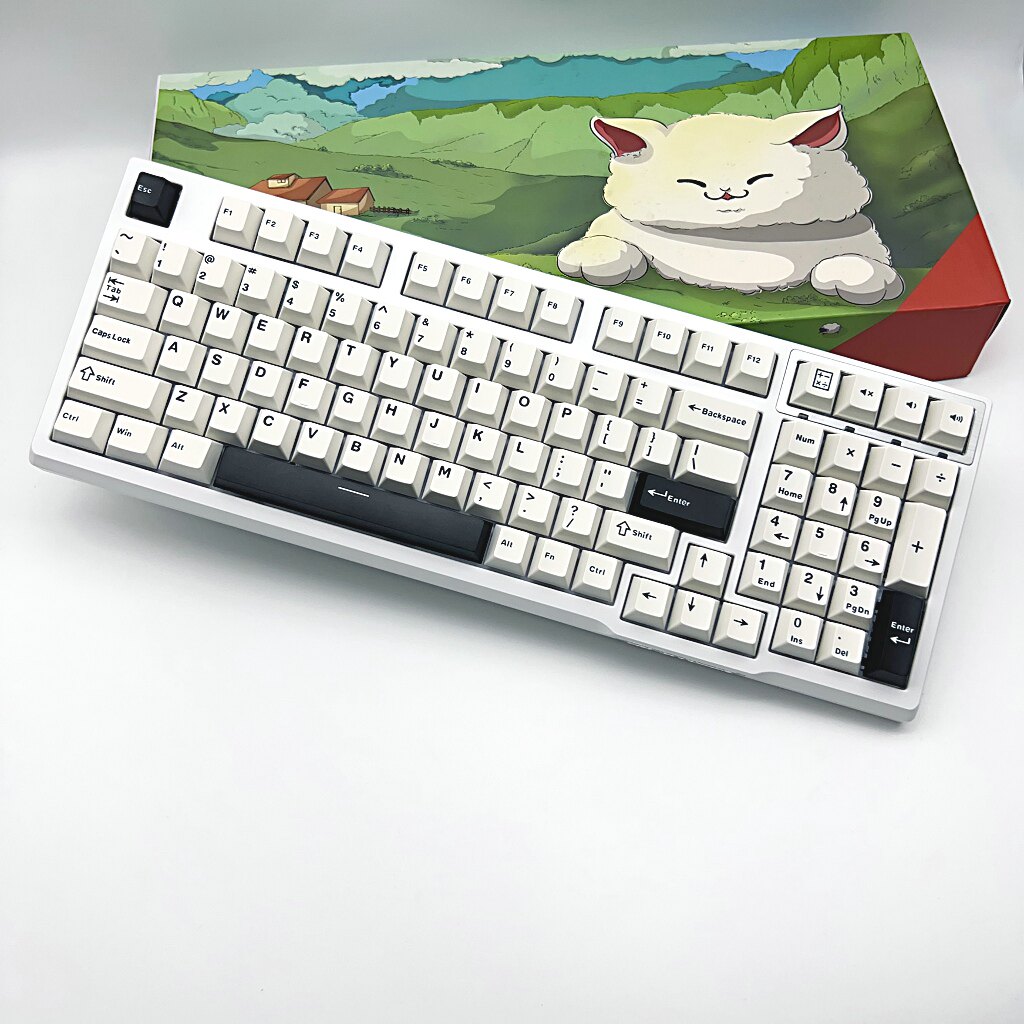
- Die physische Anordnung: wo die Tasten angeordnet und geformt sind (ANSI vs. ISO, 75% vs. volle Größe).
- Die Briefanordnung: QWERTY vs AZERTY vs QWERTZ, etc.
- Das Eingabelayout des Betriebssystems: Was Ihr Betriebssystem als Tastatur erkennt (Sprache + Tastenbelegung).
Grundlagen der QWERTY-Tastatur
Was ist die Fn-Taste auf der Tastatur?
- Medientasten (Lautstärke, Wiedergabe/Pause)
- Steuerung der Hintergrundbeleuchtung (Helligkeit, Modi)
- Geräteumschaltung (Bluetooth-Steckplatztasten)
- Navigationstasten (Pos1/Ende/Bild auf/Bild ab)
75% vs. Vollformat: Warum sich die Layouts unterschiedlich anfühlen
- Funktionszeile (F1–F12)
- Pfeiltasten
- Navigationscluster
- Ziffernblock
ANSI vs. ISO: Der entscheidende Unterschied bei der “Enter-Taste”
- ANSI (üblich in den USA): lange, horizontale Enter-Taste.
- ISO (in Teilen der EU üblich): eine höhere Enter-Taste und eine etwas andere Taste neben der linken Umschalttaste.
So ändern Sie die Farbe und Beleuchtung Ihrer AULA-Tastatur.
- Tastenkombinationen auf der Tastatur (schnell)
- Software-/Treibersteuerung (tiefergehende Anpassungsmöglichkeiten)
Abkürzungsmethode (funktioniert bei vielen Modellen)
- Fn + Rechtspfeil: Beleuchtungsmodi durchschalten
- Fn + Pfeiltaste nach oben/untenHelligkeit erhöhen/verringern
- Fn + Pfeiltaste links/rechtsÄnderungseffektgeschwindigkeit (variiert)
- Fn + Tab: Statische Farben durchlaufen (variiert)
- Versuchen Sie es mit der üblichen Tastenkombination (Fn + Pfeil nach rechts).
- Wenn es nicht reagiert, überprüfen Sie die Kurzbefehlstabelle Ihres Modells (Ihre Bedienungsanleitung).
Softwaremethode (für eine tiefergehende Anpassung)
- Sie wünschen sich einheitliche Beleuchtungsprofile
- Sie möchten die Tastenbelegung ändern
- Sie wünschen sich einen übersichtlicheren Arbeitsablauf, als sich jede Tastenkombination zu merken.
Profi-TippWenn sich Ihre Beleuchtung nicht ändert, überprüfen Sie zunächst, ob Sie sich nicht in einem Zustand “statisch aus” befinden (viele Tastaturen ermöglichen es, die Helligkeit bis zum Ausschalten zu dimmen).
So ändern Sie die Sprach- und Eingabeeinstellungen auf der Tastatur
- Wie kann ich die Sprache auf der Tastatur ändern?
- Wie ändere ich die Sprache auf der Tastatur?
- Wie ändere ich die Tastatursprache?
- Wie kann ich das Tastaturlayout ändern?
Windows 10/11: Tastatursprache und -layout ändern
Schnelle Wege zum Wechseln
- Win + Space: Eingabesprachen/Layouts durchlaufen
- Sprachanzeige der Taskleiste: Klicken Sie hier, um ein Layout auszuwählen
So ändern Sie die Standard-Tastenkombinationen in Windows
- Einstellungen → Zeit & Sprache → Eingabe
- Erweiterte Tastatureinstellungen
- Tastenkombinationen für die Eingabesprache / Optionen in der Sprachleiste
- Tastenkombination ändern
Häufige “Layoutprobleme”, die nicht an Ihrer Tastatur liegen.
- Hat Windows die Sprache gewechselt (was leicht versehentlich passieren kann)?
- Verwenden Sie in Ihrer Software ein ISO-Tastaturlayout, aber eine ANSI-Tastatur (oder umgekehrt)?
- Haben Sie mehrere Layouts installiert und nun wird die Tastenkombination Win+Leertaste unerwartet wiederholt?
Erweiterte Tipps: Ton, Tastenkombinationen und Anpassungsmöglichkeiten
Wie man den Klang einer Tastatur cremiger macht
- tiefere Tonlage
- weniger hohl
- weniger scharf beim Aufstrich
- einheitlicher über alle Tasten hinweg
Stabilisator-Tuning (größter Vorteil bei größeren Tasten)
- Wenn die Leertaste und die Eingabetaste klappern, wird die Tastatur nie “cremig” klingen.”
- Das Einfetten der Stabilisatoren hilft, aber wenn Sie neu sind: Überprüfen Sie zunächst, ob die Tastenkappe vollständig eingesetzt ist.
Material und Dicke der Tastenkappen
- Dickere Tastenkappen senken oft die Tonhöhe.
- Wenn Sie auch mit der Ästhetik experimentieren, ist der Austausch der Tastenkappen die einfachste Möglichkeit, Klang und Optik zu verbessern.
Schreibtischunterlage + Tippwinkel
- Eine Schreibtischunterlage verändert die Resonanz stärker, als man erwarten würde.
- Außerdem verbessert es das Gefühl bei einem “ergonomischen Tastatur-Setup”, da Ihre Handgelenke und Unterarme nicht mehr gegen einen rutschigen Schreibtisch ankämpfen müssen.
Schaumstoff / Dämpfung (sofern Ihr Modell dies unterstützt)
- Manche Platinen verfügen über eine interne Dämpfung; andere können modifiziert werden.
- Wenn Sie das Gehäuse öffnen, gehen Sie langsam vor und vermeiden Sie es, die Kabel zu belasten.
Wichtigste Erkenntnis: Der “cremige” Klang entsteht vor allem durch die Beseitigung von Klappern und hohlen Resonanzen – Stabilisatoren, Tastenkappen und die Oberfläche des Schreibtisches sind die ersten Hebel.
Nützliche Tastenkombinationen und Tastenbelegungen (ohne Ihr Muskelgedächtnis zu beeinträchtigen)
- Feststelltaste neu belegen zu etwas Nützlichem (Push-to-Talk, Strg oder ein Makro)
- Erstellen Sie eine Medienebene (Lautstärke, Wiedergabe/Pause) auf Fn
- App-spezifische Tastenkombinationen festlegen für Ihre am häufigsten verwendeten Werkzeuge
Reinigungs- und Wartungsanleitung
- Wie reinigt man eine Tastatur?
- Wie man Tastaturtasten reinigt
So entfernen Sie Tastaturtasten (Tastenkappen) sicher
- Strom aus Die Tastatur abziehen (oder ausschalten).
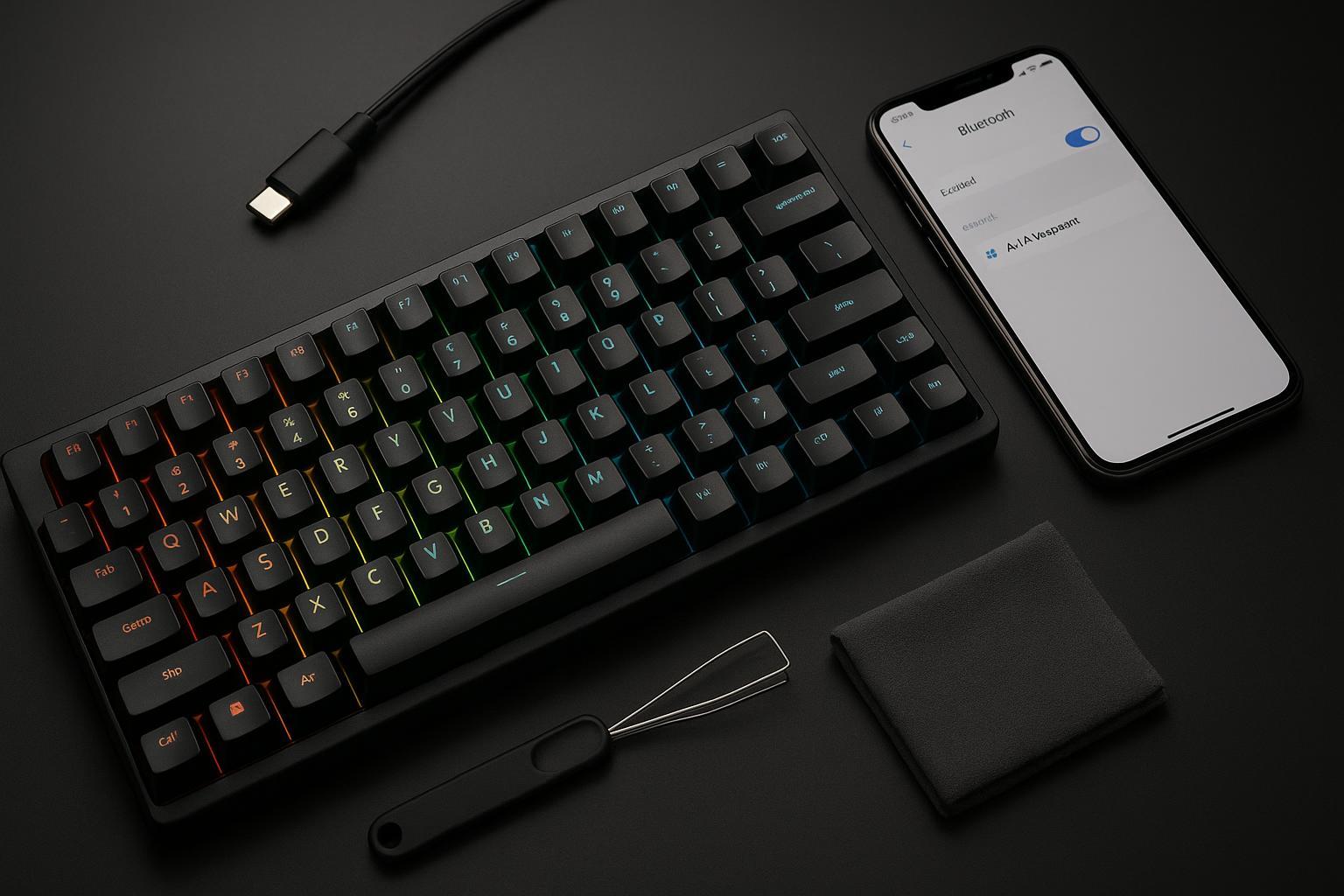
- Verwenden Sie ein Tastenkappenabzieher (Die Drahtart ist schonender).
- Ziehen direkt—nicht verdrehen.
- Bei großen Tasten (Leertaste, Enter, Shift) vorsichtig vorgehen, da die Stabilisatoren hängen bleiben können.
Wie man eine Tastatur reinigt (Schnellreinigung vs. gründliche Reinigung)
Schnellreinigung (5–10 Minuten)
- Netzstecker ziehen/Strom ausschalten.
- Drehe es um und klopfe leicht dagegen.
- Verwenden Sie Druckluft in kurzen Stößen.
- Reinigen Sie die Tastenkappen und das Gehäuse mit einem Mikrofasertuch.
Tiefenreinigung (30–90 Minuten)
- Tastenkappen entfernen.
- Reinigen Sie die Basis:
- Luft + weiche Bürste
- Mikrofasertuch für die Oberseite
- Waschen Sie die Tastenkappen in warmem (nicht heißem) Seifenwasser.
- Die Tastenkappen vor dem Wiedereinbau vollständig trocknen lassen.
WarnungSchütten Sie niemals Flüssigkeit in die Tastatur und durchnässen Sie die Tastaturunterseite nicht. Elektronik und Schalter vertragen keine Feuchtigkeit.
Pflegegewohnheiten, die dafür sorgen, dass sich Ihre Tastatur wie neu anfühlt
- Snacks sollten nicht auf die Tastatur gelangen (Krümel sind der Endgegner).
- Führen Sie monatlich eine Schnellreinigung durch.
- Bei täglichem Spielen ist alle paar Monate eine gründliche Reinigung ratsam.
- Wenn eine Taste klemmt, reinigen Sie sie zuerst, bevor Sie davon ausgehen, dass der Schalter defekt ist.
Warum AULA-Tastaturen zu den besten Gaming-Tastaturen gehören
Worauf Sie bei einer guten Gaming-Tastatur achten sollten
- Verbindungszuverlässigkeit (kabelgebunden, 2,4 GHz, Bluetooth – je nachdem, was Sie tatsächlich verwenden werden)
- Layout passt (Benötigen Sie einen Nummernblock? Wünschen Sie eine kleinere Stellfläche?)
- Schaltergefühl (taktil vs. linear vs. klickend)
- Anpassung der Decke (Tastenkappen, Software, Hot-Swap-Unterstützung)
- Komfort auch bei längeren Sitzungen (Winkel, Handgelenkstütze und allgemeine Ergonomie)
Wo AULA passt
- spielerfreundliche Funktionen (Beleuchtung, Unterstützung mehrerer Geräte)
- Kompakte Grundrisse, die dennoch das Wesentliche beibehalten
- Anpassungsoptionen, die Sie einem Ziel näher bringen benutzerdefinierte Tastatur Fühlen, ohne einen kompletten Aufbau zu benötigen
Fazit: Einmal einrichten, jeden Tag genießen.
- Koppeln Sie es korrekt (und kennen Sie die Bluetooth-Slot-Tastenkombination).
- Erfahren Sie, was die Fn-Taste in Ihrem Layout bewirkt.
- Richten Sie die Beleuchtung einmalig so ein, dass sie zu Ihrem Setup passt.
- Die Sprache/das Layout im Betriebssystem so anpassen, dass sich das Tippen normal anfühlt
- Reinigen Sie es vorsichtig, damit es knitterfrei bleibt.

Einen Kommentar hinzufügen
Du musst angemeldet sein, um einen Kommentar abzugeben.






