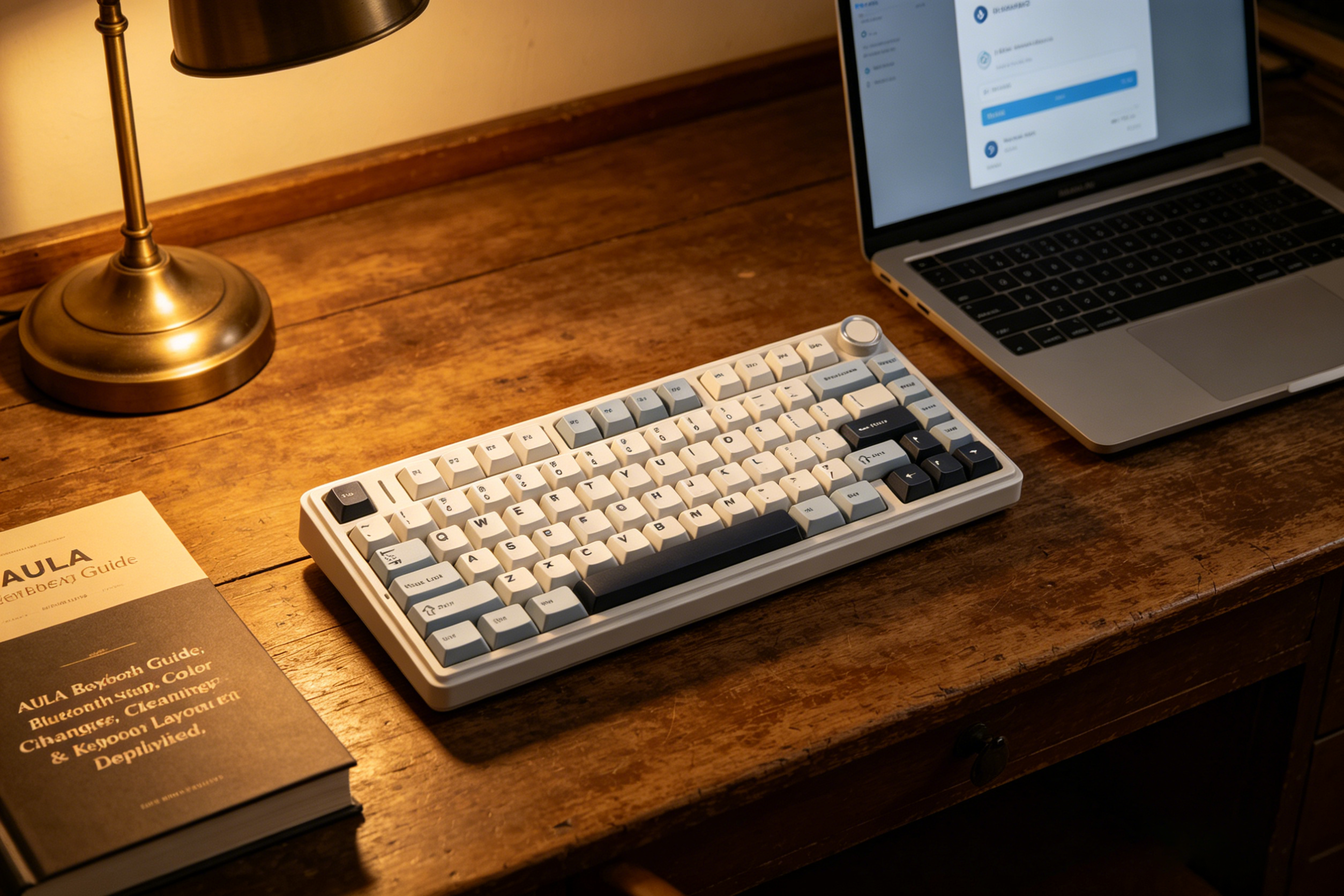

Guida alla tastiera AULA: configurazione Bluetooth, cambio colore, pulizia e layout della tastiera spiegati.
Che cos'è una tastiera AULA?
- Facile da convivere: opzioni di connessione semplici e commutazione rapida
- Divertente da personalizzare: RGB, possibilità di sostituire i tasti e (su molti modelli) compatibilità con gli switch pensata per gli appassionati
- Layout ottimizzati per la scrivania: opzioni come i layout 75% che consentono di risparmiare spazio senza eliminare i tasti effettivamente utilizzati
- Punto chiave da ricordare: Se vuoi una tastiera che possa giocare di notte, gestire le email durante il giorno e che abbia ancora un aspetto simile a tuo Per quanto riguarda la configurazione, la linea AULA è costruita attorno all'idea di "una tastiera, molteplici utilizzi".
Tastiera AULA vs. “tastiera meccanica” vs. “tastiera personalizzata”
- tastiera meccanica: una tastiera che utilizza interruttori meccanici individuali sotto ogni tasto. La sensazione al tatto e il suono variano a seconda del tipo di interruttore.
- Tastiera meccanica AULA: una tastiera meccanica prodotta da AULA.
- Tastiera personalizzata: una tastiera che puoi modificare o costruire secondo le tue preferenze: interruttori, copritasti, imbottitura, stabilizzatori, firmware, layout e regolazione del suono. Molti modelli AULA sono "adatti alla personalizzazione" anche se non si costruisce mai una tastiera da zero.
Come collegare la tastiera AULA (guida Bluetooth e via cavo)
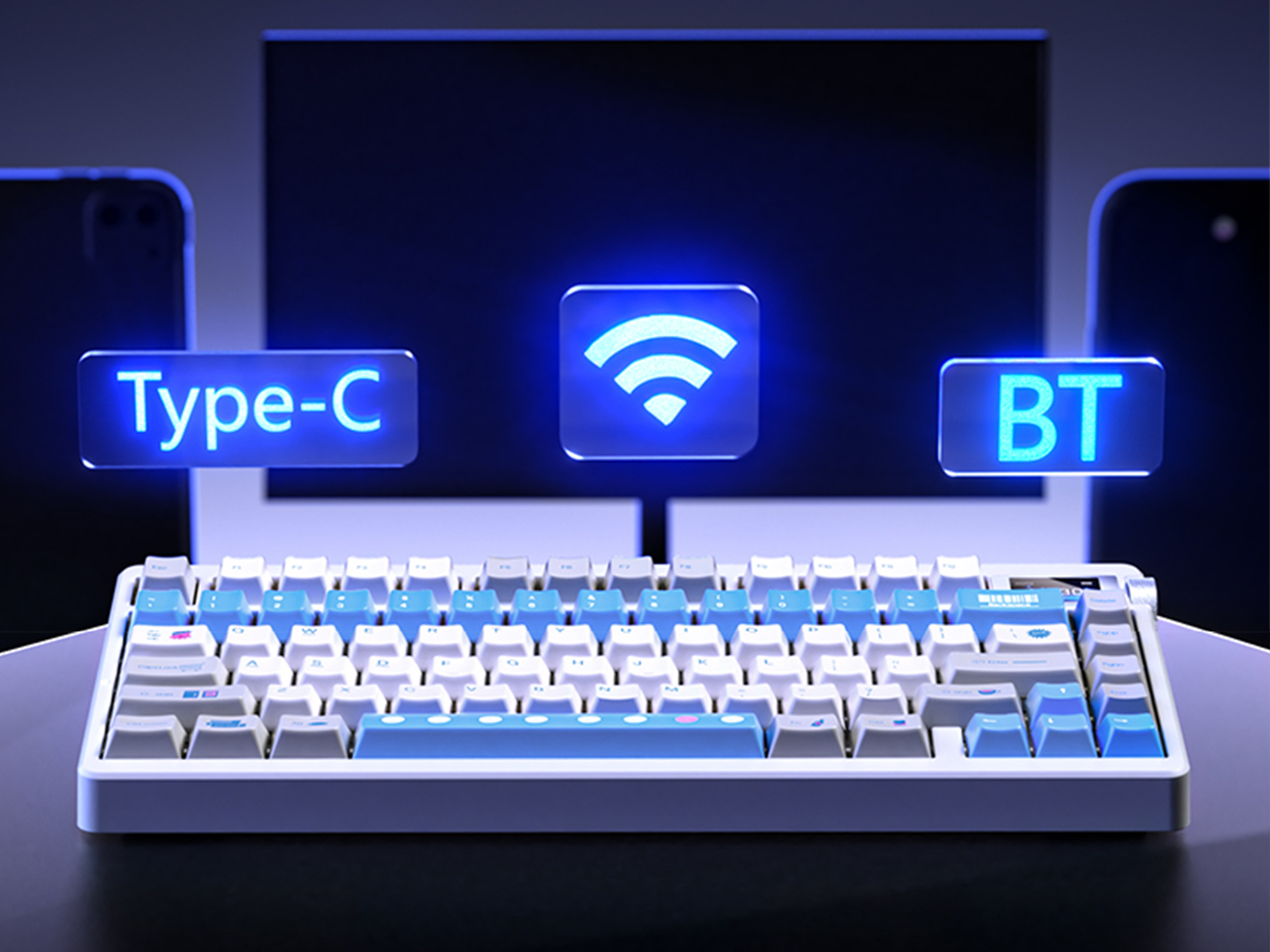
- Cablato (USB-C): l'opzione più semplice e affidabile, ideale per computer desktop e per il gioco competitivo.
- BluetoothIdeale per laptop, tablet, telefoni e configurazioni con più dispositivi.
- Connessione wireless a 2,4 GHz (chiavetta USB)Comune sulle tastiere dedicate al gaming; tende a dare una sensazione più "cablata" rispetto al Bluetooth.
Configurazione cablata (USB)
- Collega la tastiera al tuo PC/Mac utilizzando il cavo USB incluso.
- Attendi qualche secondo affinché il sistema operativo lo rilevi.
- Prova a inserire del testo in un campo di testo.
Come collegare la tastiera AULA tramite Bluetooth (procedura passo passo)
Questa sezione si concentra sulla query di coda lunga esatta come collegare la tastiera Aula Bluetooth, ma le istruzioni sono scritte in modo da essere utilizzabili sia su Windows, macOS, iPadOS, Android o su una console che supporta tastiere Bluetooth.
Passaggio 0: Conosci la scorciatoia dello slot del dispositivo del tuo modello
- Fn + 1 / 2 / 3: passare da un dispositivo Bluetooth all'altro
- Tieni premuto Fn + 1 / 2 / 3 per circa 3 secondi: attiva la modalità di accoppiamento per quello slot
Passaggio 1: Metti la tastiera in modalità Bluetooth
- Se il tuo modello ne è dotato, attiva l'interruttore di modalità Bluetooth.
- Se non è presente un interruttore, utilizzare la scorciatoia di modalità del modello.
Passaggio 2: Attivare la modalità di abbinamento
- Tieni premuto il tasto di scelta rapida per l'abbinamento (di solito Fn + 1 / 2 / 3) finché l'indicatore non inizia a lampeggiare rapidamente.
Passaggio 3: Associa il dispositivo
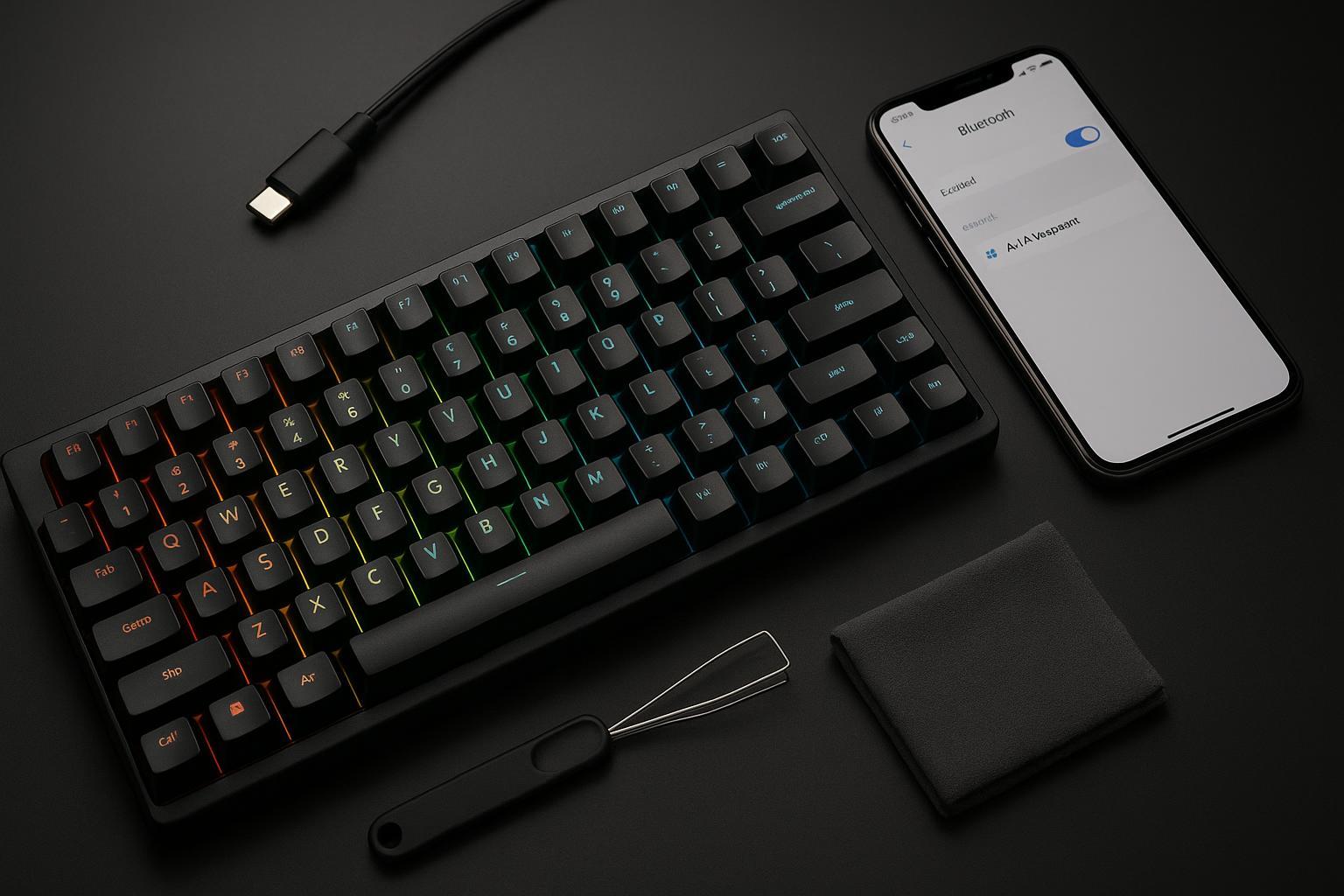
- Impostazioni → Bluetooth e dispositivi → Aggiungi dispositivo → Bluetooth → seleziona la tua tastiera.
- Impostazioni di sistema → Bluetooth → seleziona la tua tastiera.
- Impostazioni → Bluetooth → seleziona la tua tastiera.
Passaggio 4: Conferma e testa
- Digita in Note o nella barra degli indirizzi del browser.
- Se alcuni tasti si comportano in modo anomalo (simboli errati, caratteri inaspettati), passa direttamente alla sezione relativa alla lingua e al layout: spesso si tratta di un problema di layout, non di una "tastiera difettosa".“
Risoluzione rapida dei problemi in caso di mancata connessione Bluetooth
- Avvicinati e rimuovi gli ostacoli (Il Bluetooth può essere sensibile alle scrivanie e ai case dei PC in metallo).
- Dissocia le voci obsolete: rimuovi la tastiera dall'elenco Bluetooth del tuo dispositivo, quindi associala nuovamente.
- Utilizzare uno slot diverso (Fn + 2 invece di Fn + 1).
- Caricare la tastieraLa batteria scarica può causare problemi di abbinamento.
- Cablaggio di provaSe la connessione via cavo funziona correttamente, è probabile che anche la tastiera sia a posto.
⚠️ AttenzioneSe si utilizza un laptop aziendale con criteri di sicurezza, le periferiche Bluetooth potrebbero essere bloccate. In tal caso, la modalità cablata è solitamente la soluzione più rapida.
Spiegazione della disposizione della tastiera (QWERTY, tasto FN, nozioni di base)
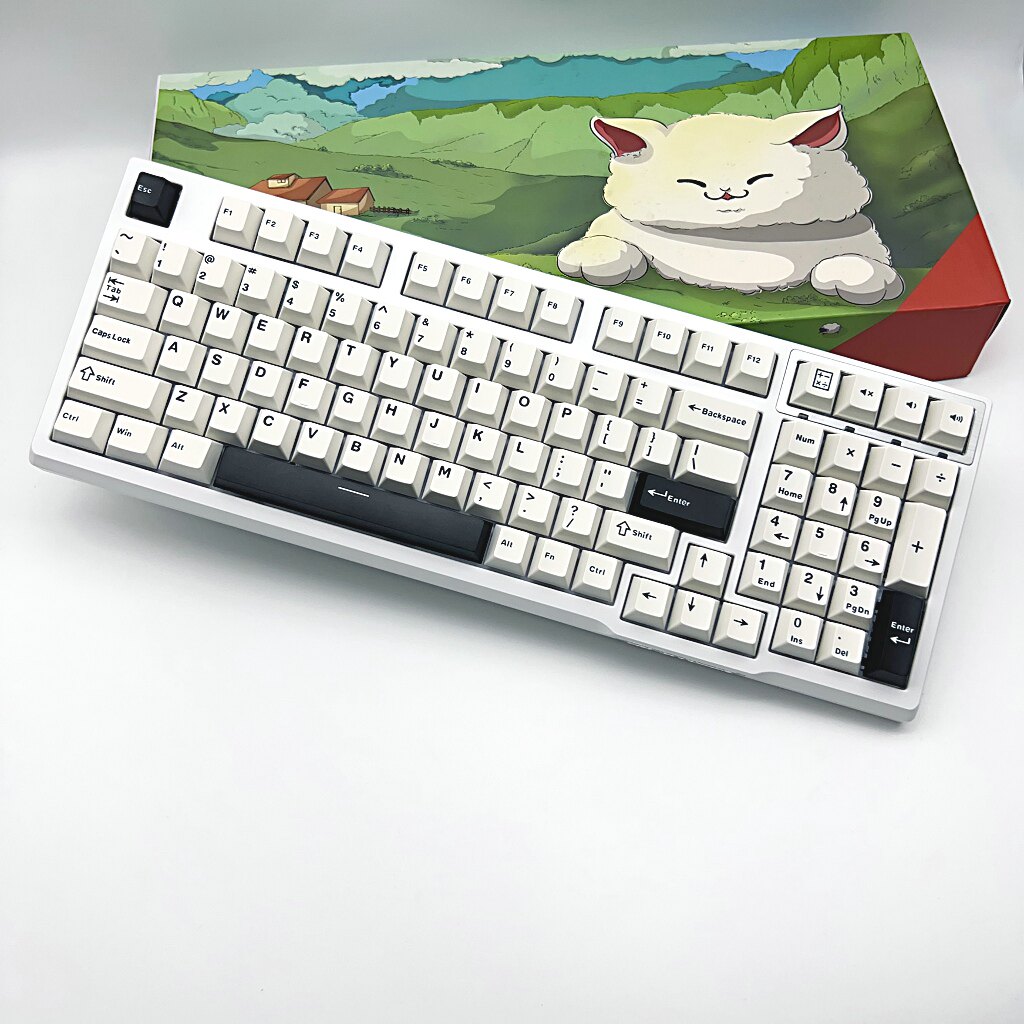
- La disposizione fisica: dove sono posizionati e sagomati i tasti (ANSI vs ISO, 75% vs formato standard).
- La disposizione delle lettere: QWERTY contro AZERTY contro QWERTZ, ecc.
- Layout di input del sistema operativo: ciò che il tuo sistema operativo pensa sia la tastiera (lingua + mappatura).
Nozioni di base sulla tastiera QWERTY
Qual è il tasto Fn sulla tastiera?
- Tasti multimediali (volume, riproduzione/pausa)
- Comandi della retroilluminazione (luminosità, modalità)
- Commutazione dei dispositivi (tasti slot Bluetooth)
- Tasti di navigazione (Home/Fine/Pagina su/Pagina giù)
75% contro il formato standard: perché le configurazioni sembrano diverse
- riga delle funzioni (F1–F12)
- tasti freccia
- cluster di navigazione
- tastierino numerico
ANSI vs ISO: la differenza del tasto "Invio" che conta
- ANSI (comune negli Stati Uniti): tasto Invio lungo e orizzontale.
- ISO (comune in alcune parti dell'UE): tasto Invio più alto e un tasto leggermente diverso accanto a Maiusc sinistro.
Come cambiare il colore e l'illuminazione della tastiera AULA
- Scorciatoie da tastiera (veloce)
- Controllo software/driver (personalizzazione più approfondita)
Metodo rapido (funziona su molti modelli)
- Fn + Freccia destra: modalità di illuminazione ciclica
- Fn + Freccia su / giù: aumento/diminuzione della luminosità
- Fn + Freccia sinistra/destra: velocità di variazione dell'effetto (variabile)
- Fn + Tab: ciclo di colori statici (variabile)
- Prova la scorciatoia più comune (Fn + Freccia destra).
- Se non risponde, consulta la tabella dei collegamenti rapidi del tuo modello (nel manuale).
Metodo software (per una personalizzazione più approfondita)
- desideri profili di illuminazione coerenti
- vuoi rimappare i tasti
- Desideri un flusso di lavoro più pulito rispetto a dover memorizzare ogni scorciatoia
Suggerimento professionaleSe l'illuminazione non cambia, verifica innanzitutto di non essere impostato su un livello di luminosità "statico spento" (molte tastiere consentono di attenuare la luminosità fino a spegnerla completamente).
Come cambiare lingua e impostazioni di input sulla tastiera
- come cambiare la lingua sulla tastiera
- come cambiare la lingua della tastiera
- Come si cambia il layout della tastiera?
Windows 10/11: cambiare la lingua e il layout della tastiera
Modi rapidi per cambiare
- Auto + Spazio: ciclo linguaggi/layout di input
- Indicatore della lingua della barra delle applicazioni: fai clic per selezionare un layout
Come modificare le scorciatoie da tastiera predefinite di Windows
- Impostazioni → Ora e lingua → Digitazione
- Impostazioni avanzate della tastiera
- Tasti di scelta rapida per l'inserimento della lingua / opzioni della barra della lingua
- Cambia sequenza di tasti
Problemi comuni di "layout" che non dipendono dalla tastiera
- Windows è passato a un'altra lingua (può succedere facilmente per errore)?
- Il tuo software utilizza un layout ISO ma la tastiera è ANSI (o viceversa)?
- Hai installato più layout e ora la combinazione di tasti Win+Spazio si attiva in modo anomalo?
Suggerimenti avanzati: suoni, scorciatoie e personalizzazione
Come rendere il suono della tastiera più cremoso
- più basso
- meno vuoto
- meno nitido nella fase ascendente
- più coerente tra le chiavi
Regolazione dello stabilizzatore (il vantaggio maggiore si ottiene con le tonalità più ampie)
- Se la barra spaziatrice e il tasto Invio vibrano, la tastiera non avrà mai un suono "vellutato".“
- Lubrificare gli stabilizzatori è utile, ma se sei un principiante: inizia controllando che il tasto sia completamente inserito.
Materiale e spessore dei tasti
- I tasti più spessi spesso abbassano il tono della tastiera.
- Se stai sperimentando anche con l'estetica, sostituire i copritasti è il modo più semplice per migliorare sia il suono che l'aspetto della tua tastiera.
Tappetino da scrivania + angolo di digitazione
- Un tappetino da scrivania modifica la risonanza più di quanto ci si aspetti.
- Inoltre, migliora la sensazione di una configurazione con "tastiera ergonomica" perché polsi e avambracci non devono lottare contro una scrivania scivolosa.
Schiuma/ammortizzazione (se il tuo modello lo supporta)
- Alcuni tabelloni includono un sistema di smorzamento interno; altri possono essere modificati.
- Se aprite il case, fatelo lentamente ed evitate di forzare i cavi.
Punto chiave da ricordareIl suono "cremoso" si ottiene principalmente eliminando vibrazioni e risonanze vuote: stabilizzatori, copritasti e superficie della scrivania sono i primi elementi da controllare.
Scorciatoie e rimappature utili (senza alterare la memoria muscolare)
- Rimappa il tasto Bloc Maiusc qualcosa di utile (Push-to-talk, Ctrl o una macro)
- Crea un livello multimediale (volume, riproduzione/pausa) su Fn
- Imposta scorciatoie specifiche per le app per gli strumenti che usi più spesso
Guida alla pulizia e alla manutenzione
- come pulire la tastiera
- come pulire una tastiera
- come pulire i tasti della tastiera
Come rimuovere i tasti della tastiera (tasti) in modo sicuro
- Spegnere la tastiera e scollegarla (o spegnerla).
- Utilizzare un estrattore di tasti (Il metodo a filo è più delicato).
- Tiro dritto su—senza torsioni.
- Per i tasti più grandi (barra spaziatrice, Invio, Maiusc), procedete lentamente perché gli stabilizzatori potrebbero impigliarsi.
Come pulire una tastiera (pulizia rapida vs pulizia profonda)
Pulizia rapida (5-10 minuti)
- Scollegare/spegnere l'apparecchio.
- Capovolgilo e picchietta delicatamente.
- Utilizzare aria compressa a brevi intervalli.
- Pulisci i tasti e la scocca con un panno in microfibra.
Pulizia profonda (30-90 minuti)
- Rimuovere i copritasti.
- Pulire la base:
- aria + spazzola morbida
- panno in microfibra per la superficie superiore
- Lavare i copritasti in acqua tiepida (non calda) e sapone.
- Asciugare completamente i tasti prima di reinstallarli.
AvvertimentoNon versare mai liquidi nella tastiera né immergere la base della tastiera. I componenti elettronici e gli interruttori non tollerano l'umidità.
Abitudini di manutenzione che mantengono la tastiera come nuova
- Tenete gli snack lontani dalla tastiera (le briciole sono il boss finale).
- Effettua una pulizia rapida una volta al mese.
- Se giochi tutti i giorni, effettua una pulizia approfondita ogni pochi mesi.
- Se un tasto inizia a bloccarsi, prima di presumere che l'interruttore sia guasto, pulitelo.
Perché le tastiere AULA sono tra le migliori tastiere da gaming
Cosa cercare in un'ottima tastiera da gaming
- affidabilità della connessione (cablata, 2.4G, Bluetooth: scegliete quella che userete effettivamente)
- Adattamento del layout (Ti serve un tastierino numerico? Desideri un dispositivo più compatto?)
- Cambiare sensazione (tattile vs lineare vs a scatto)
- Soffitto di personalizzazione (tasti, software, supporto hot-swap)
- Comfort durante sessioni prolungate (angolo, supporto del polso ed ergonomia generale)
Dove si colloca AULA
- Funzionalità pensate per i giocatori (illuminazione, supporto multi-dispositivo)
- layout compatti che mantengono comunque l'essenziale
- opzioni di personalizzazione che ti avvicinano a un tastiera personalizzata sensazione senza richiedere una costruzione completa
In conclusione: configuralo una volta, goditelo ogni giorno.
- Abbinalo correttamente (e ricorda la scorciatoia per la porta Bluetooth)
- Scopri cosa fa Fn sul tuo layout
- Imposta l'illuminazione una volta sola in modo che corrisponda alla tua configurazione
- Correggi la lingua/il layout del sistema operativo in modo che la digitazione risulti normale
- Puliscilo con cura in modo che rimanga croccante

Aggiungi commento
Devi essere connesso per inviare un commento.






