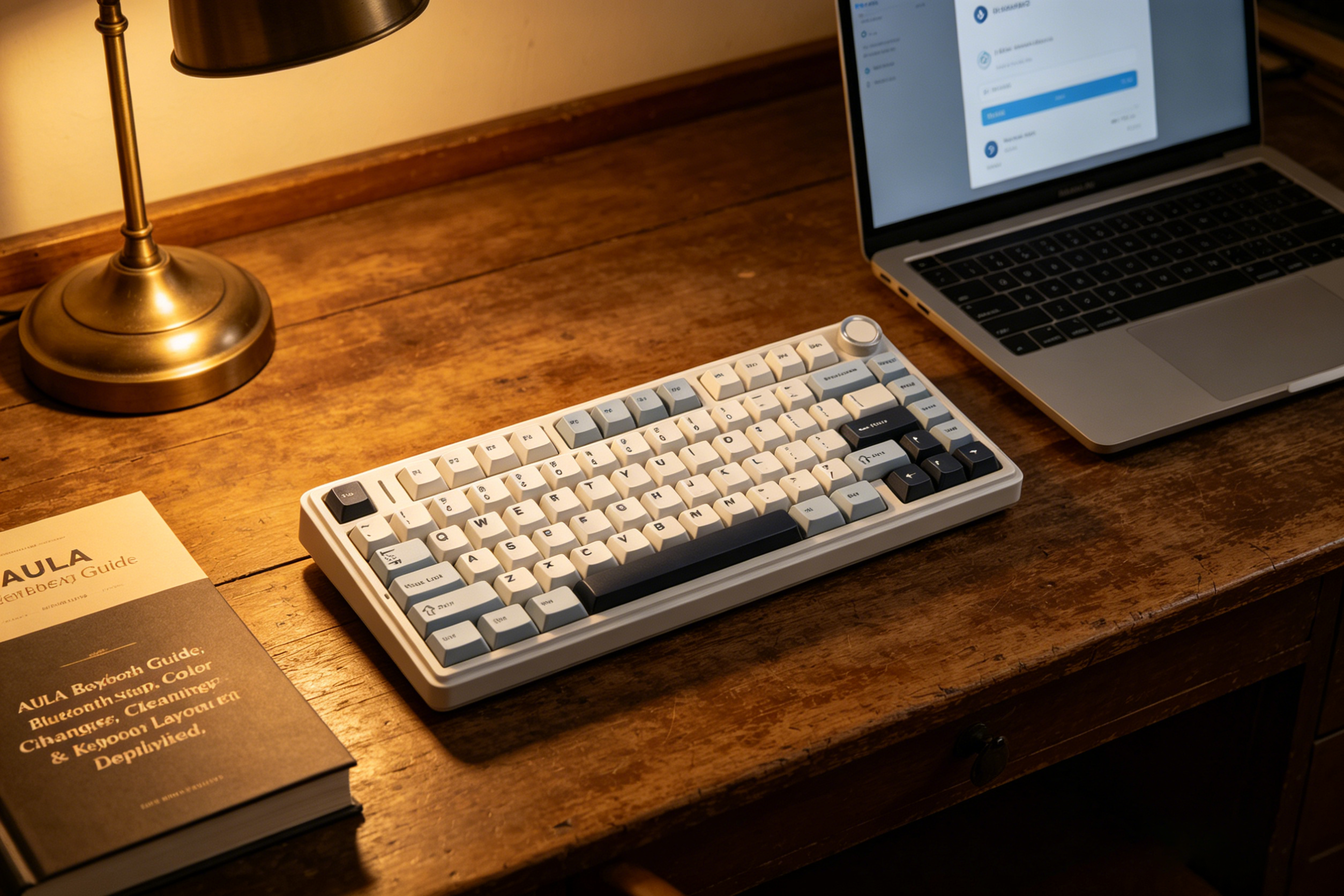


دليل لوحة مفاتيح AULA: شرح إعداد البلوتوث، وتغيير اللون، والتنظيف، وتخطيط لوحة المفاتيح
ما هي لوحة مفاتيح AULA؟
- سهل التعايش معهخيارات اتصال بسيطة وتبديل سريع
- متعة التخصيصإضاءة RGB، وإمكانية تبديل أغطية المفاتيح، وتوافق المفاتيح (في العديد من الطرازات) مع مُستخدمي المفاتيح المُحترفين
- تصميمات ملائمة للمكاتبخيارات مثل تخطيطات 75% التي توفر مساحة دون حذف المفاتيح التي تستخدمها فعليًا
- أهم النقاط الرئيسيةإذا كنت تريد لوحة مفاتيح واحدة يمكنك استخدامها للألعاب ليلاً، وللتعامل مع رسائل البريد الإلكتروني نهاراً، مع الحفاظ على مظهر أنيق لك تم تصميم مجموعة AULA حول فكرة "لوحة مفاتيح واحدة، حالات استخدام متعددة".
لوحة مفاتيح AULA مقابل "لوحة المفاتيح الميكانيكية" مقابل "لوحة المفاتيح المخصصة"“
- لوحة المفاتيح الميكانيكيةلوحة مفاتيح تستخدم مفاتيح ميكانيكية فردية أسفل كل مفتاح. يختلف الملمس والصوت باختلاف نوع المفتاح.
- لوحة مفاتيح ميكانيكية AULAلوحة مفاتيح ميكانيكية من صنع شركة AULA.
- لوحة مفاتيح مخصصةلوحة مفاتيح قابلة للتعديل أو البناء حسب تفضيلاتك - من حيث المفاتيح، وأغطية المفاتيح، والإسفنج، والمثبتات، والبرامج الثابتة، والتخطيط، وضبط الصوت. تتميز العديد من طرازات AULA بسهولة التخصيص حتى لو لم تقم ببناء لوحة مفاتيح من الصفر.
كيفية توصيل لوحة مفاتيح AULA (دليل التوصيل عبر البلوتوث والسلكي)
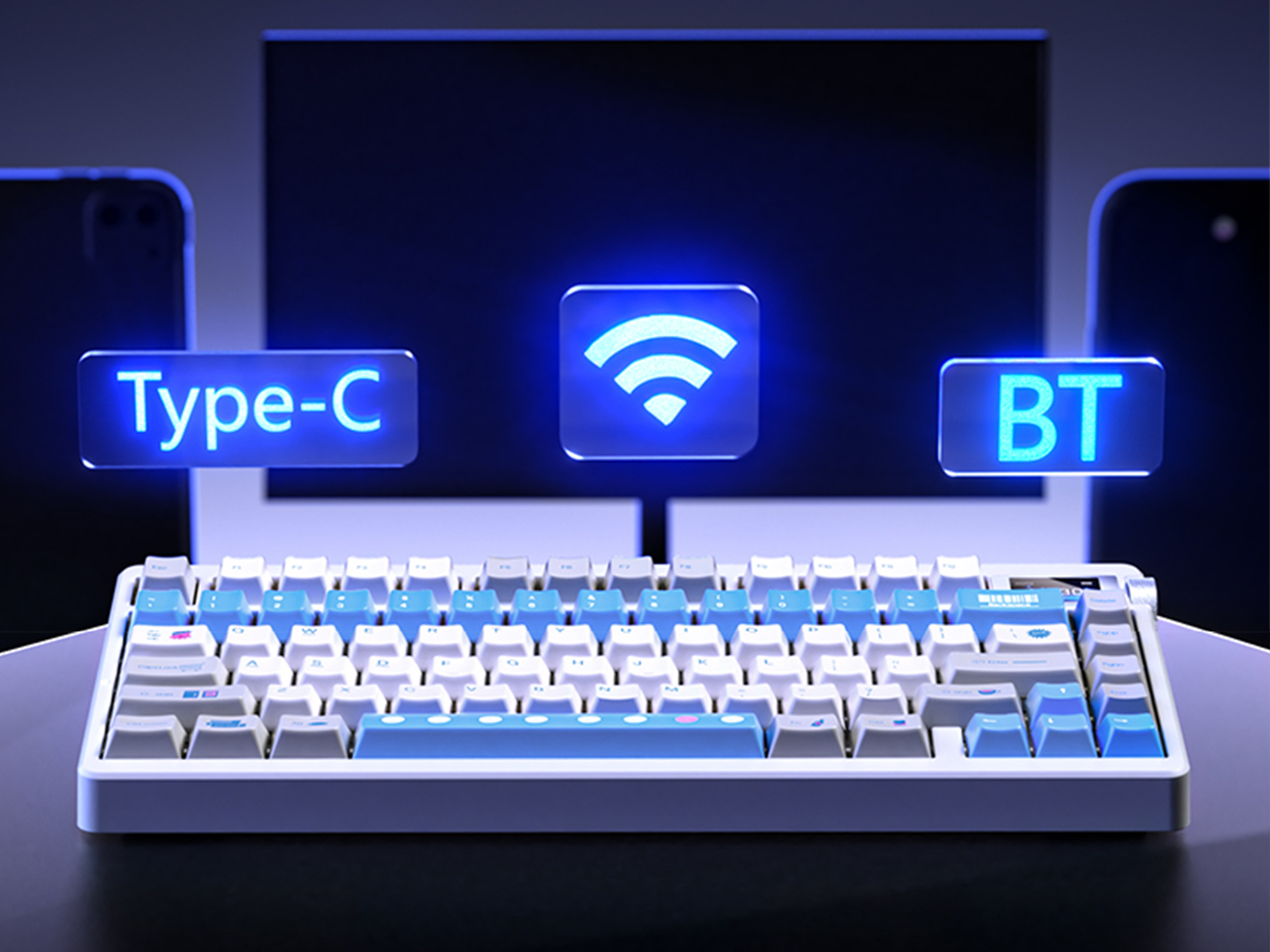
- سلكي (USB-C)الخيار الأبسط والأكثر موثوقية - رائع لأجهزة الكمبيوتر المكتبية واللعب التنافسي.
- بلوتوثالأفضل لأجهزة الكمبيوتر المحمولة والأجهزة اللوحية والهواتف وإعدادات الأجهزة المتعددة.
- لاسلكي بتردد 2.4 جيجا هرتز (دونجل): شائع في اللوحات المخصصة للألعاب؛ يميل إلى أن يكون الشعور "أشبه بالتوصيل السلكي" أكثر من البلوتوث.
إعداد سلكي (USB)
- قم بتوصيل لوحة المفاتيح بجهاز الكمبيوتر الشخصي/جهاز ماك باستخدام كابل USB المرفق.
- انتظر بضع ثوانٍ حتى يتعرف نظام التشغيل عليه.
- إدخال البيانات في حقل نصي.
كيفية توصيل لوحة مفاتيح AULA بتقنية البلوتوث (خطوة بخطوة)
يستهدف هذا القسم الاستعلام الطويل الذيل المحدد كيفية توصيل لوحة مفاتيح أولا بلوتوث, ، ولكن الخطوات مكتوبة لتكون قابلة للاستخدام سواء كنت تستخدم نظام التشغيل Windows أو macOS أو iPadOS أو Android أو جهازًا يدعم لوحات مفاتيح Bluetooth.
الخطوة 0: تعرف على اختصار فتحة الجهاز في طراز جهازك
- Fn + 1 / 2 / 3التبديل بين أجهزة البلوتوث
- اضغط باستمرار على Fn + 1 / 2 / 3 لمدة 3 ثوانٍ تقريبًا: أدخل وضع الاقتران لهذا الفتحة
الخطوة 1: ضع لوحة المفاتيح في وضع البلوتوث
- قم بقلب مفتاح الوضع (إذا كان طرازك يحتوي على واحد) إلى وضع البلوتوث.
- إذا لم يكن هناك مفتاح تبديل، فاستخدم اختصار وضع النموذج.
الخطوة الثانية: الدخول إلى وضع الاقتران
- اضغط مع الاستمرار على اختصار الاقتران (عادةً) Fn + 1 / 2 / 3) حتى يبدأ المؤشر بالوميض بسرعة.
الخطوة 3: قم بإقران جهازك
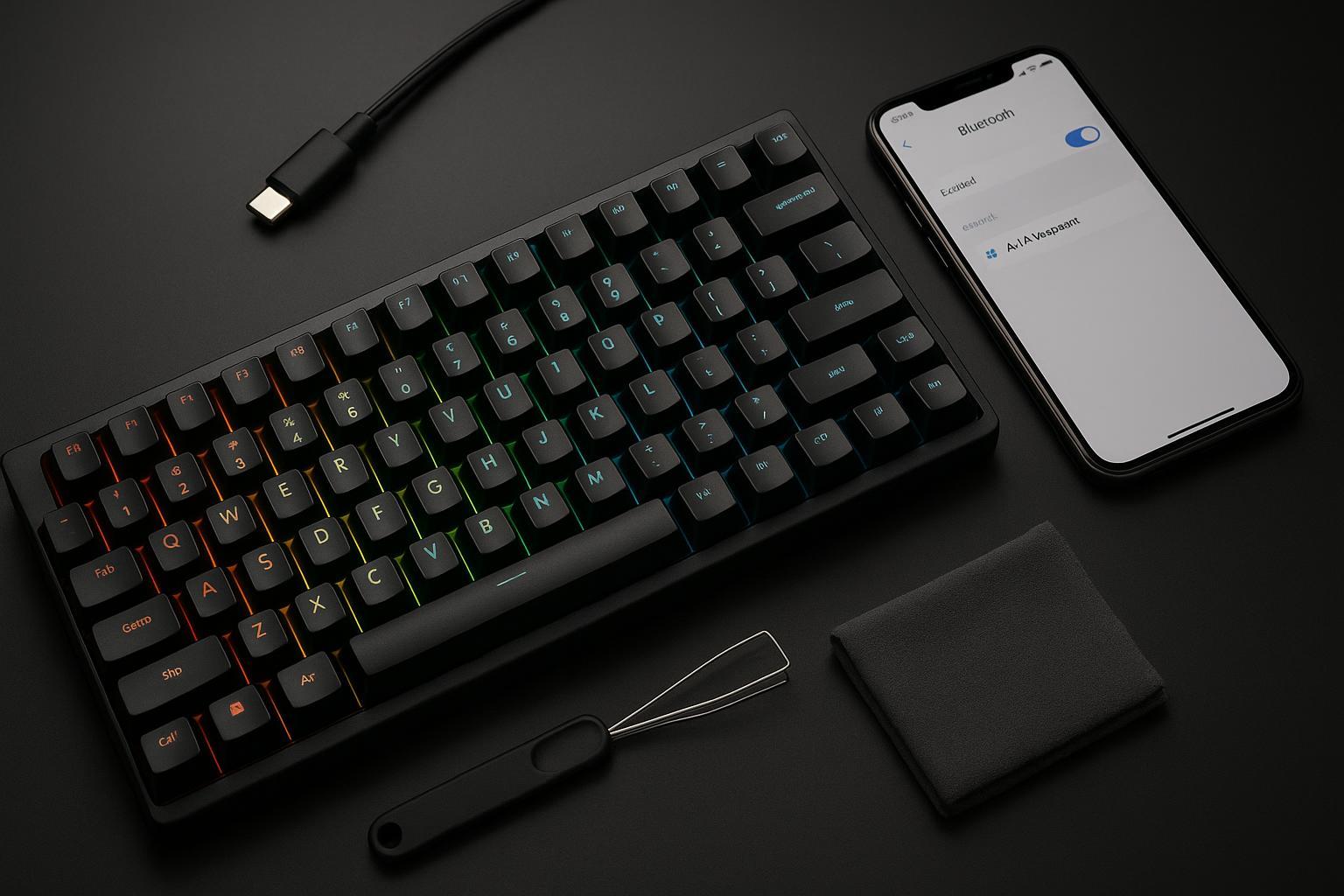
- الإعدادات ← البلوتوث والأجهزة ← إضافة جهاز ← البلوتوث ← حدد لوحة المفاتيح الخاصة بك.
- إعدادات النظام ← بلوتوث ← حدد لوحة المفاتيح الخاصة بك.
- الإعدادات ← بلوتوث ← حدد لوحة المفاتيح الخاصة بك.
الخطوة الرابعة: التأكيد والاختبار
- اكتب في الملاحظات أو في شريط عنوان المتصفح.
- إذا تصرفت بعض المفاتيح بشكل غريب (رموز خاطئة، أحرف غير متوقعة)، فانتقل إلى قسم اللغة/التخطيط - غالبًا ما يكون هذا عدم تطابق في التخطيط، وليس "لوحة مفاتيح سيئة".“
استكشاف الأخطاء وإصلاحها بسرعة في حالة عدم اتصال البلوتوث
- اقترب أكثر وأزل العوائق (قد يكون البلوتوث صعب الاستخدام مع المكاتب المعدنية وحافظات الكمبيوتر).
- إلغاء ربط الإدخالات القديمةقم بإزالة لوحة المفاتيح من قائمة البلوتوث الخاصة بجهازك، ثم أعد إقرانها.
- استخدم خانة مختلفة (Fn + 2 بدلاً من Fn + 1).
- اشحن لوحة المفاتيحانخفاض مستوى البطارية قد يتسبب في عدم استقرار عملية الاقتران.
- تم اختبار الأسلاكإذا كان الاتصال السلكي يعمل بشكل جيد، فمن المحتمل أن تكون لوحة المفاتيح سليمة.
⚠️ تحذيرإذا كنت تقوم بالاقتران على جهاز كمبيوتر محمول خاص بالعمل يخضع لسياسات أمنية، فقد يتم حظر الأجهزة الطرفية التي تعمل بتقنية البلوتوث. في هذه الحالة، يُعدّ استخدام وضع الاتصال السلكي عادةً الحل الأسرع.
شرح تخطيط لوحة المفاتيح (QWERTY، مفتاح FN، الأساسيات)
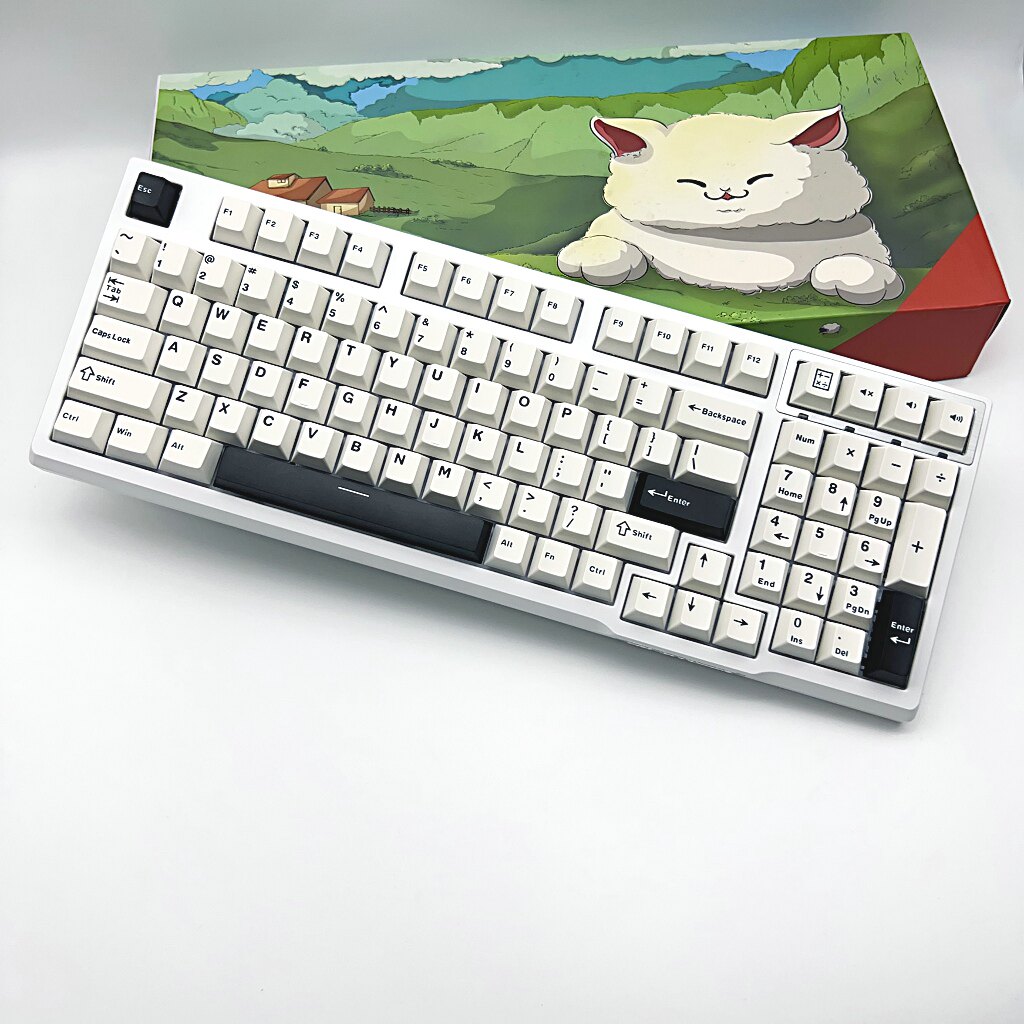
- التصميم المادي: حيث يتم وضع المفاتيح وتشكيلها (ANSI مقابل ISO، 75% مقابل الحجم الكامل).
- ترتيب الحروف: QWERTY مقابل AZERTY مقابل QWERTZ، إلخ.
- تخطيط إدخال نظام التشغيل: ما يعتقده نظام التشغيل الخاص بك عن لوحة المفاتيح (اللغة + التعيين).
أساسيات لوحة مفاتيح QWERTY
ما هو مفتاح Fn على لوحة المفاتيح؟
- مفاتيح الوسائط (مستوى الصوت، التشغيل/الإيقاف المؤقت)
- أدوات التحكم في الإضاءة الخلفية (السطوع، الأوضاع)
- تبديل الأجهزة (مفاتيح فتحة البلوتوث)
- مفاتيح التنقل (الرئيسية/النهاية/صفحة لأعلى/صفحة لأسفل)
75% مقابل الحجم الكامل: لماذا تبدو التصميمات مختلفة
- دالة الصف (F1–F12)
- مفاتيح الأسهم
- مجموعة الملاحة
- لوحة الأرقام
ANSI مقابل ISO: الفرق المهم في مفتاح الإدخال
- المعهد الوطني للمعايير الوطنية (شائع في الولايات المتحدة): مفتاح إدخال طويل وأفقي.
- ايزو (شائع في أجزاء من الاتحاد الأوروبي): مفتاح Enter أطول ومفتاح مختلف قليلاً بجوار مفتاح Shift الأيسر.
كيفية تغيير لون وإضاءة لوحة مفاتيح AULA
- اختصارات لوحة المفاتيح (سريع)
- التحكم في البرامج/برامج التشغيل (تخصيص أعمق)
طريقة مختصرة (تعمل على العديد من الطرازات)
- Fn + السهم الأيمنأوضاع إضاءة الدورة
- Fn + السهم لأعلى / لأسفل: زيادة/خفض السطوع
- Fn + السهم الأيسر / الأيمنتغيير سرعة التأثير (متغيرة)
- Fn + Tab: تغيير الألوان الثابتة (متغيرة)
- جرب الاختصار الشائع (Fn + السهم الأيمن).
- إذا لم يستجب، فتحقق من جدول الاختصارات الخاص بطرازك (دليل المستخدم).
طريقة البرمجيات (للتخصيص بشكل أعمق)
- تريد إعدادات إضاءة متناسقة
- تريد إعادة تعيين المفاتيح
- تريد سير عمل أكثر سلاسة من مجرد حفظ كل اختصار
نصيحة احترافيةإذا لم يتغير مستوى الإضاءة لديك، فتأكد أولاً من أنك لست في مستوى سطوع "إيقاف ثابت" (تتيح لك العديد من لوحات المفاتيح خفض مستوى السطوع إلى وضع الإيقاف).
كيفية تغيير اللغة وإعدادات الإدخال على لوحة المفاتيح
- كيفية تغيير اللغة على لوحة المفاتيح
- كيفية تغيير لغة لوحة المفاتيح
- كيف يمكنني تغيير تخطيط لوحة المفاتيح؟
ويندوز 10/11: تغيير لغة وتخطيط لوحة المفاتيح
طرق سريعة للتبديل
- مفتاح + مسافةلغات/تخطيطات إدخال الدورة
- مؤشر لغة شريط المهام: انقر لتحديد التخطيط
كيفية تغيير اختصارات لوحة المفاتيح الافتراضية في نظام ويندوز
- الإعدادات ← الوقت واللغة ← الكتابة
- إعدادات لوحة المفاتيح المتقدمة
- مفاتيح اختصار لغة الإدخال / خيارات شريط اللغة
- تغيير تسلسل المفاتيح
مشاكل التخطيط الشائعة التي لا تتعلق بلوحة المفاتيح
- هل قام نظام ويندوز بتغيير اللغة إلى لغة أخرى (من السهل القيام بذلك عن طريق الخطأ)؟
- هل تستخدم تخطيط ISO في البرنامج ولكنك تستخدم لوحة مفاتيح ANSI (أو العكس)؟
- هل قمت بتثبيت عدة تخطيطات، والآن يتم التبديل بين مفتاحي Win+Space بشكل غير متوقع؟
نصائح متقدمة: الصوت، والاختصارات، والتخصيص
كيفية جعل صوت لوحة المفاتيح أكثر سلاسة
- نبرة منخفضة
- أقل تجويفا
- أقل حدة عند الصعود
- أكثر اتساقًا عبر المفاتيح
ضبط المثبت (أفضل فائدة على المفاتيح الأكبر حجماً)
- إذا كان مفتاح المسافة ومفتاح الإدخال يصدران صوت خشخشة، فلن يكون صوت لوحة المفاتيح "ناعمًا" أبدًا.“
- يساعد تزييت المثبتات، ولكن إذا كنت جديدًا: ابدأ بالتحقق مما إذا كان غطاء المفتاح مثبتًا بالكامل.
مادة وسُمك غطاء المفتاح
- غالباً ما تؤدي أغطية المفاتيح السميكة إلى خفض درجة الصوت.
- إذا كنت تجرب الجوانب الجمالية أيضًا، فإن استبدال أغطية المفاتيح هو أسهل ترقية "للصوت والمظهر".
سجادة مكتب + زاوية الكتابة
- تغير سجادة المكتب الرنين أكثر مما يتوقعه الناس.
- كما أنه يحسن من شعور استخدام لوحة المفاتيح "المريحة" لأن معصميك وساعديك لا يقاومان سطح المكتب الزلق.
رغوة / تخميد (إذا كان طرازك يدعم ذلك)
- تتضمن بعض اللوحات نظام تخميد داخلي؛ بينما يمكن تعديل لوحات أخرى.
- إذا قمت بفتح العلبة، فافعل ذلك ببطء وتجنب إجهاد الكابلات.
أهم النقاط الرئيسية: الصوت "الكريمي" يتعلق في الغالب بالتخلص من الخشخشة والرنين الأجوف - المثبتات + أغطية المفاتيح + سطح المكتب هي أدواتك الأولى.
اختصارات مفيدة وإعادة تعيين المفاتيح (دون الإخلال بذاكرتك العضلية)
- أعد تعيين وظيفة مفتاح Caps Lock إلى شيء مفيد (اضغط للتحدث، أو اضغط على زر Ctrl، أو استخدم ماكرو)
- إنشاء طبقة وسائط (مستوى الصوت، تشغيل/إيقاف مؤقت) على مفتاح Fn
- قم بتعيين اختصارات خاصة بالتطبيقات لأدواتك الأكثر استخدامًا
دليل التنظيف والصيانة
- كيفية تنظيف لوحة المفاتيح
- كيفية تنظيف مفاتيح لوحة المفاتيح
كيفية إزالة أغطية مفاتيح لوحة المفاتيح بأمان
- إيقاف التشغيل قم بفصل لوحة المفاتيح وافصلها (أو قم بإيقاف تشغيلها).
- استخدم ساحب غطاء المفتاح (النمط السلكي ألطف).
- يحذب بكل صراحة—ممنوع الالتواء.
- بالنسبة للمفاتيح الكبيرة (مفتاح المسافة، مفتاح الإدخال، مفتاح التحويل)، تحرك ببطء لأن المثبتات قد تعلق.
كيفية تنظيف لوحة المفاتيح (التنظيف السريع مقابل التنظيف العميق)
تنظيف سريع (5-10 دقائق)
- افصل الجهاز/أطفئه.
- اقلبه رأسًا على عقب وانقر عليه برفق.
- استخدم الهواء المضغوط على دفعات قصيرة.
- امسح أغطية المفاتيح والعلبة بقطعة قماش من الألياف الدقيقة.
تنظيف عميق (30-90 دقيقة)
- قم بإزالة أغطية المفاتيح.
- نظف القاعدة:
- هواء + فرشاة ناعمة
- قماش من الألياف الدقيقة للسطح العلوي
- اغسل أغطية المفاتيح بالماء الدافئ (وليس الساخن) والصابون.
- جفف أغطية المفاتيح تماماً قبل إعادة تركيبها.
تحذيرلا تسكب أي سائل داخل لوحة المفاتيح أو تنقع قاعدتها. فالإلكترونيات والمفاتيح حساسة للرطوبة.
عادات الصيانة التي تحافظ على لوحة المفاتيح وكأنها جديدة
- أبعد الوجبات الخفيفة عن لوحة المفاتيح (الفتات هي العدو الأخير).
- قم بتنظيف سريع شهرياً.
- قم بتنظيفه تنظيفاً عميقاً كل بضعة أشهر إذا كنت تلعب الألعاب يومياً.
- إذا بدأ أحد المفاتيح بالتعطل، فقم بتنظيفه أولاً قبل افتراض أن المفتاح معطل.
لماذا تُعتبر لوحات مفاتيح AULA من بين أفضل لوحات مفاتيح الألعاب؟
ما الذي يجب البحث عنه في لوحة مفاتيح ألعاب رائعة
- موثوقية الاتصالات (سلكي، 2.4 جيجا هرتز، بلوتوث - أيهما ستستخدمه فعليًا)
- تصميم ملائم (هل تحتاج إلى لوحة مفاتيح رقمية؟ هل تريد مساحة أصغر؟)
- شعور التبديل (لمسي مقابل خطي مقابل نقري)
- سقف قابل للتخصيص (أغطية المفاتيح، البرامج، دعم التبديل السريع)
- راحة خلال الجلسات الطويلة (الزاوية، ودعم المعصم، وبيئة العمل بشكل عام)
أين تندرج AULA
- ميزات ملائمة للاعبين (الإضاءة، دعم الأجهزة المتعددة)
- تصميمات مدمجة تحافظ على الأساسيات
- خيارات التخصيص التي تقربك من لوحة مفاتيح مخصصة الشعور دون الحاجة إلى بناء كامل
الخلاصة: قم بإعداده مرة واحدة، واستمتع به كل يوم
- قم بإقرانه بشكل صحيح (واعرف اختصار فتحة البلوتوث الخاصة بك)
- تعرّف على وظيفة مفتاح Fn في تصميمك
- اضبط الإضاءة مرة واحدة لتتناسب مع إعداداتك
- قم بإصلاح لغة/تخطيط نظام التشغيل بحيث يصبح الكتابة طبيعية
- نظفها بأمان حتى تبقى مقرمشة

أضف تعليقًا
يجب أنت تكون مسجل الدخول لتضيف تعليقاً.






