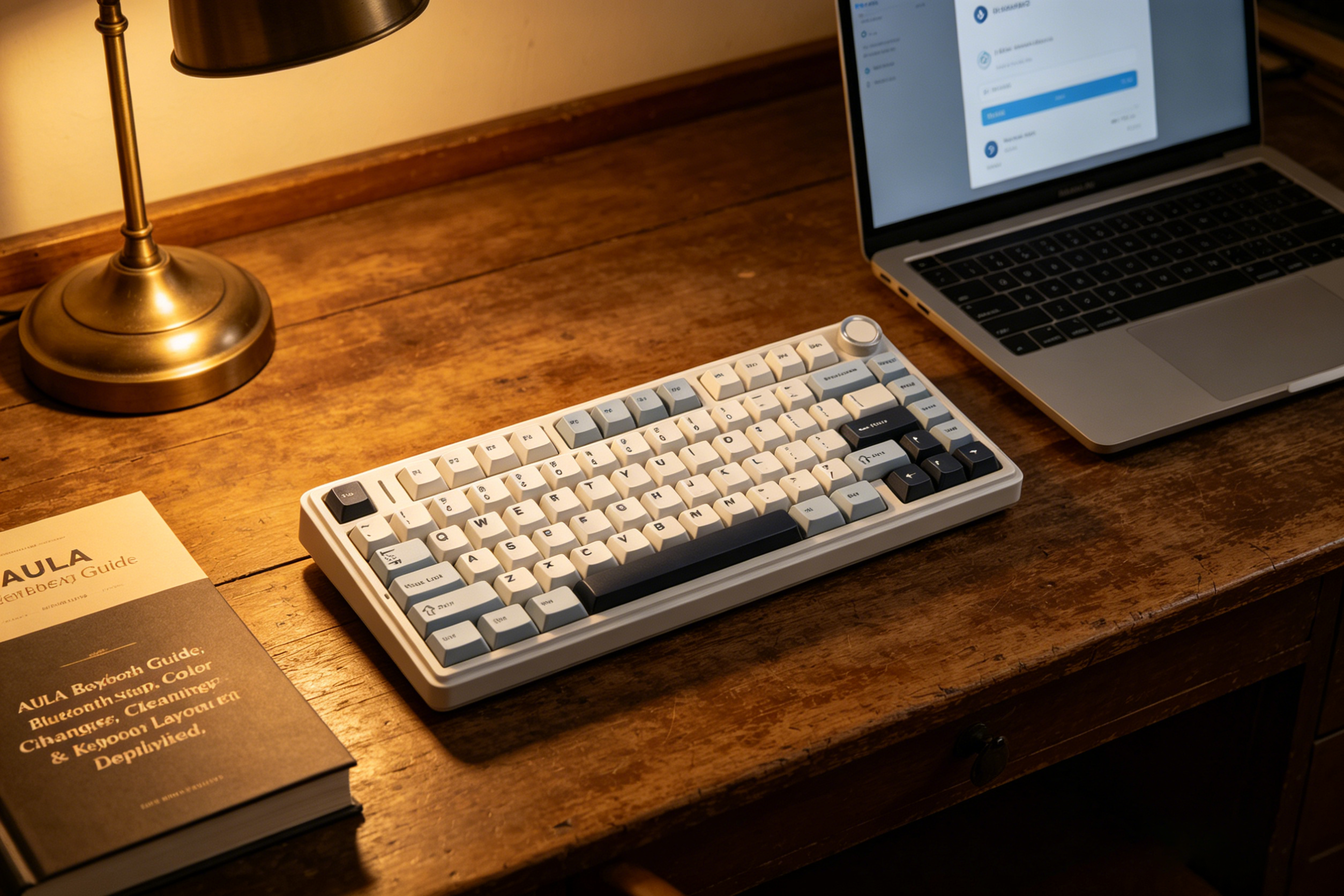
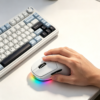

Руководство по клавиатуре AULA: настройка Bluetooth, изменение цвета, чистка и описание раскладки клавиатуры.
Что такое клавиатура AULA?
- Легко в использовании: простые варианты подключения и быстрое переключение
- Увлекательно персонализировать.RGB-подсветка, возможность замены колпачков клавиш и (на многих моделях) совместимость с переключателями, удобная для энтузиастов.
- Удобная для рабочего стола компоновка: такие варианты, как раскладки 75%, которые экономят место, не удаляя фактически используемые клавиши.
- Главный выводЕсли вам нужна одна клавиатура, на которой можно играть в игры ночью, обрабатывать электронную почту днем и при этом она будет выглядеть... твой В основе линейки AULA лежит идея “одна клавиатура, множество вариантов использования”.
Клавиатура AULA против “механической клавиатуры” против “пользовательской клавиатуры”
- Механическая клавиатура: клавиатура, использующая отдельные механические переключатели под каждой клавишей. Ощущения и звук различаются в зависимости от типа переключателя.
- Механическая клавиатура AULA: механическая клавиатура производства AULA.
- Пользовательская клавиатура: клавиатура, которую вы модифицируете или собираете в соответствии со своими предпочтениями — переключатели, колпачки клавиш, поролон, стабилизаторы, прошивка, раскладка и настройка звука. Многие модели AULA “удобны для кастомизации”, даже если вы никогда не собирали клавиатуру с нуля.
Как подключить клавиатуру AULA (через Bluetooth и проводное соединение)
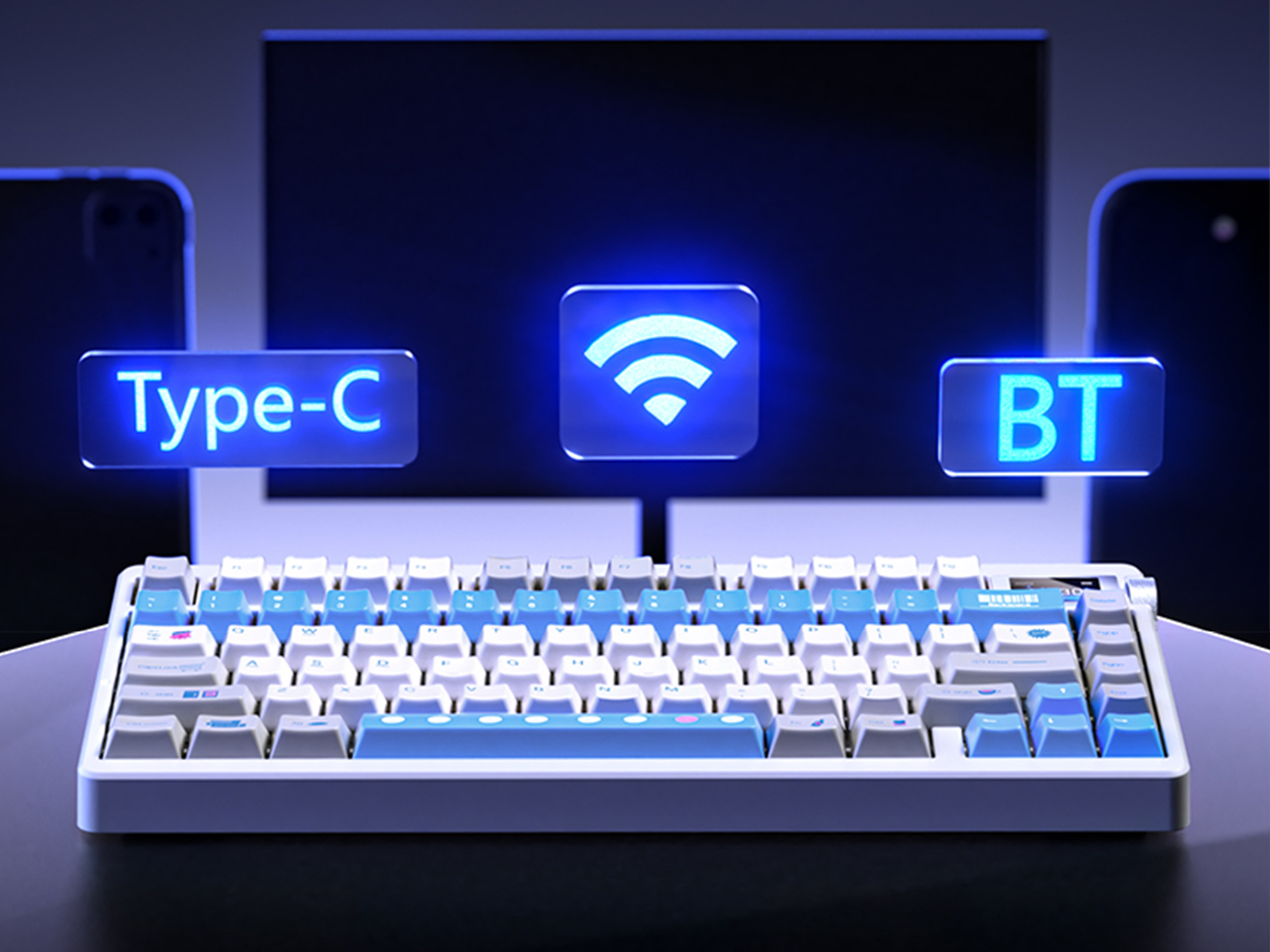
- Проводное подключение (USB-C): Самый простой и надежный вариант — отлично подходит для настольных компьютеров и соревновательных игр.
- Bluetooth: лучше всего подходит для ноутбуков, планшетов, телефонов и многоустройственных конфигураций.
- Беспроводной адаптер 2,4 ГГц: распространен на игровых платах; по ощущениям больше похож на проводное подключение, чем на Bluetooth.
Проводное подключение (USB)
- Подключите клавиатуру к компьютеру (ПК/Mac) с помощью прилагаемого USB-кабеля.
- Подождите несколько секунд, пока операционная система его обнаружит.
- Проверка ввода данных в текстовое поле.
Как подключить клавиатуру AULA по Bluetooth (пошаговая инструкция)
В этом разделе рассматриваются именно запросы с длинным хвостом. как подключить клавиатуру Aula Bluetooth, Однако пошаговая инструкция написана таким образом, чтобы ее можно было использовать независимо от того, работаете ли вы на Windows, macOS, iPadOS, Android или консоли, поддерживающей Bluetooth-клавиатуры.
Шаг 0: Узнайте сочетание клавиш для слота устройства вашей модели.
- Fn + 1 / 2 / 3: переключение между устройствами Bluetooth
- Удерживайте Fn + 1 / 2 / 3 примерно 3 секунды.: войти в режим сопряжения для этого слота
Шаг 1: Переведите клавиатуру в режим Bluetooth.
- Переведите переключатель режимов (если он есть в вашей модели) в положение Bluetooth.
- Если переключателя нет, воспользуйтесь сочетанием клавиш для выбора режима работы модели.
Шаг 2: Перейдите в режим сопряжения.
- Нажмите и удерживайте сочетание клавиш для сопряжения (обычно) Fn + 1 / 2 / 3) до тех пор, пока индикатор не начнет быстро мигать.
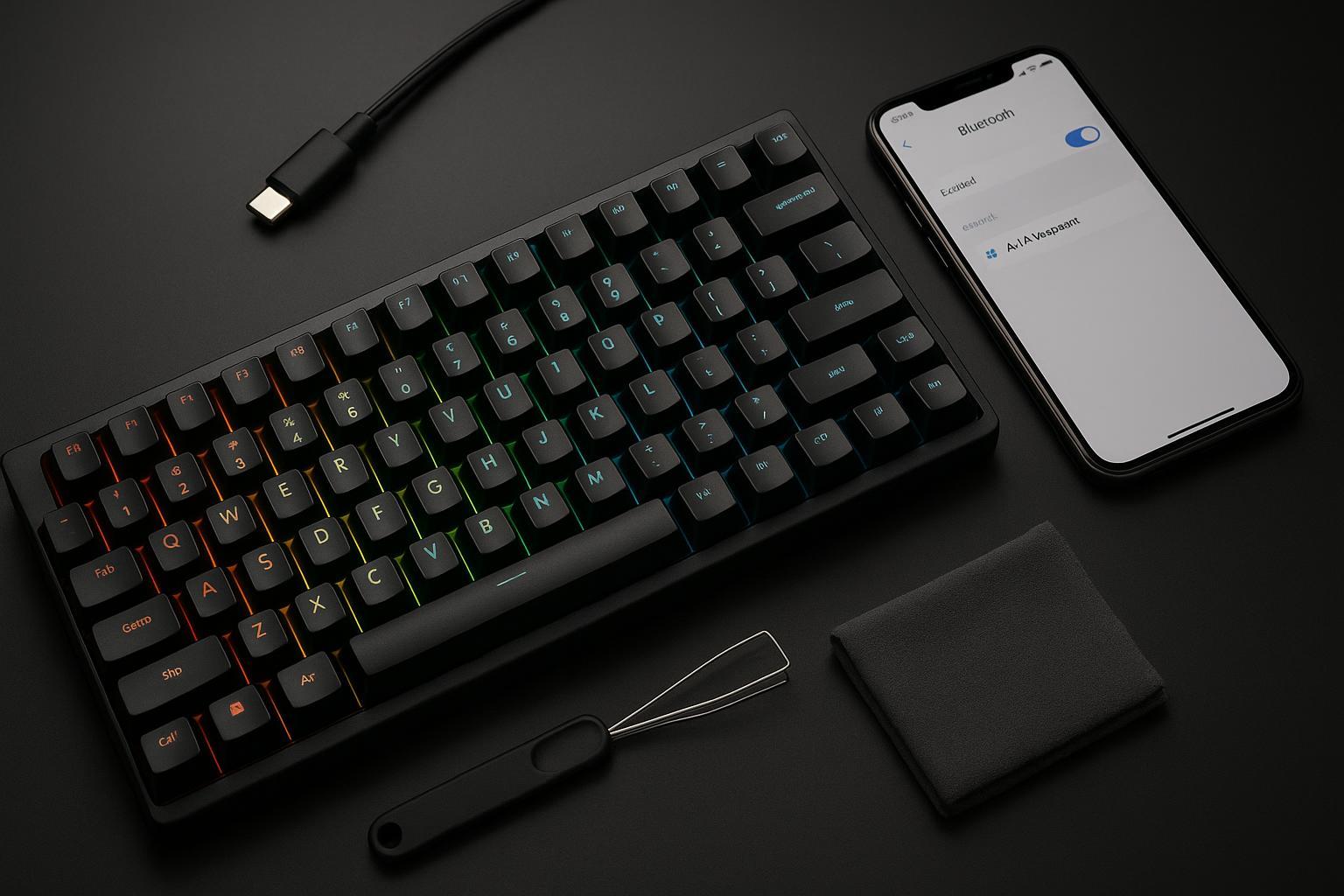
Шаг 3: Выполните сопряжение на вашем устройстве.
- Настройки → Bluetooth и устройства → Добавить устройство → Bluetooth → выберите свою клавиатуру.
- Системные настройки → Bluetooth → выберите клавиатуру.
- Настройки → Bluetooth → выберите клавиатуру.
Шаг 4: Подтверждение и тестирование
- Введите текст в поле «Примечания» или в адресной строке браузера.
- Если некоторые клавиши ведут себя странно (неправильные символы, неожиданные знаки), перейдите к разделу “Язык/Раскладка” — чаще всего это связано с несоответствием раскладки, а не с «плохой клавиатурой».”
Быстрое устранение неполадок, если Bluetooth не подключается.
- Подойдите ближе и уберите препятствия. (Bluetooth может быть капризным при использовании с металлическими столами и корпусами для ПК).
- Разъединить старые записиУдалите клавиатуру из списка устройств Bluetooth, а затем выполните повторное сопряжение.
- Используйте другой слот (Fn + 2 вместо Fn + 1).
- Зарядите клавиатуруНизкий заряд батареи может привести к нестабильному сопряжению.
- Тестовое проводное соединениеЕсли проводное подключение работает нормально, то, скорее всего, клавиатура тоже в порядке.
⚠️ ПредупреждениеЕсли вы используете сопряжение на рабочем ноутбуке с политиками безопасности, Bluetooth-устройства могут быть заблокированы. В этом случае проводное подключение обычно является самым быстрым решением.
Объяснение раскладки клавиатуры (QWERTY, клавиша FN, основы)
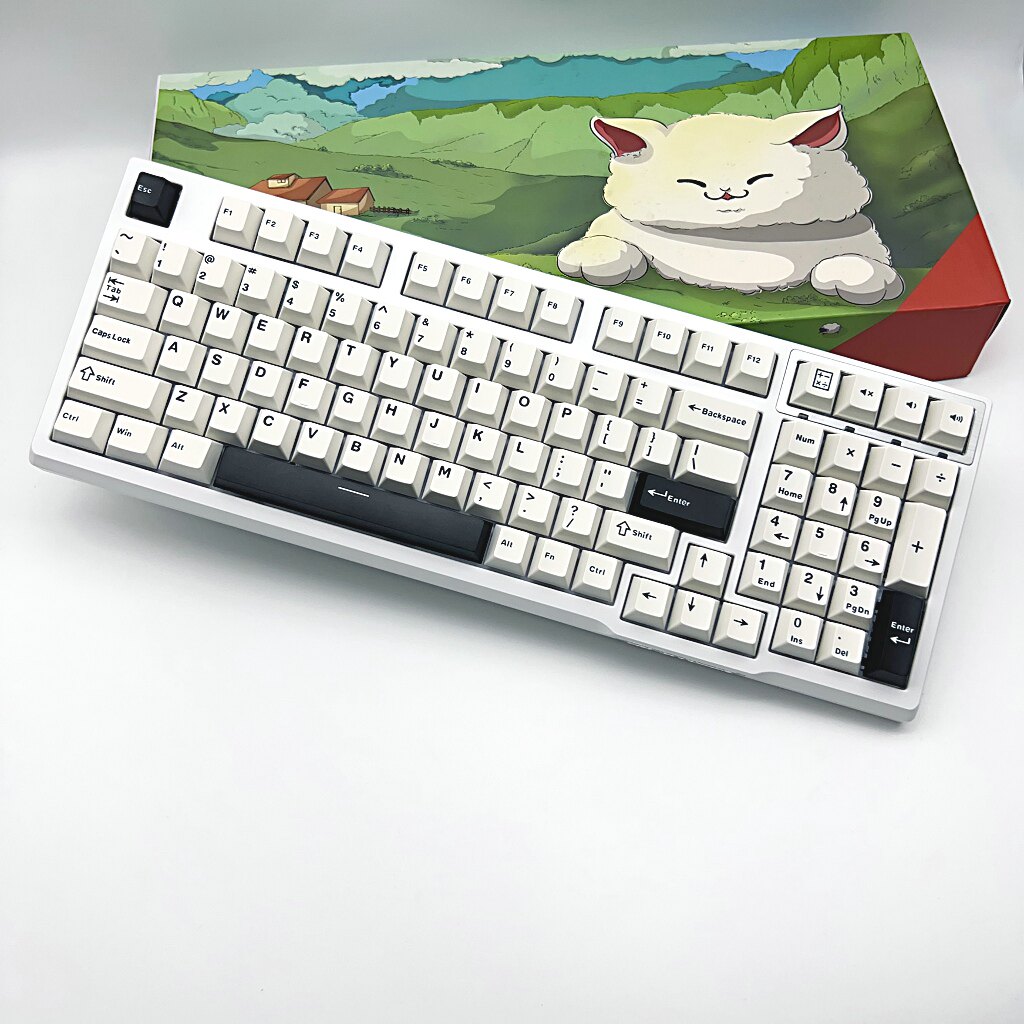
- Физическая планировка: где расположены и имеют форму клавиши (ANSI против ISO, 75% против полноразмерного варианта).
- Расположение буквQWERTY против AZERTY против QWERTZ и т. д.
- Схема ввода операционной системы: то, что ваша операционная система считает используемой клавиатурой (язык + назначение клавиш).
Основы работы с клавиатурой QWERTY
Что такое клавиша Fn на клавиатуре?
- Мультимедийные клавиши (громкость, воспроизведение/пауза)
- Регулировка подсветки (яркость, режимы)
- Переключение устройств (клавиши слота Bluetooth)
- Навигационные клавиши (Home/End/Page Up/Page Down)
75% против полноразмерного: почему ощущается разная компоновка?
- строка функций (F1–F12)
- клавиши со стрелками
- навигационный кластер
- цифровая клавиатура
ANSI против ISO: разница между клавишей “Enter”, которая имеет значение.
- ANSI (распространён в США): длинная горизонтальная клавиша Enter.
- ИСО (распространено в некоторых странах ЕС): более высокая клавиша Enter и немного другая клавиша рядом с Left Shift.
Как изменить цвет и подсветку клавиатуры AULA
- Клавиатурные сочетания клавиш (быстрый)
- Управление программным обеспечением/драйверами (более глубокая настройка)
Быстрый способ (работает на многих моделях)
- Fn + Стрелка вправорежимы циклического освещения
- Fn + стрелка вверх/вниз: увеличение/уменьшение яркости
- Fn + стрелка влево/вправо: скорость изменения эффекта (варьируется)
- Fn + Tab: циклические статические цвета (изменяются)
- Попробуйте использовать распространенную комбинацию клавиш (Fn + стрелка вправо).
- Если устройство не реагирует, проверьте таблицу сочетаний клавиш вашей модели (в руководстве пользователя).
Программный метод (для более глубокой настройки)
- Вам нужны согласованные профили освещения.
- Вы хотите переназначить клавиши?
- Вам нужен более упорядоченный рабочий процесс, чем запоминание всех сочетаний клавиш?
Совет профессионалаЕсли подсветка не меняется, сначала убедитесь, что вы не находитесь в режиме “статического выключения” (многие клавиатуры позволяют уменьшить яркость до нуля).
Как переключить язык и изменить настройки ввода на клавиатуре
- как переключить язык на клавиатуре
- как изменить язык на клавиатуре
- как изменить язык клавиатуры
- Как изменить раскладку клавиатуры?
Windows 10/11: изменение языка и раскладки клавиатуры.
Быстрые способы переключения
- Win + Space: языки/макеты ввода цикла
- Индикатор языка на панели задач: щелкните, чтобы выбрать раскладку.
Как изменить стандартные сочетания клавиш Windows
- Настройки → Время и язык → Ввод текста
- Расширенные настройки клавиатуры
- Горячие клавиши для выбора языка ввода / параметры языковой панели
- Изменить последовательность клавиш
Распространенные “проблемы с раскладкой”, не связанные с вашей клавиатурой.
- Возможно, Windows переключилась на другой язык (это легко сделать случайно)?
- Вы используете раскладку ISO в программном обеспечении, но клавиатуру ANSI (или наоборот)?
- Вы установили несколько раскладок, и теперь неожиданно происходит переключение между клавишами Win+Space?
Дополнительные советы: звук, сочетания клавиш и настройка
Как сделать звучание клавиатуры более мягким и приятным
- более низкий тон
- менее полый
- менее резкий при движении вверх
- более согласованный подход к различным тональностям
Настройка стабилизатора (наибольший эффект достигается при использовании клавиш большего размера)
- Если клавиша пробела и клавиша Enter дребезжат, клавиатура никогда не будет звучать "мягко".“
- Использование стабилизаторов смазки помогает, но если вы новичок, начните с проверки того, полностью ли вставлена клавиша.
Материал и толщина колпачков клавиш
- Более толстые колпачки клавиш часто имеют более низкий тон.
- Если вы также экспериментируете с эстетикой, замена колпачков клавиш — это самый простой способ улучшить “звучание и внешний вид”.
Коврик для стола + угол наклона для набора текста
- Коврик под столом изменяет резонанс сильнее, чем люди ожидают.
- Это также улучшает ощущения от “эргономичной клавиатуры”, поскольку ваши запястья и предплечья не борются со скользким столом.
Пенопласт / демпфирование (если ваша модель это поддерживает)
- Некоторые платы имеют внутреннюю систему демпфирования; другие можно модифицировать.
- При вскрытии корпуса делайте это медленно и избегайте натяжения кабелей.
Главный вывод“Кремовый” звук достигается главным образом за счет устранения дребезжания и пустого резонанса — стабилизаторы + колпачки клавиш + поверхность стола являются первыми рычагами для этого.
Полезные сочетания клавиш и переназначения (без нарушения мышечной памяти)
- Переназначить клавишу Caps Lock к чему-то полезному (Нажмите кнопку "говорить", Ctrl или макрос)
- Создайте медиаслой. (громкость, воспроизведение/пауза) на Fn
- Настройте ярлыки для конкретных приложений для наиболее часто используемых вами инструментов
Руководство по чистке и техническому обслуживанию
- как почистить клавиатуру
- как почистить клавиши клавиатуры
Как безопасно снять колпачки с клавиш клавиатуры
- Выключение питания отсоедините клавиатуру и выключите ее (или отсоедините от сети).
- Используйте съемник клавиш (Проволочный тип более щадящий).
- Тянуть прямо вверх—без скручивания.
- При нажатии на большие клавиши (пробел, Enter, Shift) двигайтесь медленно, так как стабилизаторы могут зацепиться.
Как почистить клавиатуру (быстрая чистка против глубокой чистки)
Быстрая уборка (5–10 минут)
- Отключите от сети/выключите питание.
- Переверните его вверх дном и слегка постучите.
- Используйте сжатый воздух короткими импульсами.
- Протрите колпачки клавиш и корпус салфеткой из микрофибры.
Глубокая очистка (30–90 минут)
- Снимите колпачки с клавиш.
- Очистите основание:
- воздух + мягкая кисть
- салфетка из микрофибры для верхней поверхности
- Промойте колпачки клавиш в теплой (не горячей) мыльной воде.
- Перед повторной установкой колпачки клавиш полностью просушите.
ПредупреждениеНикогда не заливайте клавиатуру жидкостью и не замачивайте её основание. Электроника и переключатели не терпят влаги.
Правильный уход, который поможет вашей клавиатуре оставаться как новая.
- Держите закуски подальше от клавиатуры (крошки — это главный враг).
- Проводите быструю уборку раз в месяц.
- Если вы играете ежедневно, проводите генеральную уборку каждые несколько месяцев.
- Если клавиша начала заедать, сначала почистите её, прежде чем предполагать, что переключатель неисправен.
Почему клавиатуры AULA входят в число лучших игровых клавиатур
На что обращать внимание при выборе отличной игровой клавиатуры
- надежность соединения (проводное соединение, 2.4G, Bluetooth — выбирайте тот способ, который вам больше подходит)
- Соответствие компоновки (Вам нужна цифровая клавиатура? Вам нужен компактный размер?)
- Смена ощущений (тактильное, линейное и кликающее)
- Потолок для индивидуальной настройки (колпачки для клавиш, программное обеспечение, поддержка горячей замены)
- Комфорт в течение длительных сеансов (угол наклона, поддержка запястья и общая эргономика)
Где находится AULA
- Удобные для геймеров функции (подсветка, поддержка нескольких устройств)
- Компактная планировка, сохраняющая при этом всё самое необходимое.
- параметры настройки, которые приближают вас к пользовательская клавиатура Ощущения без необходимости полной сборки.
Вывод: настройте один раз и наслаждайтесь каждый день.
- Выполните правильное сопряжение (и запомните сочетание клавиш для подключения Bluetooth-устройства).
- Узнайте, что делает клавиша Fn на вашей раскладке клавиатуры.
- Настройте освещение один раз так, чтобы оно соответствовало вашей обстановке.
- Исправьте языковые настройки/раскладку клавиатуры в операционной системе, чтобы набор текста ощущался нормально.
- Тщательно очищайте его, чтобы он оставался хрустящим.

Добавить комментарий
Для отправки комментария вам необходимо авторизоваться.






