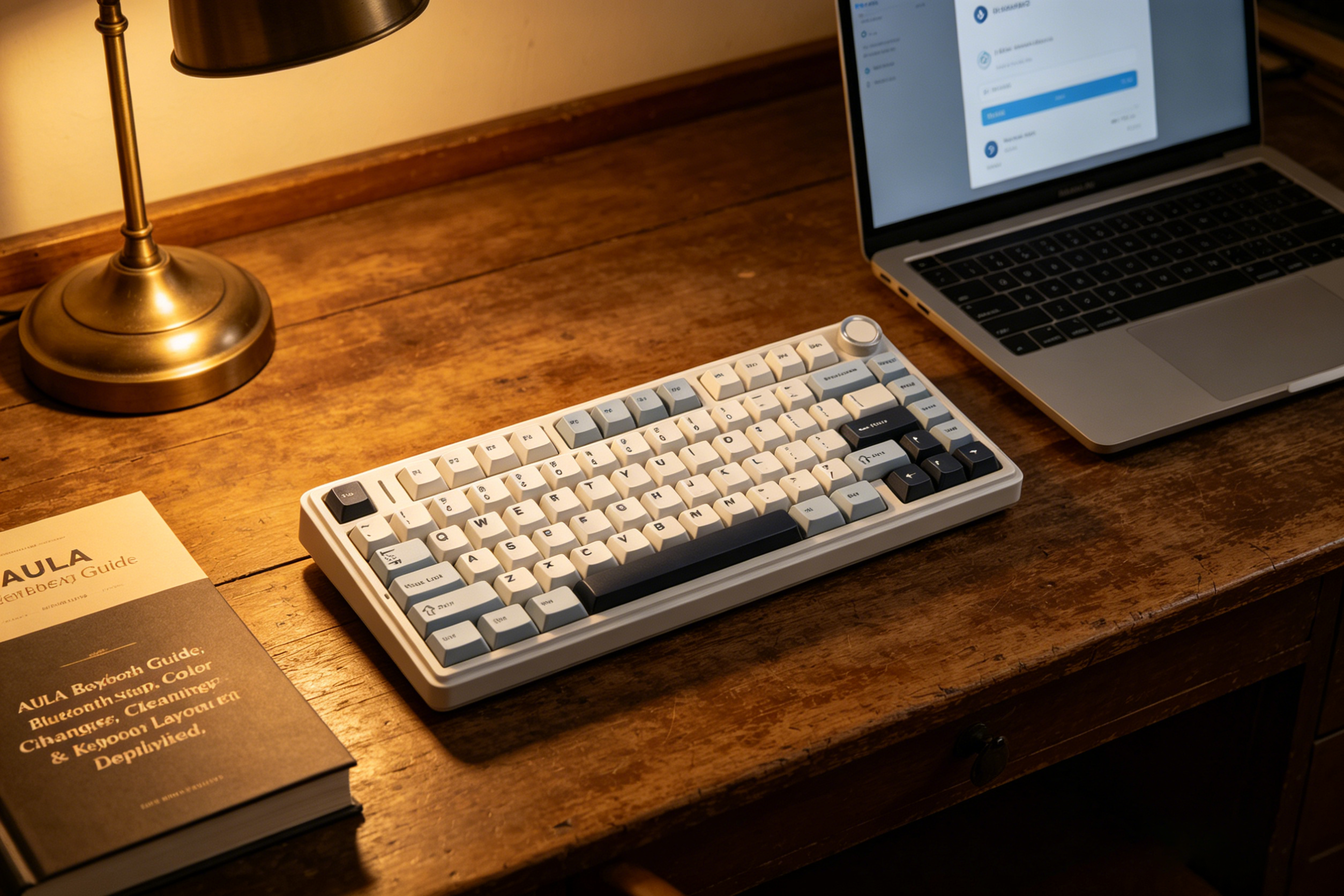

AULA-näppäimistöopas: Bluetooth-asennus, värinvaihto, puhdistus ja näppäimistöasettelu selitettynä
Mikä on AULA-näppäimistö?
- Helppo elää sen kanssa: yksinkertaiset liitäntävaihtoehdot ja nopea vaihto
- Hauska muokataRGB, näppäinhattuvaihto ja (monissa malleissa) harrastajaystävällinen kytkinyhteensopivuus
- Työpöytäystävälliset asettelutvaihtoehtoja, kuten 75%-asettelut, jotka säästävät tilaa poistamatta itse käyttämiäsi näppäimiä
- Tärkeimmät vinkitJos haluat yhden näppäimistön, jolla voi pelata yöllä, käsitellä sähköposteja päivällä ja silti näyttää... sinun AULA-mallisto on rakennettu "yksi näppäimistö, monta käyttötapausta" -ajatuksen ympärille.
AULA-näppäimistö vs. "mekaaninen näppäimistö" vs. "mukautettu näppäimistö"“
- Mekaaninen näppäimistö: näppäimistö, jossa on erilliset mekaaniset kytkimet jokaisen näppäimen alla. Tuntuma ja ääni vaihtelevat kytkimen tyypin mukaan.
- AULA-mekaaninen näppäimistö: AULA:n valmistama mekaaninen näppäimistö.
- Mukautettu näppäimistö: näppäimistö, jota muokkaat tai rakennat mieltymystesi mukaan – kytkimet, näppäinhatut, vaahtomuovi, stabilisaattorit, laiteohjelmisto, asettelu ja äänentoiston säätö. Monet AULA-mallit ovat "räätälöintiystävällisiä", vaikka et koskaan rakentaisi alusta alkaen.
AULA-näppäimistön yhdistäminen (Bluetooth- ja langallinen opas)
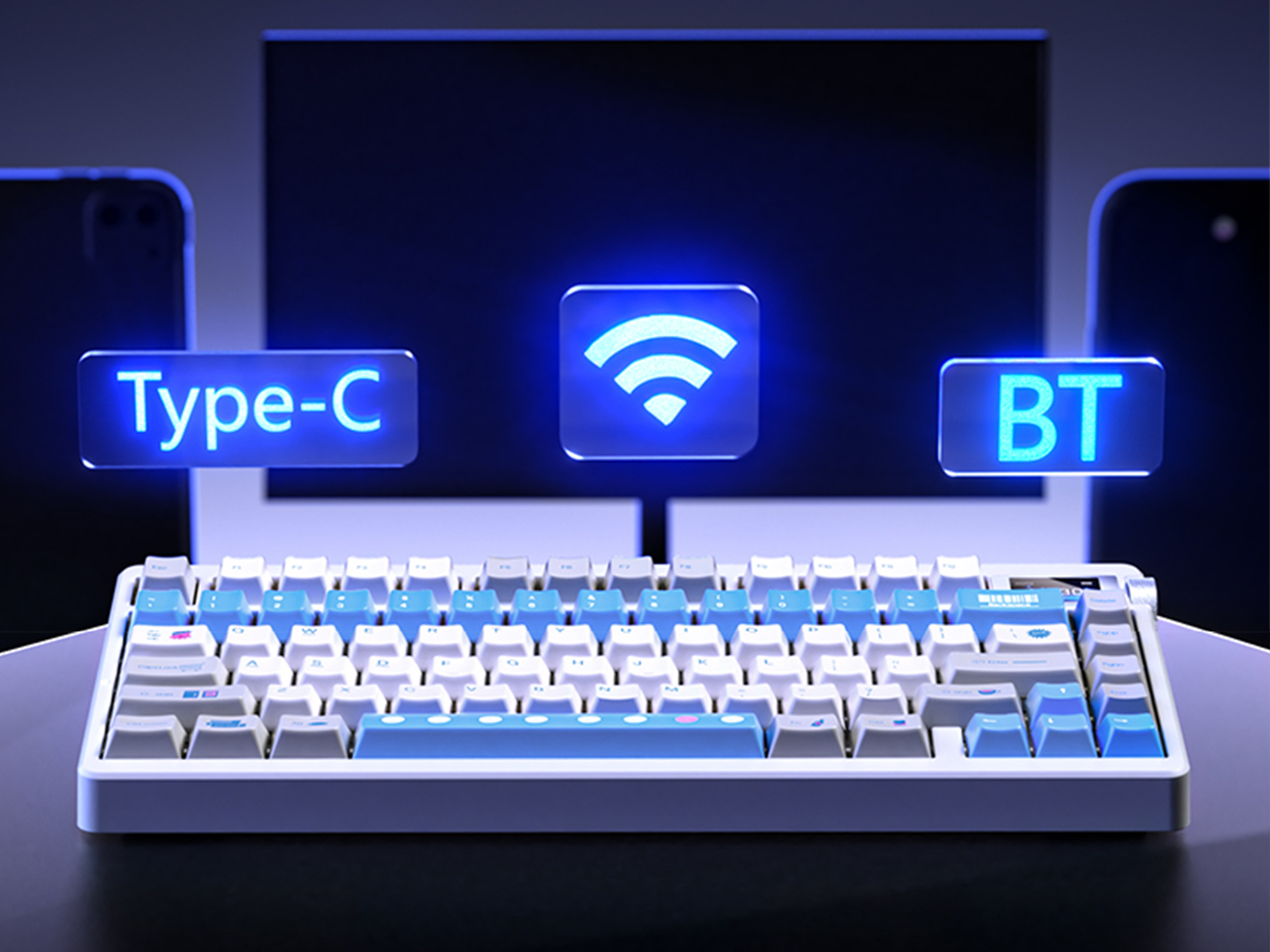
- Langallinen (USB-C): yksinkertaisin ja luotettavin vaihtoehto – loistava pöytäkoneille ja kilpailulliseen pelaamiseen.
- Bluetooth: paras kannettaville tietokoneille, tableteille, puhelimille ja usean laitteen kokoonpanoille.
- 2.4G langaton (dongle): yleinen pelikäyttöön tarkoitetuissa emolevyissä; tuntuu usein "langallisemmalta" kuin Bluetooth.
Langallinen asennus (USB)
- Liitä näppäimistö PC/Mac-tietokoneeseen mukana toimitetulla USB-kaapelilla.
- Odota muutama sekunti, että käyttöjärjestelmä havaitsee sen.
- Testaa syötettä tekstikentässä.
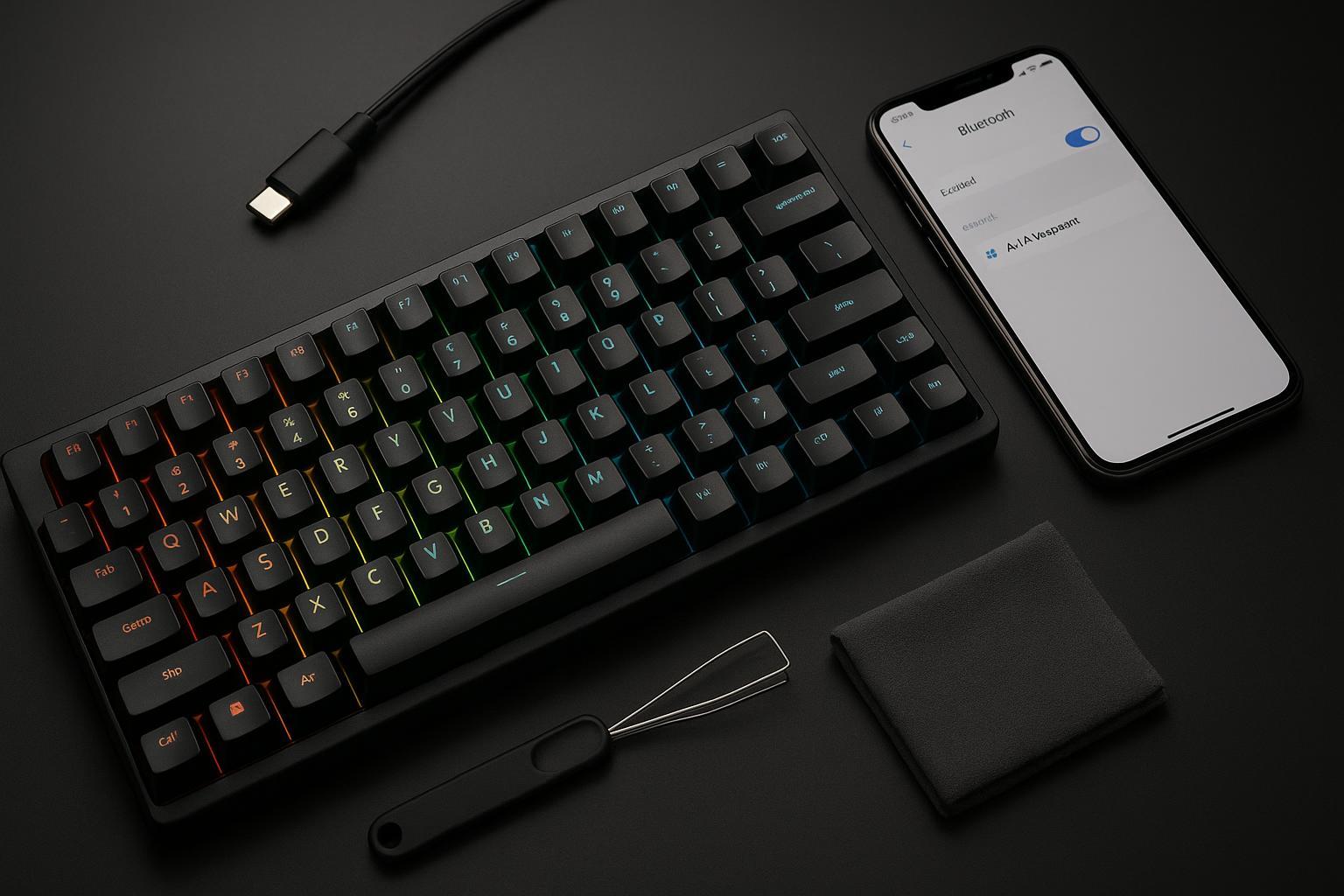
AULA-näppäimistön Bluetooth-yhteyden muodostaminen (vaihe vaiheelta)
Tämä osio kohdistuu tarkkaan pitkähäntäiseen kyselyyn Kuinka kytkeä Aula-näppäimistö Bluetooth, mutta vaiheet on kirjoitettu niin, että niitä voi käyttää riippumatta siitä, käytätkö Windowsia, macOS:ää, iPadOS:ää, Androidia tai Bluetooth-näppäimistöjä tukevaa konsolia.
Vaihe 0: Selvitä mallisi laitepaikan oikopolku
- Fn + 1 / 2 / 3: vaihda Bluetooth-laitteiden välillä
- Pidä Fn + 1 / 2 / 3 painettuna noin 3 sekuntia: siirry kyseisen paikan pariliitostilaan
Vaihe 1: Aseta näppäimistö Bluetooth-tilaan
- Käännä tilanvalitsin (jos mallissasi on sellainen) Bluetooth-asentoon.
- Jos kytkintä ei ole, käytä mallin tilan pikanäppäintä.
Vaihe 2: Siirry pariliitostilaan
- Pidä pariliitoksen pikavalintaa painettuna (yleensä Fn + 1 / 2 / 3), kunnes merkkivalo alkaa vilkkua nopeasti.
Vaihe 3: Yhdistä laitteesi
- Asetukset → Bluetooth ja laitteet → Lisää laite → Bluetooth → valitse näppäimistösi.
- Järjestelmäasetukset → Bluetooth → valitse näppäimistösi.
- Asetukset → Bluetooth → valitse näppäimistösi.
Vaihe 4: Vahvista ja testaa
- Kirjoita Muistiinpanoihin tai selaimen osoiteriville.
- Jos jotkin näppäimet toimivat oudosti (väärät symbolit, odottamattomat merkit), siirry kieli/asettelu-osioon – kyseessä on usein asettelun epäsuhta, ei "huono näppäimistö".“
Nopea vianmääritys, jos Bluetooth-yhteys ei muodostu
- Siirry lähemmäs ja poista esteet (Bluetooth voi olla nirso metallipöytien ja tietokonekoteloiden kanssa).
- Pura vanhojen merkintöjen pariliitos: poista näppäimistö laitteesi Bluetooth-luettelosta ja muodosta pariliitos uudelleen.
- Käytä eri paikkaa (Fn + 2 Fn + 1:n sijaan).
- Lataa näppäimistöheikko akun varaus voi aiheuttaa epätasaisen pariliitoksen.
- Testaa johdotettuJos johdot ovat kunnossa, näppäimistö on todennäköisesti OK.
⚠️ VaroitusJos muodostat pariliitoksen työkannettavalla, jossa on suojauskäytäntöjä, Bluetooth-oheislaitteet saattavat olla estettyinä. Tässä tapauksessa langallinen tila on yleensä nopein ratkaisu.
Näppäimistöasettelun selitys (QWERTY, FN-näppäin, perusteet)
- Fyysinen asettelu: näppäinten sijoitus ja muoto (ANSI vs. ISO, 75% vs. täysikokoinen).
- Kirjainten järjestelyQWERTY vs. AZERTY vs. QWERTZ jne.
- Käyttöjärjestelmän syöttöasettelu: mitä käyttöjärjestelmäsi luulee näppäimistön olevan (kieli + kartoitus).
QWERTY-näppäimistön perusteet
Mikä on näppäimistön Fn-merkki?
- medianäppäimet (äänenvoimakkuus, toisto/tauko)
- taustavalon säätimet (kirkkaus, tilat)
- laitteen vaihto (Bluetooth-paikkapainikkeet)
- navigointinäppäimet (Home/End/Sivu ylös/Sivu alas)
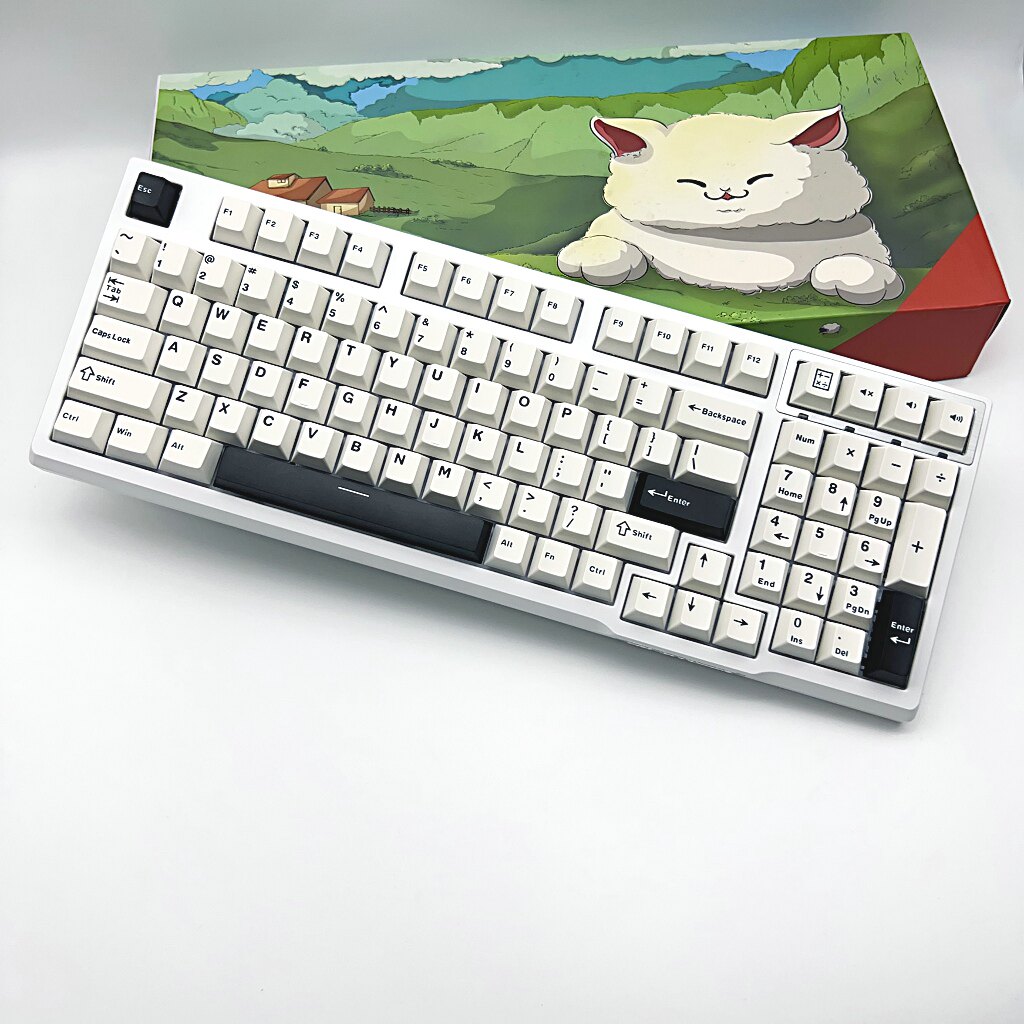
75% vs. täysikokoinen: miksi asettelut tuntuvat erilaisilta
- funktiorivi (F1–F12)
- nuolinäppäimet
- navigointiklusteri
- numeronäppäimistö
ANSI vs. ISO: Enter-näppäimen erolla on merkitystä
- ANSI (yleinen Yhdysvalloissa): pitkä, vaakasuora Enter-näppäin.
- ISO (yleinen osissa EU:ta): korkeampi Enter-näppäin ja hieman erilainen näppäin vasemman vaihtonäppäimen vieressä.
Kuinka muuttaa AULA-näppäimistön väriä ja valaistusta
- Näppäimistön pikanäppäimet (nopeasti)
- Ohjelmisto-/ohjainhallinta (syvempi mukauttaminen)
Pikanäppäinmenetelmä (toimii monissa malleissa)
- Fn + oikea nuoli: syklin valaistustilat
- Fn + Ylös-/Alasnuoli: kirkkaus ylös/alas
- Fn + vasen/oikea nuoli: muutostehosteen nopeus (vaihtelee)
- Fn + Tab: syklittää staattisia värejä (vaihtelee)
- Kokeile yleistä pikanäppäintä (Fn + oikea nuoli).
- Jos se ei reagoi, tarkista mallisi pikavalintataulukko (käyttöoppaasta).
Ohjelmistomenetelmä (syvempää mukauttamista varten)
- haluat yhdenmukaisia valaistusprofiileja
- haluat näppäinremaptien
- haluat siistimmän työnkulun kuin jokaisen oikotien ulkoa opettelun
Ammattilaisen vinkkiJos valaistus ei muutu, varmista ensin, ettei kirkkaustaso ole asetettu staattisen sähkön poiskytkentään (monissa näppäimistöissä kirkkaus voidaan himmentää pois päältä).
Näppäimistön kielen ja syöttöasetusten vaihtaminen
- miten vaihtaa kieltä näppäimistöllä
- kuinka vaihtaa kieltä näppäimistöllä
- kuinka vaihtaa näppäimistön kieltä
- miten vaihdan näppäimistöasettelua
Windows 10/11: Vaihda näppäimistön kieli ja asettelu
Nopeita tapoja vaihtaa
- Voitto + Välilyönti: syöttökielten/asettelujen vaihtaminen
- Tehtäväpalkin kielen ilmaisin: napsauta valitaksesi asettelun
Windowsin oletusnäppäimistön pikanäppäinten muuttaminen
- Asetukset → Aika ja kieli → Kirjoittaminen
- Näppäimistön lisäasetukset
- Syöttökielen pikanäppäimet / kielipalkin asetukset
- Vaihda näppäinsarjaa
Yleisiä "asetteluongelmia", jotka eivät johdu näppäimistöstäsi
- Vaihtuiko Windows toiseen kieleen (helppo tehdä vahingossa)?
- Käytätkö ohjelmistossa ISO-asettelua, mutta ANSI-näppäimistöä (tai päinvastoin)?
- Asensitko useita asetteluja ja nyt Win+Välilyönti palaa odottamatta?
Edistyneet vinkit: ääni, oikotiet ja mukauttaminen
Näin saat näppäimistön äänestä kermaisemman
- matalampiääninen
- vähemmän ontto
- vähemmän terävä ylöspäin suuntautuvalla vedolla
- johdonmukaisempi eri avaimissa
Stabilisaattorin viritys (suurin etu suuremmilla näppäimillä)
- Jos välilyönti ja Enter-näppäin rätisevät, näppäimistö ei koskaan kuulosta "kermaiselta".“
- Stabilointiaineiden voitelu auttaa, mutta jos olet uusi: aloita tarkistamalla, että näppäinhattu on kunnolla paikallaan.
Näppäinhatun materiaali ja paksuus
- Paksummat näppäinhatut usein matalammat äänenkorkeudet.
- Jos kokeilet myös estetiikkaa, näppäinhattujen vaihtaminen on helpoin "ääni + ulkonäkö" -päivitys.
Pöytäalusta + kirjoituskulma
- Pöytäalusta muuttaa resonanssia enemmän kuin ihmiset odottavat.
- Se parantaa myös "ergonomisen näppäimistöasetelman" tuntumaa, koska ranteesi ja kyynärvartesi eivät joudu taistelemaan liukasta pöytää vasten.
Vaahtomuovi / kostutus (jos mallisi tukee sitä)
- Joissakin levyissä on sisäinen vaimennus; toisia voidaan modata.
- Jos avaat kotelon, toimi hitaasti ja vältä kaapeleiden rasittamista.
Tärkeimmät vinkit“Kermainen” ääni tarkoittaa enimmäkseen tärinän ja onttojen resonanssien poistamista – stabilisaattorit + näppäinhatut + pöydän pinta ovat ensimmäiset vipuvarret.
Hyödyllisiä oikoteitä ja uudelleenohjelmointia (lihasmuistia rikkomatta)
- Caps Lockin uudelleenmääritys johonkin hyödylliseen (Push-to-talk, Ctrl tai makro)
- Luo mediakerros (äänenvoimakkuus, toisto/tauko) Fn-näppäimellä
- Aseta sovelluskohtaisia pikanäppäimiä eniten käyttämillesi työkaluille
Puhdistus- ja huolto-opas
- miten puhdistaa näppäimistö
- miten puhdistaa näppäimistön näppäimet
Näppäimistön näppäinten (näppäinhattujen) turvallinen irrottaminen
- Virta pois päältä näppäimistö ja irrota se pistorasiasta (tai sammuta se).
- Käytä näppäinhatun ulosvetäjä (lankatekniikka on hellävaraisempi).
- Vedä suoraan ylös-ei vääntöä.
- Paina suuria näppäimiä (välilyönti, Enter, Shift) hitaasti, koska tukijalat voivat tarttua kiinni.
Näppäimistön puhdistaminen (pikapuhdistus vs. syväpuhdistus)
Pikapuhdistus (5–10 minuuttia)
- Irrota pistoke/katkaise virta.
- Käännä se ylösalaisin ja napauta kevyesti.
- Käytä paineilmaa lyhyinä suihkausina.
- Pyyhi näppäinhatut ja kotelo mikrokuituliinalla.
Syväpuhdistus (30–90 minuuttia)
- Irrota näppäinhatut.
- Puhdista pohja:
- ilma + pehmeä harja
- mikrokuituliinalla päällyspinnalle
- Pese näppäinhatut lämpimässä (ei kuumassa) saippuavedessä.
- Kuivaa näppäinhatut kokonaan ennen uudelleenasennusta.
VaroitusÄlä koskaan kaada nestettä näppäimistöön äläkä kastele näppäimistön pohjaa. Elektroniikka ja kytkimet eivät siedä kosteutta.
Huoltotottumukset, jotka pitävät näppäimistösi uudenveroisena
- Pidä välipalat poissa näppäimistöltä (muruset ovat viimeinen pomo).
- Tee pikasiivous kuukausittain.
- Tee perusteellinen puhdistus muutaman kuukauden välein, jos pelaat päivittäin.
- Jos avain alkaa jumittua, puhdista se ensin ennen kuin oletat kytkimen olevan viallinen.
Miksi AULA-näppäimistöt ovat parhaiden pelinäppäimistöjen joukossa
Mitä etsiä hyvästä pelinäppäimistöstä
- Yhteyden luotettavuus (langallinen, 2.4G, Bluetooth – kumpi tahansa todellisuudessa käytät)
- Asettelun sovitus (Tarvitsetko numeronäppäimistöä? Haluatko pienemmän tilankäytön?)
- Kytkimen tuntuma (taktiilinen vs. lineaarinen vs. napsautettava)
- Mukautuskatto (näppäinhatut, ohjelmistot, hot-swap-tuki)
- Mukavuus pitkien sessioiden aikana (kulma, rannetuki ja yleinen ergonomia)
Mihin AULA sopii
- pelaajaystävälliset ominaisuudet (valaistus, usean laitteen tuki)
- kompaktit asettelut, jotka säilyttävät silti olennaisen
- mukautusvaihtoehtoja, jotka vievät sinut lähelle mukautettu näppäimistö tuntuu ilman koko kokoonpanon tarvetta
Yhteenveto: asenna se kerran, nauti siitä joka päivä
- Yhdistä se oikein (ja tiedä Bluetooth-paikan oikopolku)
- Opi, mitä Fn tekee asettelussasi
- Aseta valaistus kerran niin, että se vastaa asetelmiasi
- Korjaa käyttöjärjestelmän kieli/asettelu niin, että kirjoittaminen tuntuu normaalilta
- Puhdista se turvallisesti, jotta se pysyy terävänä

Lisää kommentti
Sinun täytyy kirjautua sisään kommentoidaksesi.







