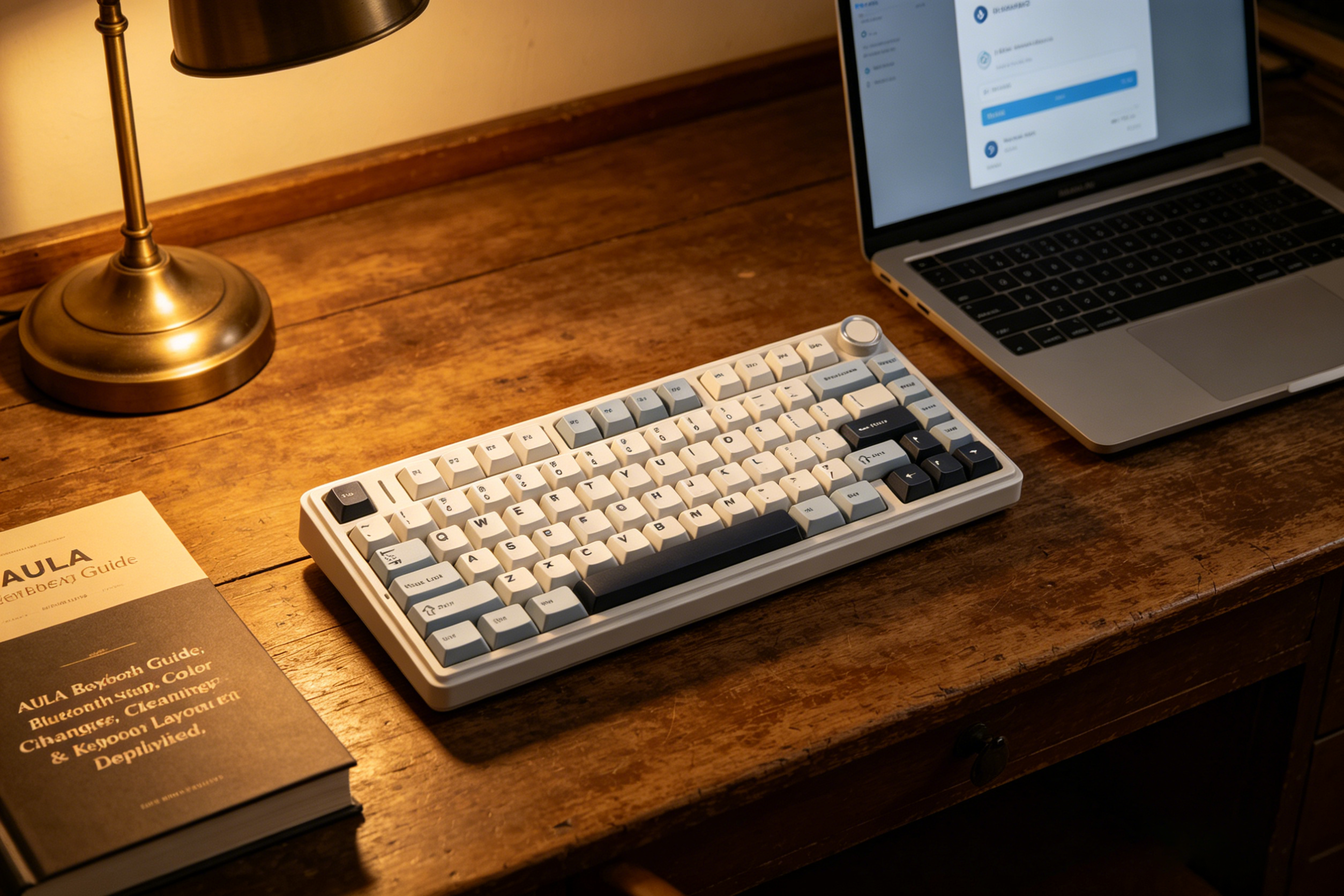


Guide du clavier AULA : Configuration Bluetooth, changement de couleur, nettoyage et explication de la disposition du clavier
Qu'est-ce qu'un clavier AULA ?
- Facile à vivre: options de connexion simples et commutation rapide
- Amusant à personnaliser: RGB, possibilité de changer les touches et (sur de nombreux modèles) compatibilité avec les commutateurs haut de gamme
- Agencements adaptés aux bureauxDes options comme la disposition 75% permettent de gagner de la place sans supprimer les touches que vous utilisez réellement.
- Points clés à retenirSi vous voulez un clavier capable de jouer la nuit, de gérer vos e-mails le jour, et qui ait toujours l'air… ton La gamme AULA est conçue autour de l'idée “ un clavier, de nombreux cas d'utilisation ”.
Clavier AULA vs. “ clavier mécanique ” vs. “ clavier personnalisé ”
- Clavier mécaniqueUn clavier qui utilise des commutateurs mécaniques individuels sous chaque touche. La sensation et le son varient selon le type de commutateur.
- Clavier mécanique AULA: un clavier mécanique fabriqué par AULA.
- Clavier personnaliséUn clavier que vous modifiez ou assemblez selon vos préférences : interrupteurs, touches, mousse, stabilisateurs, firmware, disposition et réglages sonores. De nombreux modèles AULA sont facilement personnalisables, même si vous ne partez jamais de zéro.
Comment connecter un clavier AULA (guide Bluetooth et filaire)
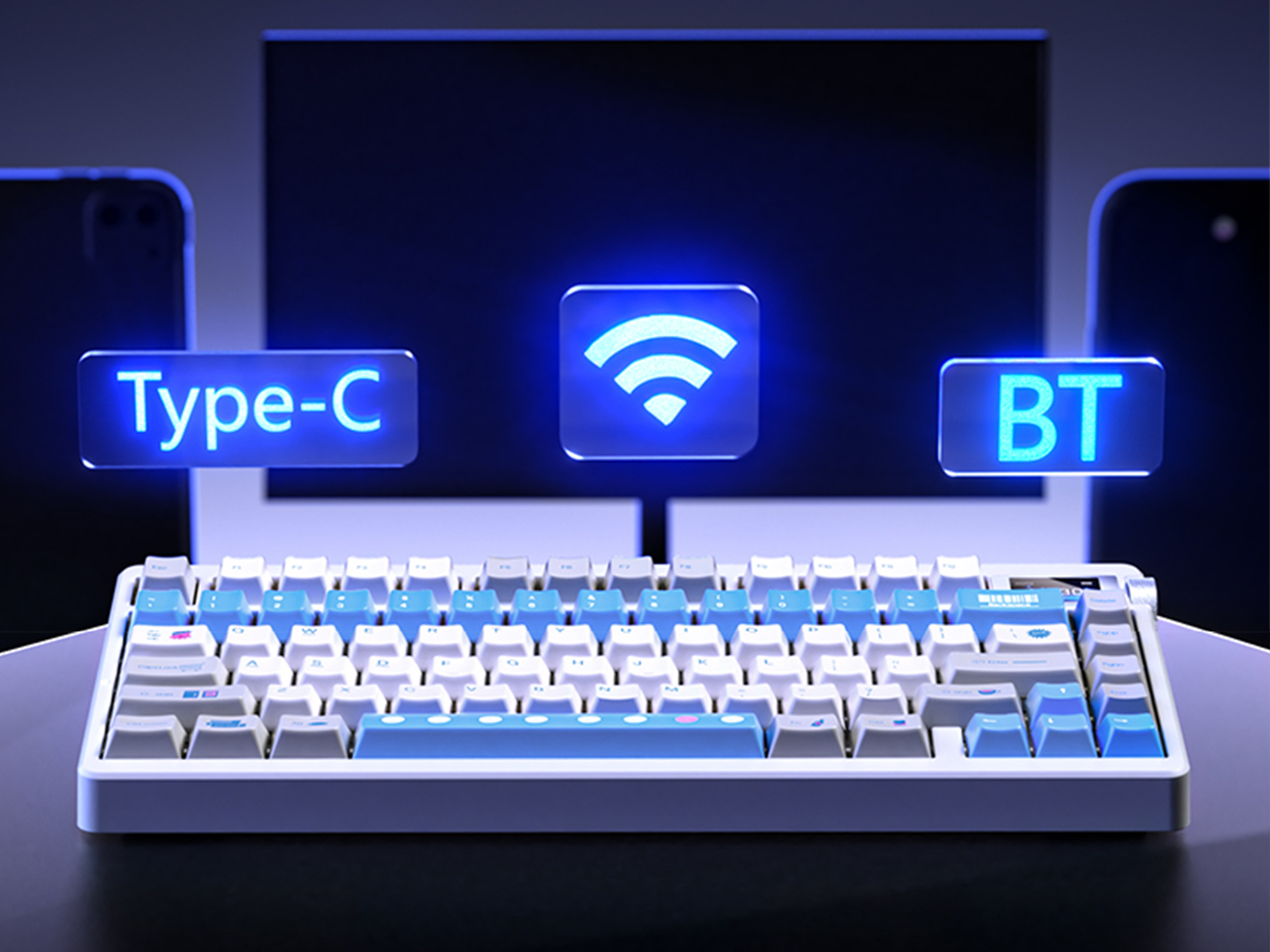
- Filaire (USB-C): l'option la plus simple et la plus fiable — idéale pour les ordinateurs de bureau et le jeu compétitif.
- Bluetooth: idéal pour les ordinateurs portables, les tablettes, les téléphones et les configurations multi-appareils.
- Clé USB sans fil 2,4 GHz: courant sur les cartes mères destinées aux jeux vidéo ; tend à offrir une sensation plus “ filaire ” que Bluetooth.
Configuration filaire (USB)
- Branchez le clavier à votre PC/Mac à l'aide du câble USB fourni.
- Attendez quelques secondes que le système d'exploitation le détecte.
- Saisie de texte de test.
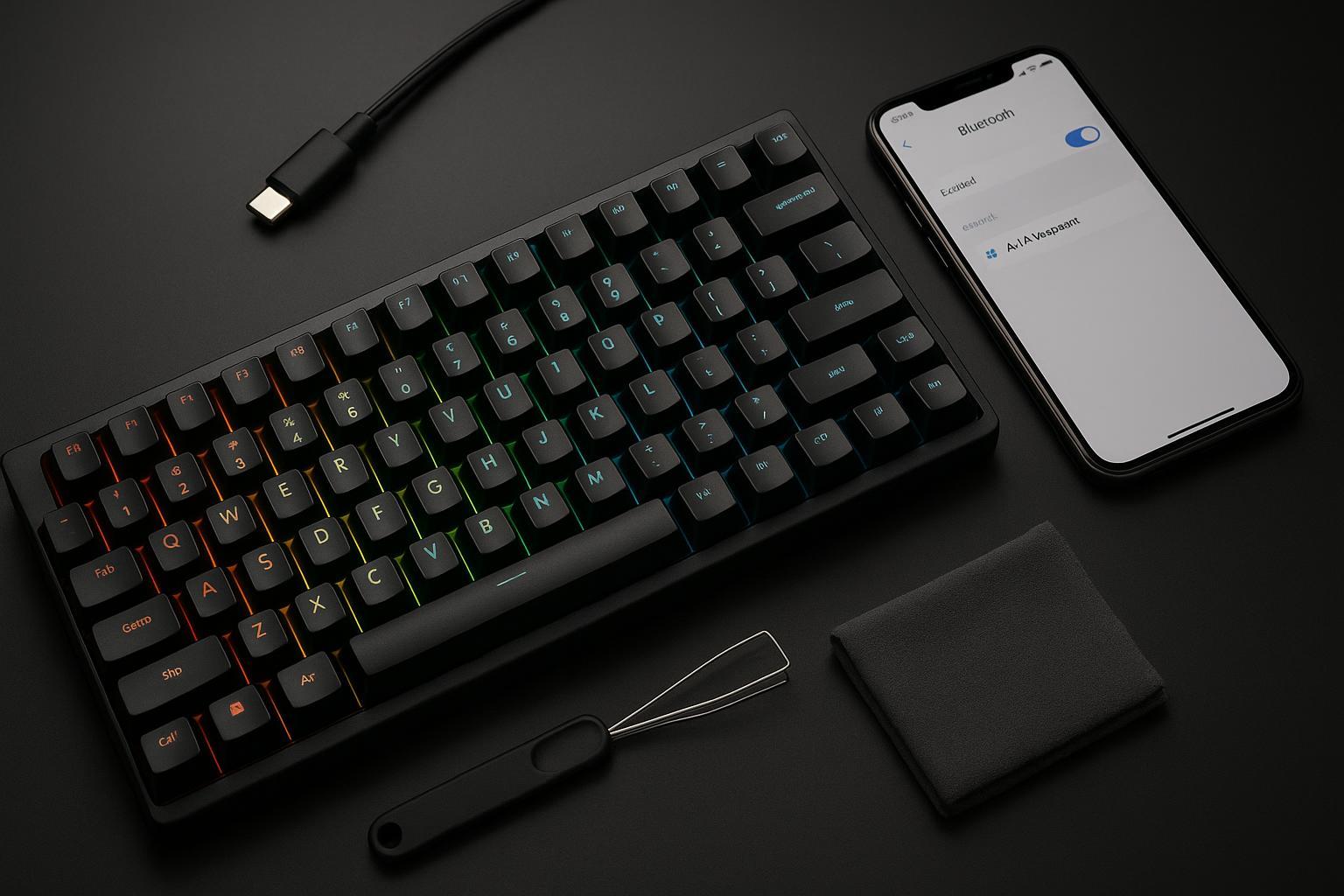
Comment connecter un clavier AULA en Bluetooth (étape par étape)
Cette section cible la requête de longue traîne exacte Comment connecter un clavier Aula ? Bluetooth, mais les étapes sont rédigées de manière à être utilisables que vous soyez sous Windows, macOS, iPadOS, Android ou sur une console compatible avec les claviers Bluetooth.
Étape 0 : Connaître le raccourci de l’emplacement de l’appareil de votre modèle
- Fn + 1 / 2 / 3: basculer entre les appareils Bluetooth
- Maintenez la touche Fn + 1 / 2 / 3 enfoncée pendant environ 3 secondes.: passer en mode d'appairage pour cet emplacement
Étape 1 : Mettez le clavier en mode Bluetooth
- Basculez le commutateur de mode (si votre modèle en possède un) sur Bluetooth.
- S'il n'y a pas d'interrupteur, utilisez le raccourci de mode du modèle.
Étape 2 : Entrez en mode de jumelage
- Appuyez longuement sur votre raccourci d'appairage (généralement Fn + 1 / 2 / 3) jusqu'à ce que le voyant se mette à clignoter rapidement.
Étape 3 : Associez votre appareil
- Paramètres → Bluetooth et appareils → Ajouter un appareil → Bluetooth → sélectionnez votre clavier.
- Paramètres système → Bluetooth → sélectionnez votre clavier.
- Paramètres → Bluetooth → sélectionnez votre clavier.
Étape 4 : Confirmer et tester
- Saisissez votre texte dans le champ Notes ou dans la barre d'adresse de votre navigateur.
- Si certaines touches se comportent étrangement (symboles incorrects, caractères inattendus), passez directement à la section langue/disposition ; il s’agit souvent d’une incompatibilité de disposition, et non d’un “ mauvais clavier ”.”
Dépannage rapide en cas de problème de connexion Bluetooth
- Rapprochez-vous et éliminez les obstacles (Le Bluetooth peut être capricieux avec les bureaux en métal et les boîtiers d'ordinateur).
- Dissocier les anciennes entrées: retirez le clavier de la liste Bluetooth de votre appareil, puis réappairez-le.
- Utilisez un autre emplacement (Fn + 2 au lieu de Fn + 1).
- Charger le clavierUne batterie faible peut entraîner un appairage instable.
- Test câbléSi la connexion filaire fonctionne correctement, le clavier est probablement en bon état.
⚠️ AvertissementSi vous utilisez un ordinateur portable professionnel avec des règles de sécurité, les périphériques Bluetooth peuvent être bloqués. Dans ce cas, la connexion filaire est généralement la solution la plus rapide.
Explication de la disposition du clavier (QWERTY, touche FN, notions de base)
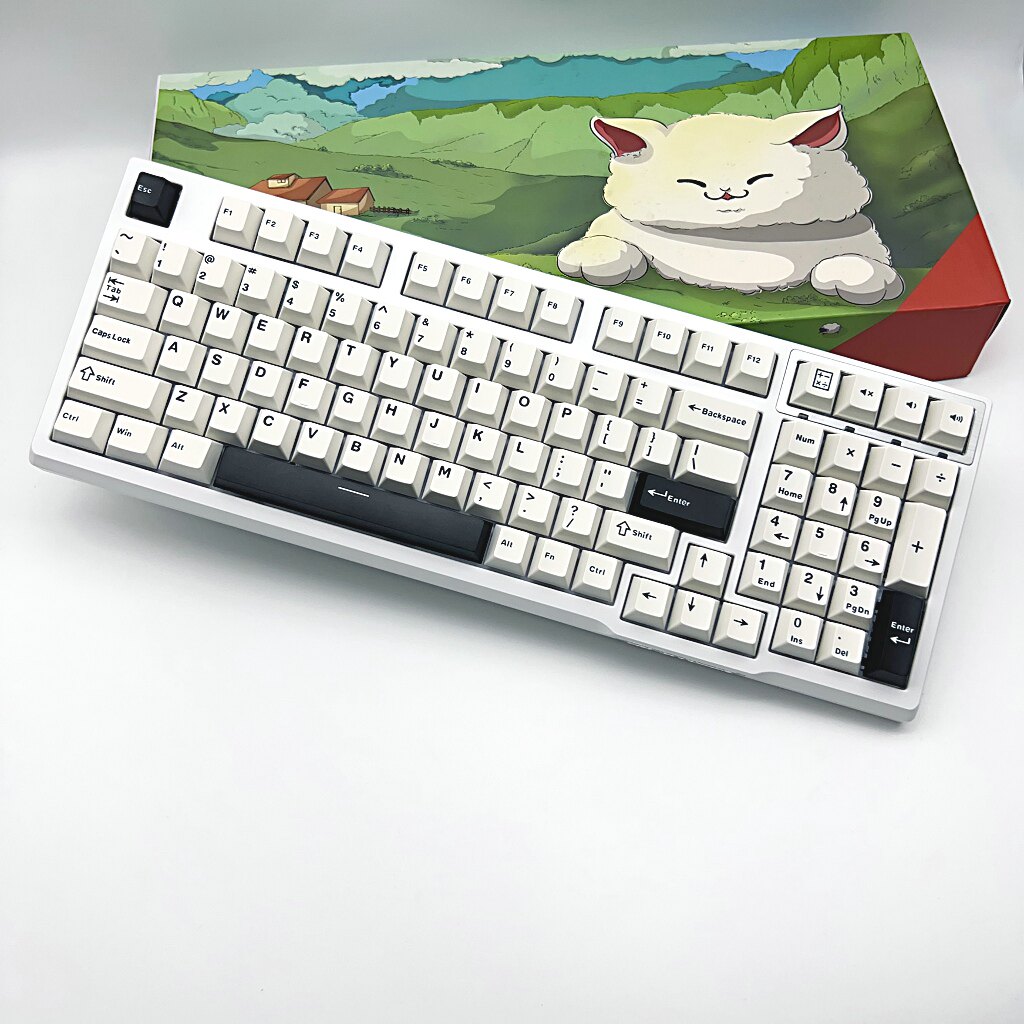
- L'agencement physique: où les touches sont placées et façonnées (ANSI vs ISO, 75% vs taille standard).
- L'arrangement des lettresQWERTY vs AZERTY vs QWERTZ, etc.
- La disposition des entrées du système d'exploitation: ce que votre système d'exploitation considère comme le clavier (langue + mappage).
Principes de base du clavier QWERTY
Que représente la touche Fn sur un clavier ?
- touches multimédias (volume, lecture/pause)
- commandes de rétroéclairage (luminosité, modes)
- commutation de périphérique (touches d'emplacement Bluetooth)
- Touches de navigation (Accueil/Fin/Page précédente/Page suivante)
75% vs format standard : pourquoi les agencements sont différents
- ligne de fonction (F1–F12)
- touches fléchées
- groupe de navigation
- pavé numérique
ANSI vs ISO : la différence fondamentale concernant la touche Entrée
- ANSI (courant aux États-Unis) : touche Entrée longue et horizontale.
- ISO (courant dans certaines régions de l'UE) : touche Entrée plus haute et touche légèrement différente à côté de la touche Maj gauche.
Comment modifier la couleur et l'éclairage du clavier AULA
- Raccourcis clavier (rapide)
- Contrôle logiciel/pilote (personnalisation plus poussée)
Méthode rapide (fonctionne sur de nombreux modèles)
- Fn + Flèche droite: modes d'éclairage cyclique
- Fn + Flèche haut/bas: augmenter/diminuer la luminosité
- Fn + Flèche gauche/droite: modifier la vitesse de l'effet (variable)
- Fn + Tab: couleurs statiques de cycle (variables)
- Essayez le raccourci courant (Fn + Flèche droite).
- Si le système ne répond pas, consultez le tableau des raccourcis de votre modèle (votre manuel).
Méthode logicielle (pour une personnalisation plus poussée)
- vous souhaitez des profils d'éclairage cohérents
- vous souhaitez des réattributions de touches
- Vous souhaitez un flux de travail plus fluide que de mémoriser chaque raccourci.
Conseil de proSi votre éclairage ne change pas, vérifiez d'abord que vous n'êtes pas sur un niveau de luminosité “ éteint ” (de nombreux claviers permettent de réduire la luminosité jusqu'à l'extinction complète).
Comment changer la langue et les paramètres de saisie au clavier
- Comment changer la langue sur un clavier
- Comment changer la langue au clavier ?
- Comment changer la langue du clavier ?
- Comment puis-je modifier la disposition du clavier ?
Windows 10/11 : modifier la langue et la disposition du clavier
Des moyens rapides de changer
- Gagner + Espace: cycle des langues/mises en page de saisie
- Indicateur de langue de la barre des tâches : cliquez pour sélectionner une mise en page
Comment modifier les raccourcis clavier par défaut de Windows
- Paramètres → Heure et langue → Saisie
- Paramètres avancés du clavier
- Options des raccourcis clavier pour la langue de saisie / de la barre de langue
- Modifier la séquence de touches
Problèmes courants de configuration qui ne viennent pas de votre clavier
- Windows est-il passé à une autre langue (cela peut facilement arriver par inadvertance) ?
- Votre logiciel utilise-t-il une disposition ISO mais vous utilisez un clavier ANSI (ou vice versa) ?
- Avez-vous installé plusieurs dispositions d'écran et maintenant la combinaison Win+Espace se déclenche-t-elle de manière inattendue ?
Conseils avancés : son, raccourcis et personnalisation
Comment rendre le son du clavier plus onctueux ?
- plus grave
- moins creux
- moins net lors du mouvement ascendant
- plus cohérent entre les touches
Réglage du stabilisateur (gain maximal sur les touches plus grandes)
- Si la barre d'espace et la touche Entrée vibrent, le clavier n'aura jamais un son “ crémeux ”.”
- Lubrifier les stabilisateurs est utile, mais si vous êtes novice : commencez par vérifier que la touche est bien en place.
matériau et épaisseur des touches
- Des touches plus épaisses produisent souvent un son plus grave.
- Si vous souhaitez aussi expérimenter avec l'esthétique, changer les touches est la solution la plus simple pour améliorer à la fois le son et l'apparence.
Tapis de bureau + angle de frappe
- Un tapis de bureau modifie la résonance bien plus qu'on ne le pense.
- Cela améliore également la sensation d'une configuration de “ clavier ergonomique ” car vos poignets et vos avant-bras ne sont plus en train de lutter contre un bureau glissant.
Mousse / amortissement (si votre modèle le prend en charge)
- Certaines cartes intègrent un amortissement interne ; d’autres peuvent être modifiées.
- Si vous ouvrez le boîtier, procédez lentement et évitez de forcer sur les câbles.
Points clés à retenirUn son “ crémeux ” consiste principalement à éliminer les vibrations et les résonances creuses ; les stabilisateurs, les touches et la surface du bureau sont vos premiers leviers.
Raccourcis et réaffectations utiles (sans perturber votre mémoire musculaire)
- Réassigner la touche Verr. Maj. à quelque chose d'utile (Appuyer pour parler, Ctrl ou une macro)
- Créer une couche média (volume, lecture/pause) sur Fn
- Définir des raccourcis spécifiques à l'application pour vos outils les plus utilisés
Guide de nettoyage et d'entretien
- comment nettoyer un clavier
- comment nettoyer les touches du clavier
Comment retirer les touches de clavier (keycaps) en toute sécurité
- Mise hors tension débranchez le clavier (ou éteignez-le).
- Utilisez un extracteur de touches (Le modèle à fil de fer est plus doux).
- Tirer tout simplement—pas de torsion.
- Pour les grandes touches (barre d'espace, Entrée, Maj), allez-y doucement car les stabilisateurs peuvent s'accrocher.
Comment nettoyer un clavier (nettoyage rapide vs nettoyage en profondeur)
Nettoyage rapide (5 à 10 minutes)
- Débranchez/éteignez.
- Retournez-le et tapotez doucement.
- Utilisez de l'air comprimé par brèves impulsions.
- Essuyez les touches et le boîtier avec un chiffon en microfibre.
Nettoyage en profondeur (30 à 90 minutes)
- Retirez les touches.
- Nettoyer la base :
- air + brosse douce
- chiffon en microfibre pour la surface supérieure
- Lavez les touches à l'eau tiède (et non chaude) savonneuse.
- Séchez complètement les touches avant de les réinstaller.
AvertissementNe versez jamais de liquide dans le clavier et ne trempez jamais sa base. Les composants électroniques et les interrupteurs sont sensibles à l'humidité.
Des habitudes d'entretien pour garder votre clavier comme neuf
- Tenez les en-cas éloignés du clavier (les miettes sont le pire ennemi).
- Faites un nettoyage rapide une fois par mois.
- Nettoyez en profondeur tous les quelques mois si vous jouez quotidiennement.
- Si une touche commence à se bloquer, nettoyez-la d'abord avant de supposer que le commutateur est défectueux.
Pourquoi les claviers AULA figurent parmi les meilleurs claviers de jeu
Comment choisir un excellent clavier de jeu ?
- fiabilité de la connexion (filaire, 2,4 GHz, Bluetooth – celui que vous utiliserez réellement)
- Ajustement de la mise en page (Avez-vous besoin d'un pavé numérique ? Souhaitez-vous un format plus compact ?)
- Sensation de changement (tactile vs linéaire vs cliquable)
- Plafond de personnalisation (touches, logiciel, prise en charge du remplacement à chaud)
- Le confort lors de longues séances (angle, support du poignet et ergonomie générale)
Où AULA trouve sa place
- fonctionnalités pensées pour les joueurs (éclairage, compatibilité multi-appareils)
- des agencements compacts qui conservent l'essentiel
- des options de personnalisation qui vous permettent de vous rapprocher d'un clavier personnalisé ressentir sans nécessiter une construction complète
Conclusion : installez-le une fois, profitez-en tous les jours
- Appairez-le correctement (et connaissez le raccourci de votre emplacement Bluetooth).
- Découvrez ce que fait la fonction Fn sur votre mise en page.
- Réglez l'éclairage une seule fois pour qu'il corresponde à votre configuration.
- Corriger la langue et la mise en page du système d'exploitation pour que la saisie soit plus agréable.
- Nettoyez-le en toute sécurité pour qu'il reste frais

Ajouter un commentaire
Vous devez vous connecter pour publier un commentaire.






